

Abgleich mit Shops und Feeds
Der Abgleich übernimmt Preise, Texte, Bilder und Bestand aus dem Shop oder Feed in deine Artikel und Kleinanzeigen-Anzeigen. Anzeigen ausverkaufter Produkte pausiert er und aktiviert sie wieder, sobald Bestand da ist. Was er übernimmt, stellst du in den Einstellungen des Shops oder Feeds ein (Zahnrad).
Abgleich mit Vorschau
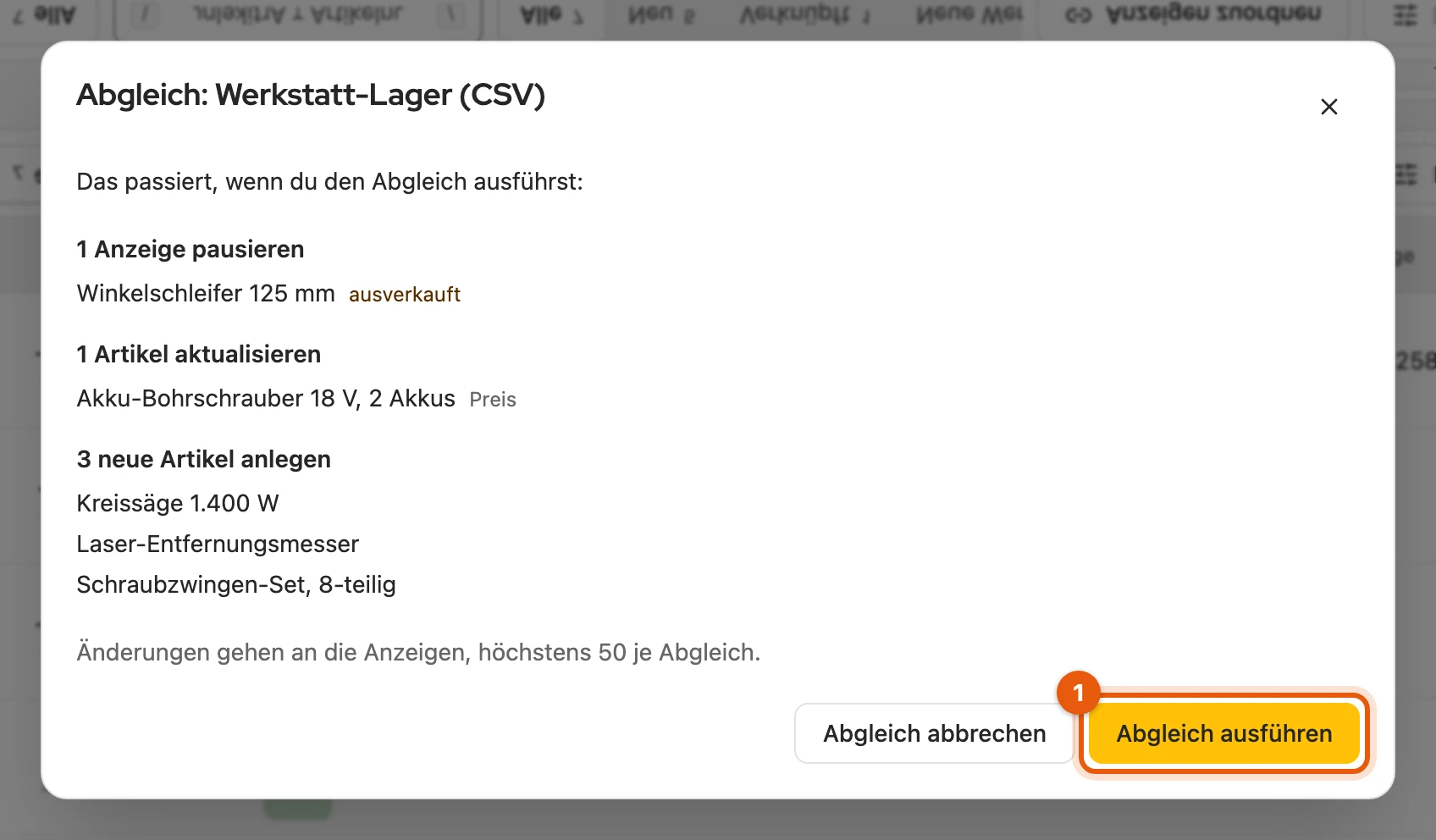
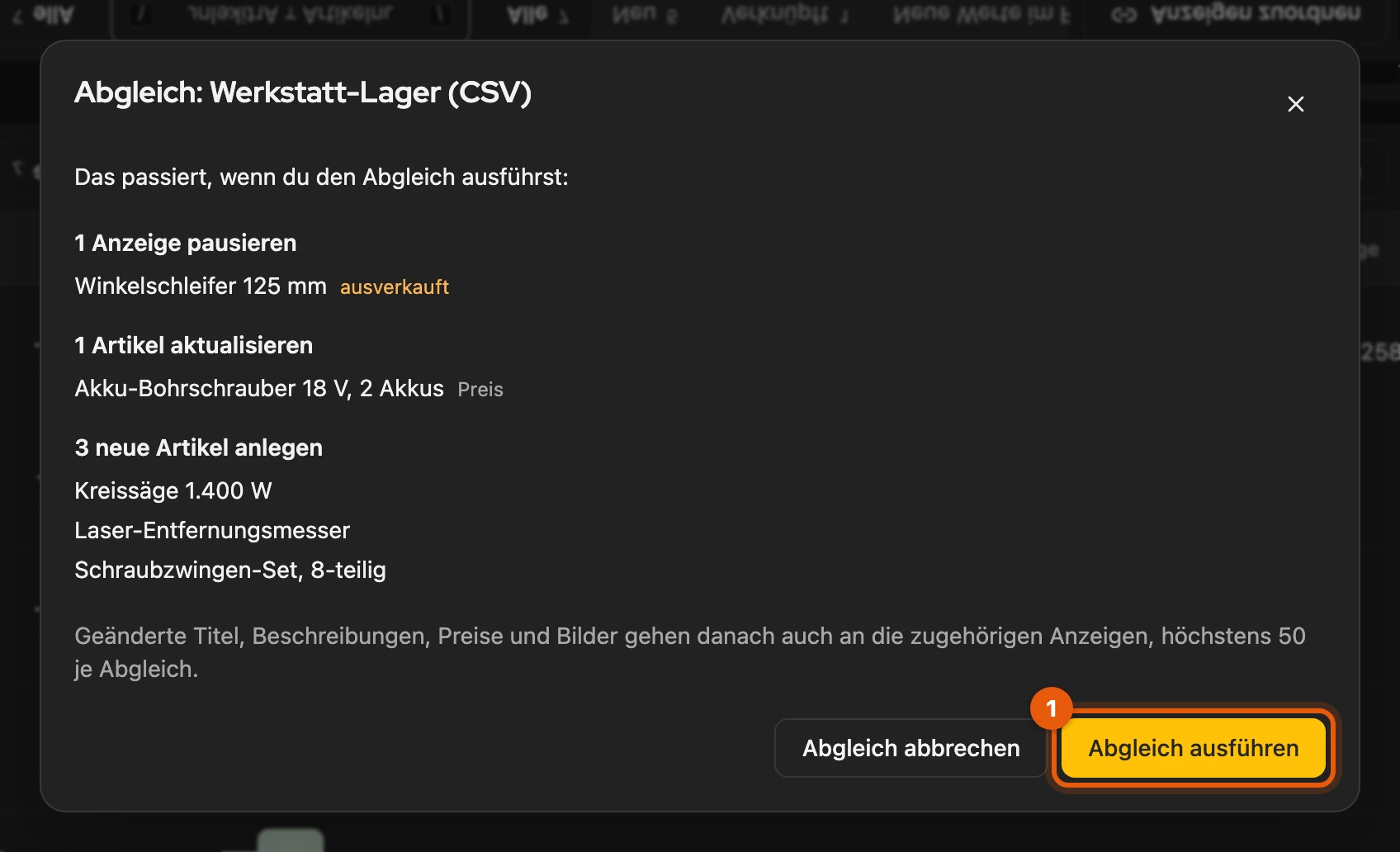
Abschnitt betitelt „Abgleich mit Vorschau“Klick beim Shop oder Feed auf Abgleichen. Würde der Abgleich Anzeigen pausieren, löschen oder inserieren, zeigt er vorher eine Vorschau, beim ersten Abgleich immer. Mit Abgleich ausführen (1) geht es los; das Fenster darfst du schließen, der Vorgang steht dann unter Vorgänge.
Mehr dazu: Was die Vorschau zeigt und was danach kommt
- Oben was Anzeigen betrifft (löschen, pausieren, wieder aktivieren), darunter was Artikel betrifft (aktualisieren, verknüpfen, anlegen).
- Warum sie fragt: etwa wenn der Shop oder Feed deutlich weniger Produkte liefert als zuletzt oder ungewöhnlich viele Anzeigen pausiert oder gelöscht würden.
- Unterschiedliche Werte bei einer neuen Verknüpfung: Mit Artikelwert behalten bleibt der Wert deines Artikels.
- Löschen: Der Knopf nennt die Zahl der gelöschten Anzeigen. Hat sich der Shop oder Feed inzwischen geändert, fragt die Vorschau erneut.
- Ergebnis: etwa 12 von 14 Produkten abgeglichen, darunter jedes fehlgeschlagene Produkt mit Grund. Eine wartende Vorschau öffnest du unter Vorgänge mit Vorschau öffnen.
- Ohne Rückfrage laufen reine Artikel- und Bestandsupdates.
Deine Änderungen bleiben
Abschnitt betitelt „Deine Änderungen bleiben“Was du in einem Artikel selbst geändert hast, überschreibt der Abgleich nicht. Aktivierst du eine vom Abgleich pausierte Anzeige selbst wieder, pausiert er sie erst erneut, wenn sich im Shop oder Feed etwas ändert. Ist Löschen eingestellt, löscht er sie trotzdem.
Mehr dazu: Wann der Abgleich eine Anzeige anfasst
- Nur Geändertes: Eine Anzeige passt er nur in den Feldern an, die sich geändert haben; ein neuer Preis lädt keine Bilder neu hoch.
- Produktkennung: Hast du EAN, Marke oder Modell selbst angegeben, bleiben sie.
- Artikel bearbeitet, Anzeige noch nicht aktualisiert: Diese Anzeige ändert der Abgleich nicht.
- Höchstens 50 Anzeigen je Abgleich (änderbar unter Erweitert bei Höchstens so viele Anzeigenänderungen je Abgleich); der Rest folgt beim nächsten Mal.
- Selbst aktiviert steht dann in der Produktliste. Wieder automatisch pausieren im Fenster des Produkts gibt die Anzeige sofort an den Abgleich zurück.
Automatischer Abgleich
Abschnitt betitelt „Automatischer Abgleich“Im Abschnitt Automatischer Abgleich schaltest du ihn ein und wählst Wie oft. Du findest ihn nach einem Abgleich im Fenster und in den Einstellungen jedes Shops und Feeds.
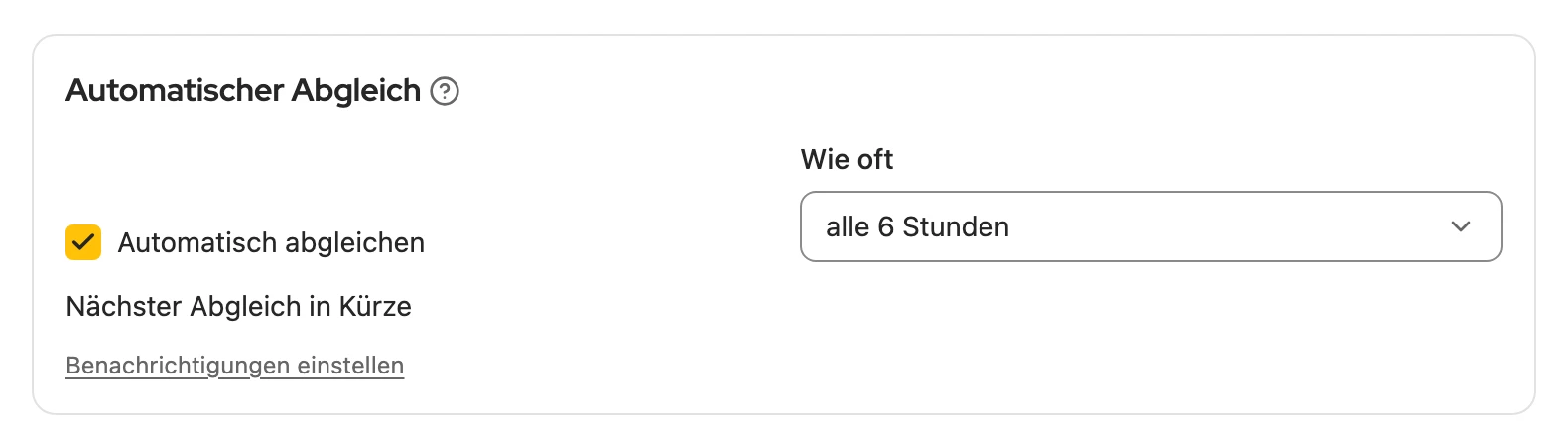
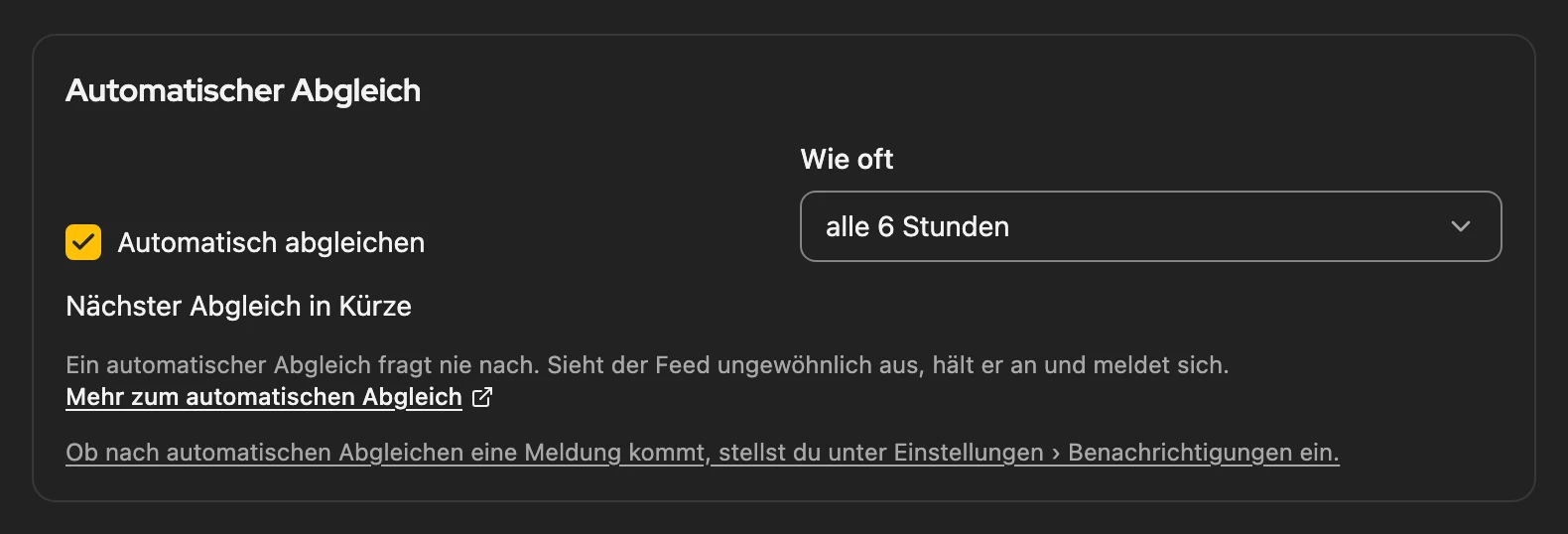
Er braucht eine Lizenz ab Business L und einen ersten Abgleich mit Vorschau; fehlt etwas, nennt der Abschnitt den Grund. Dateien gleicht er nie ab. Sieht der Shop oder Feed ungewöhnlich aus, hält er an und meldet sich.
Mehr dazu: Voraussetzungen, Takt und Meldungen
- Voraussetzungen: Lizenz ab Business L (Tarif aus Version 5 ab Business 400), Zugriff auf die Website freigegeben, einmal mit Vorschau abgeglichen, Shop oder Feed für diesen Browser bestätigt.
- Wie oft: stündlich bis täglich. Nachgefragt wird nie.
- Neue Produkte: Inseriert er sie, werden fehlende Kategorie und Pflichtangaben automatisch ergänzt, ohne Credits; bestehende Anzeigen gleicht er ohne Ergänzung an. Ohne Bild inseriert er nichts: Fehlt der Zugriff auf die Website der Bilder, wartet das Produkt, bis du ihn erlaubst.
- Doppelte Referenzen: Wenige überspringt er und nennt sie, bei vielen hält er an.
- Bilder aus deinem Heimnetz (etwa
fritz.boxoder192.168.…) lädt er zum Schutz nie, außer sie liegen bei deinem angebundenen Shop selbst. - Systemmeldung: kommt, wenn Anzeigen pausiert, aktiviert, gelöscht, inseriert oder angepasst wurden oder du etwas tun musst. Abschalten unter Einstellungen › Benachrichtigungen mit Systemmeldung nach automatischen Abgleichen.
- Vorgänge: zeigt die letzten zehn je Shop oder Feed, auch ohne Änderungen.
Mehrere Geräte
Abschnitt betitelt „Mehrere Geräte“Automatisch gleicht nur ein Computer ab; die anderen zeigen, wo er läuft. Mit Hier ausführen holst du ihn auf den Computer, an dem du sitzt. Ist ein Gerät länger aus, übernimmt ein anderes von selbst.
Abgemeldet oder anderes Kleinanzeigen-Konto
Abschnitt betitelt „Abgemeldet oder anderes Kleinanzeigen-Konto“Bist du bei Kleinanzeigen abgemeldet, aktualisiert der automatische Abgleich nur dein Inventar; die Anzeigen holt Kleinanzeigen-Enhanced nach der Anmeldung nach. Nach einem Kontowechsel zeigt der Shop oder Feed Kein Kleinanzeigen-Konto verbunden; klick auf Verbinden.