

WooCommerce anbinden
Kleinanzeigen-Enhanced liest die Produkte deines WooCommerce-Shops mit einem REST-Schlüssel, der nur lesen darf. WooCommerce gehört zur Lizenz ab Business M (mit einem Tarif aus Version 5 ab Business 100).
Schlüssel in WooCommerce anlegen
Abschnitt betitelt „Schlüssel in WooCommerce anlegen“-
Öffne in WordPress WooCommerce › Einstellungen › Erweitert › REST-API, klick auf Schlüssel hinzufügen und gib eine Beschreibung ein (1).
-
Wähle als Benutzer einen Administrator oder Shop-Manager, als Berechtigungen Lesen (2), und klick auf API-Schlüssel generieren (3).
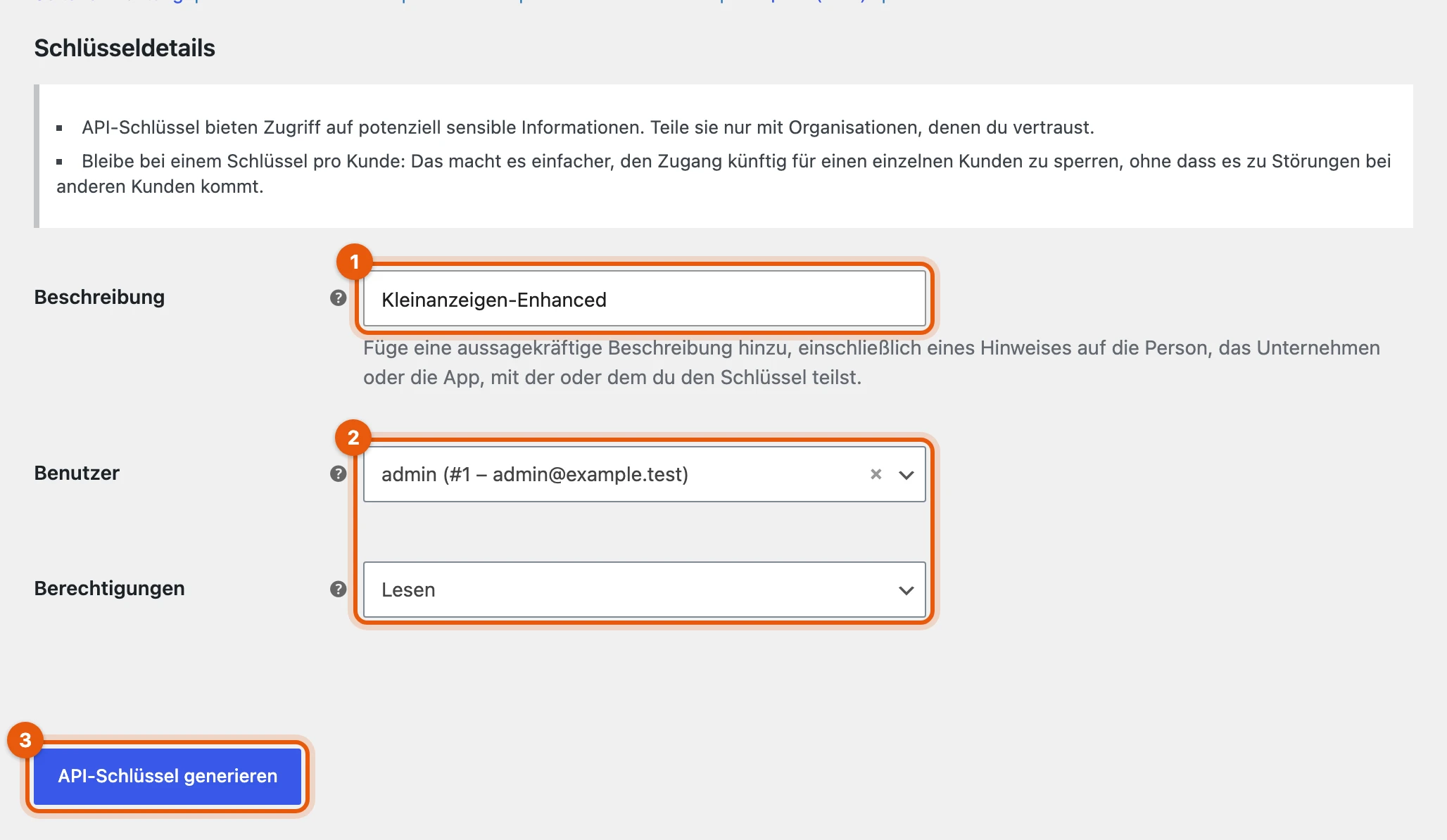
Aus einem lokalen Testshop -
Kopiere Consumer Key (
ck_…) und Consumer Secret (cs_…) (4). Das Secret zeigt WooCommerce nur jetzt.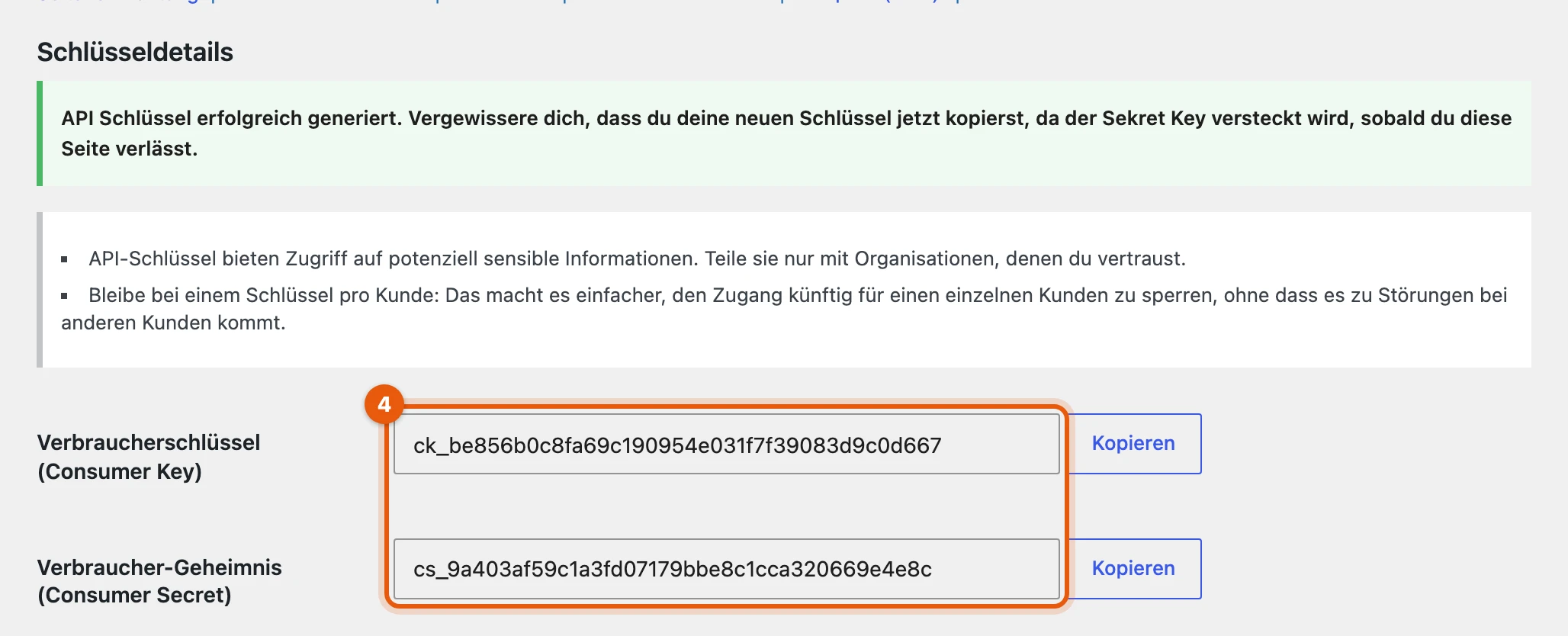
Aus einem lokalen Testshop
Shop verbinden
Abschnitt betitelt „Shop verbinden“-
Öffne Integrationen, klick bei WooCommerce auf Einrichten und dann auf Shop verbinden.
-
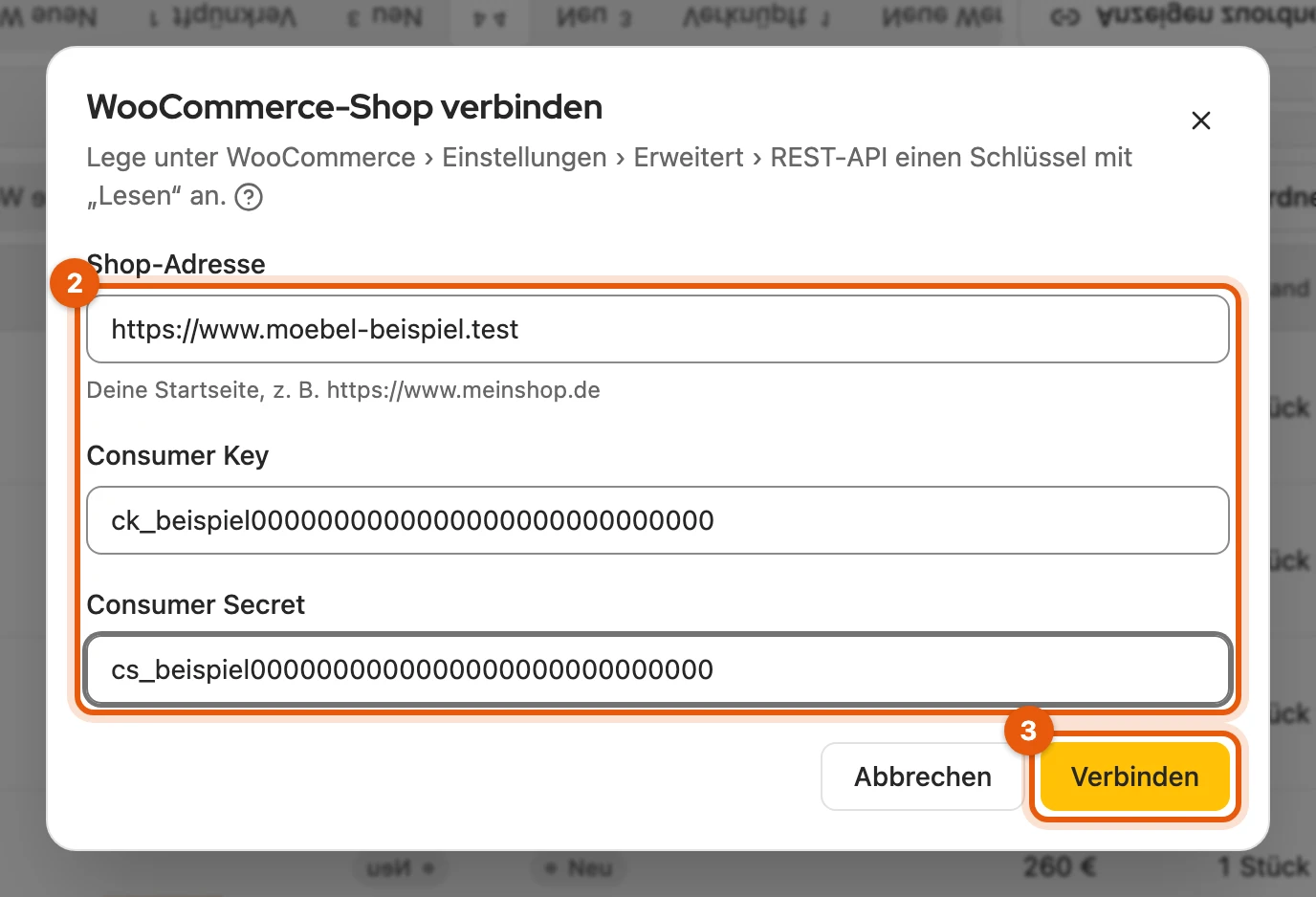
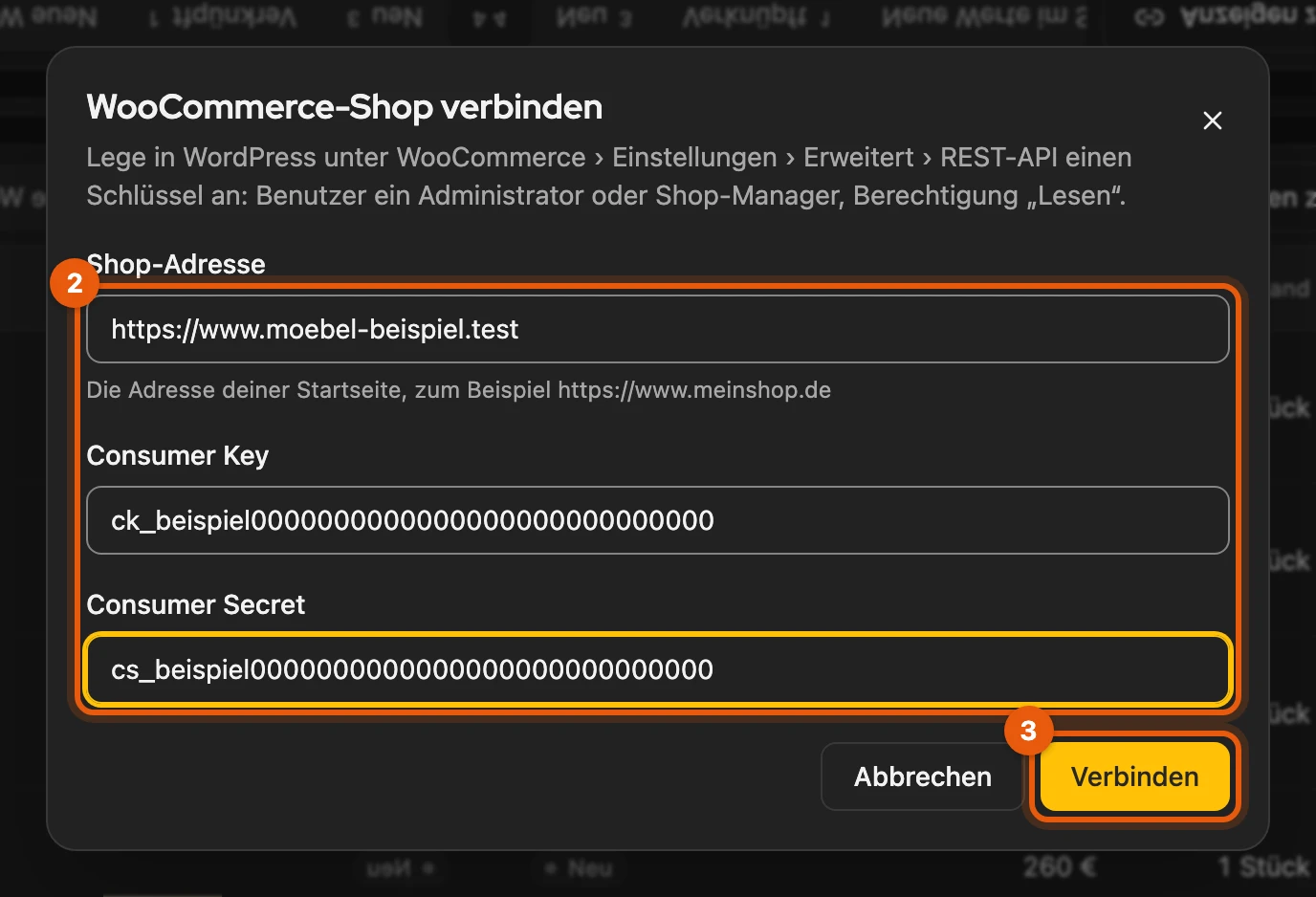
Trag die Shop-Adresse (
https://…, deine Startseite) sowie Consumer Key und Consumer Secret ein (2). -
Klick auf Verbinden (3) und erlaube dem Browser den Zugriff auf deinen Shop. Danach lädt Kleinanzeigen-Enhanced einmal alle Produkte.
Mehr dazu: Wenn das Verbinden nicht klappt
- Adresse ohne
https://: Über eine unverschlüsselte Verbindung schickt Kleinanzeigen-Enhanced keine Schlüssel. - Adresse leitet weiter, etwa auf
www.: Gib genau die Zieladresse ein./wp-adminschneidet Kleinanzeigen-Enhanced von selbst ab. - Schlüssel abgelehnt: Prüfe Consumer Key und Secret und ob der Benutzer Administrator oder Shop-Manager ist.
- Deutsche Oberfläche: Dort heißen die Schlüssel Verbraucherschlüssel und Verbraucher-Geheimnis.
Mit dem Shop arbeiten
Abschnitt betitelt „Mit dem Shop arbeiten“Übernehmen, inserieren und abgleichen funktionieren wie bei jedem Shop oder Feed. Braucht die Verbindung etwas von dir, steht daneben der passende Knopf:
| Meldung | Knopf |
|---|---|
| Zugangsdaten abgelehnt | Schlüssel ersetzen |
| Schlüssel fehlen (etwa nach einer Wiederherstellung) | Schlüssel eingeben |
| Prüfung nötig | Einstellungen prüfen |
Produkte mit Varianten erscheinen als ein Produkt; ausverkauft ist es erst, wenn keine Variante mehr bestellbar ist.
Einstellungen
Abschnitt betitelt „Einstellungen“Das Zahnrad öffnet die WooCommerce-Einstellungen. Vorgaben und Abgleich gehen wie beim Feed. Du verbindest einen Shop; für einen anderen entfernst du zuerst den verbundenen.
Mehr dazu: Filter, Preise und Entfernen
- Filter: Begriffe unter Nur Produkte mit und Ohne Produkte mit, mit Komma getrennt.
Geprüft werden Titel, Artikelnummer, Kategorie und Schlagwörter;
sofa*heißt „beginnt mit sofa“. Nur passende Produkte werden abgeglichen. - Preise: Netto-Preise erkennt Kleinanzeigen-Enhanced selbst und schlägt die Mehrwertsteuer in % auf; festlegen kannst du es mit Preise im Shop sind netto: Mehrwertsteuer aufschlagen. Ein neuer Shop steht auf Auf ganze Euro runden.
- Shop aus Kleinanzeigen-Enhanced entfernen: Produktliste, Einstellungen und Schlüssel sind weg, Artikel und Anzeigen bleiben. Den Schlüssel selbst löschst du in WooCommerce.