

Aus Fotos inserieren
Aus deinen Fotos entstehen Kategorie, Titel, Beschreibung, Preis und Merkmale, und die Anzeige geht direkt bei Kleinanzeigen online, ohne dass du etwas abtippst. Du brauchst ein Kleinanzeigen-Enhanced-Konto; jede Anzeige kostet einen Credit, ein kostenloses Konto enthält 20 im Monat. Nur einen Artikel anlegen: Aus Fotos ausfüllen.
So geht es
Abschnitt betitelt „So geht es“-
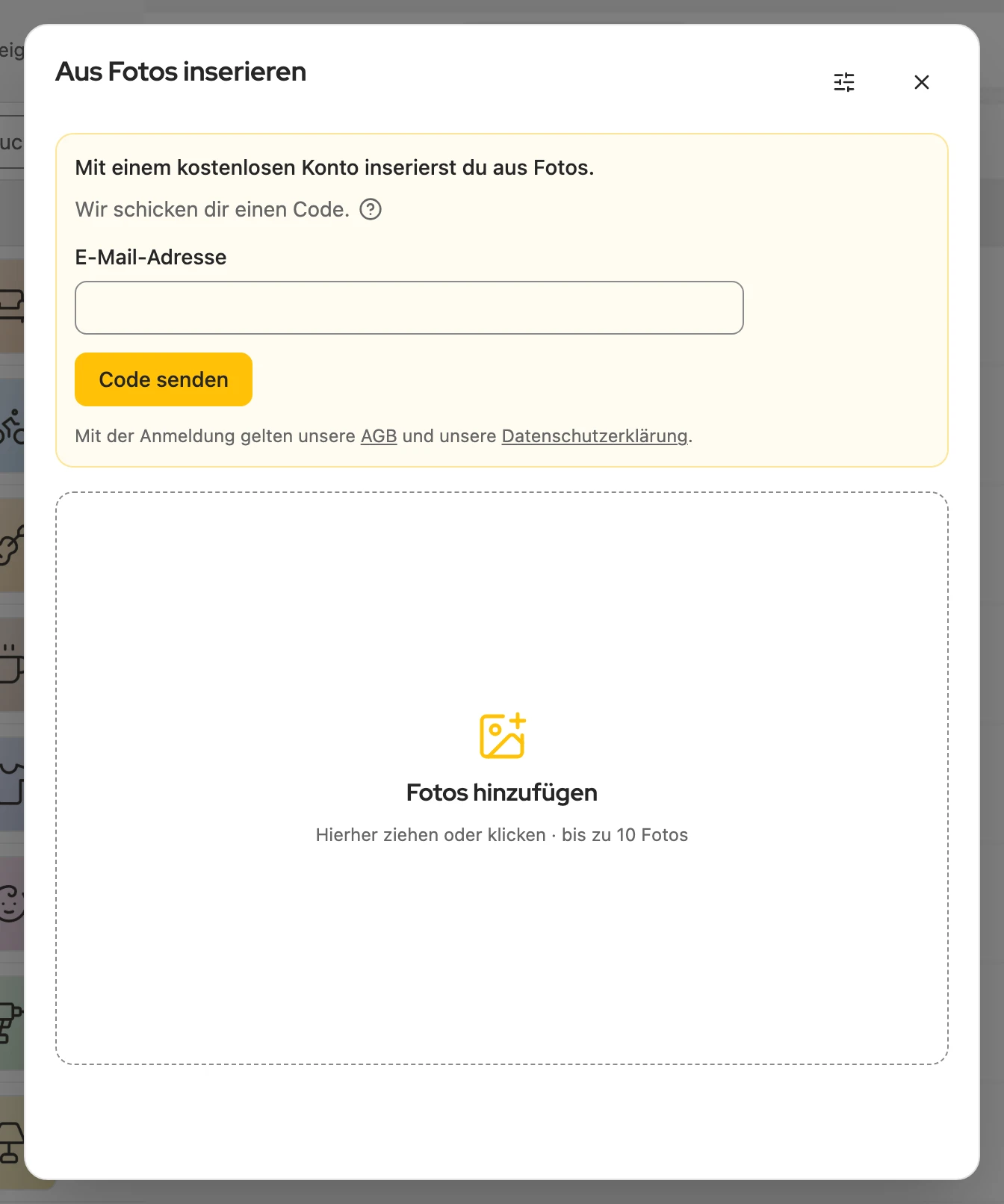
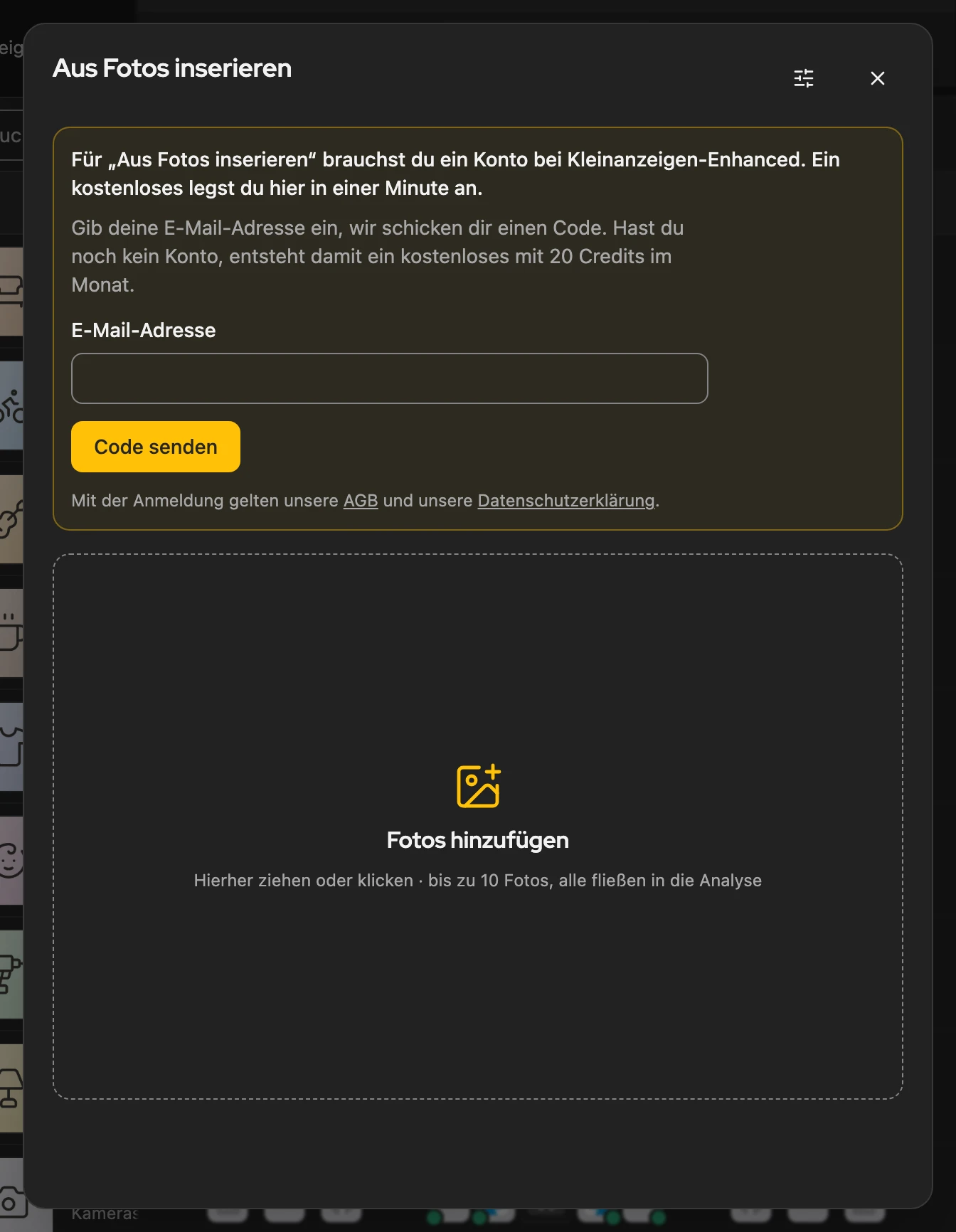
Klick im Dashboard oben auf Aus Fotos inserieren; auf Kleinanzeigen steht es auch im schwebenden Menü.


-
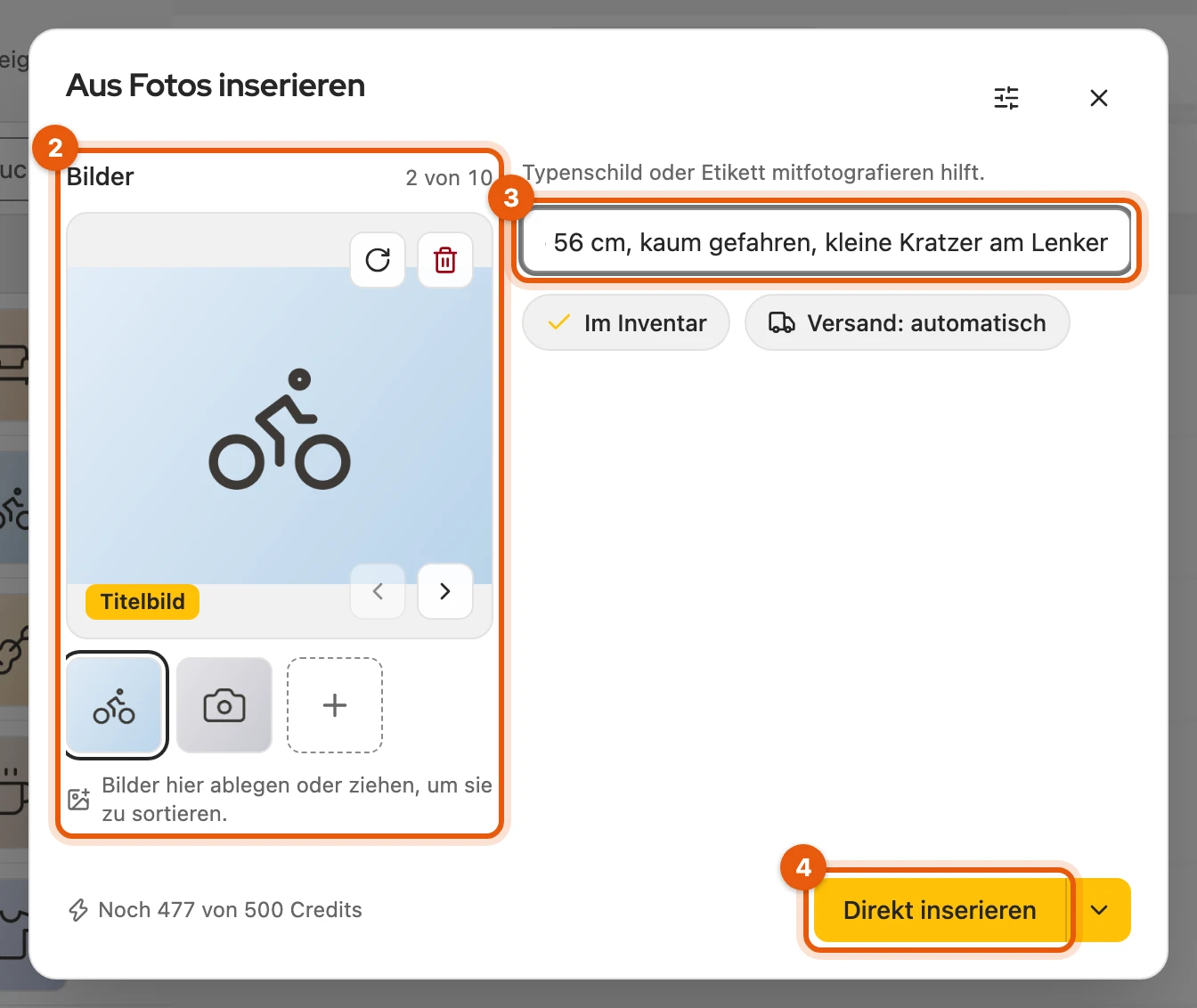
Klick auf Fotos hinzufügen oder zieh bis zu 10 Fotos hinein. Das erste ist das Titelbild.
-
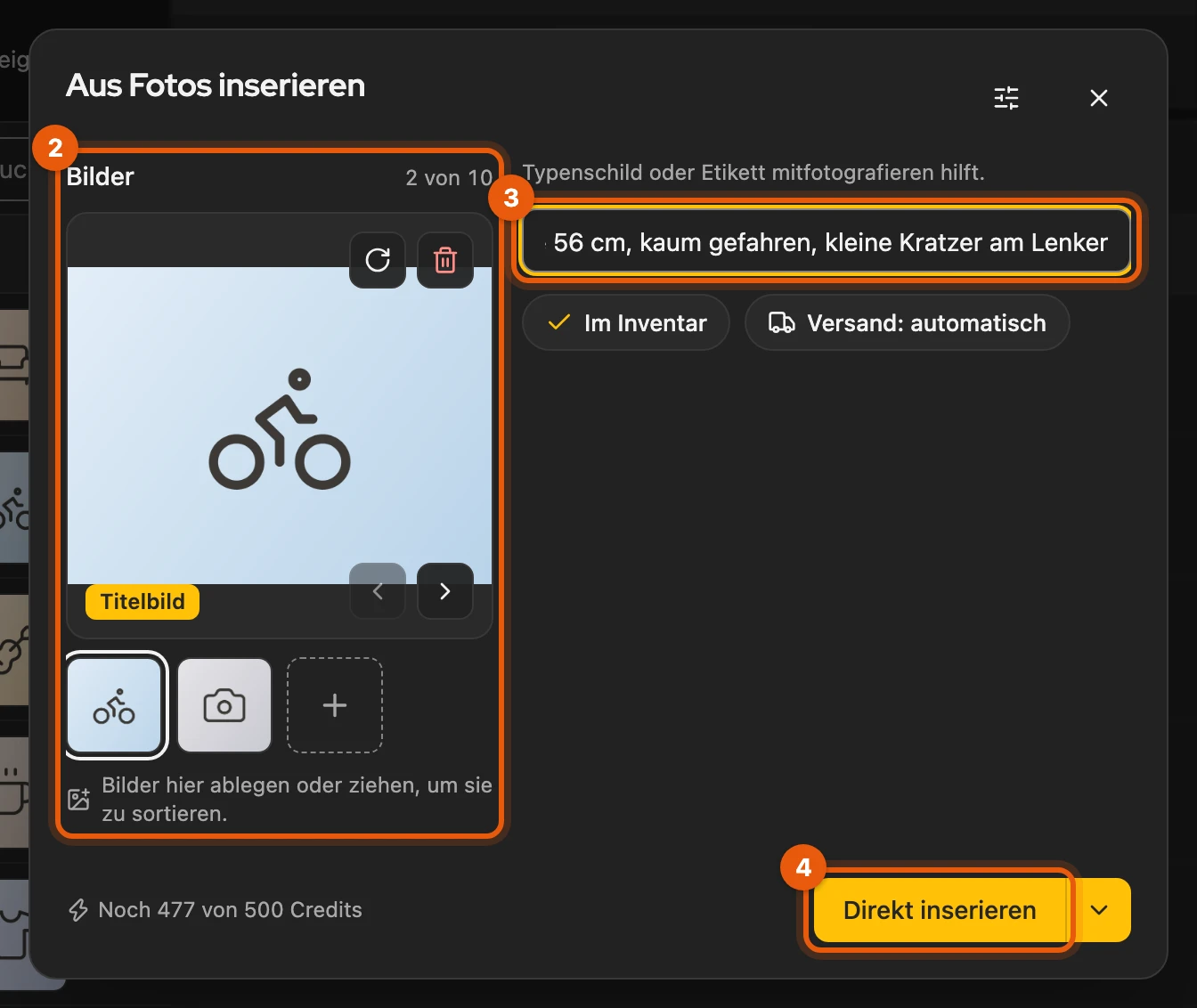
Schreib optional in Was gehört in die Anzeige? etwa Marke, Mängel oder eine Preisidee.
-
Klick auf Direkt inserieren. Nach 10 bis 30 Sekunden ist die Anzeige bei Kleinanzeigen online und steht kurz darauf unter Meine Anzeigen. Fehlt etwas, öffnet sich stattdessen das ausgefüllte Formular.
Mehr dazu: Fotos, Credits und zweiter Versuch
- Nicht warten: Schließt du das Fenster mit ✕ oder Esc, entsteht die Anzeige trotzdem; das Ergebnis erscheint in der Kopfleiste mit Artikel öffnen.
- Fotos: JPG, PNG, WebP, AVIF oder HEIC vom iPhone, je höchstens 8 MB. Alle fließen in den Vorschlag ein. In der großen Ansicht drehst du ein Foto, machst es mit Als Titelbild zum ersten, verschiebst es mit den Pfeilen oder entfernst es; die kleinen Bilder sortierst du durch Ziehen.
- Credits: Wie viele du noch hast, steht unten links im Dialog, etwa „Noch 3 von 20 Credits“. Gezählt wird nur, wenn eine Anzeige entstanden ist. Lizenzen enthalten mehr.
- Zweiter Versuch: Klappt es nicht, führt Zurück zur Eingabe zu deinen Fotos; ein zweiter Versuch wird nicht doppelt berechnet.
- Knopf finden: In schmalen Fenstern zeigt er nur sein Symbol. Auf Kleinanzeigen steht er auch über dem Anzeigenformular als Bild-Symbol mit Plus rechts neben der Inventar-Auswahl.
Inventar und Versand
Abschnitt betitelt „Inventar und Versand“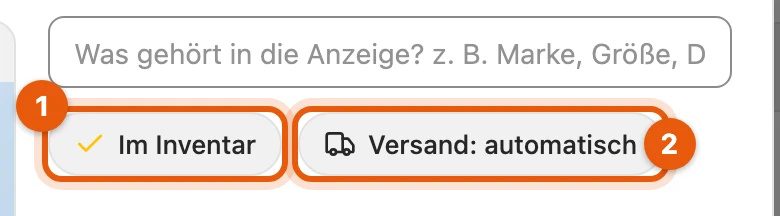
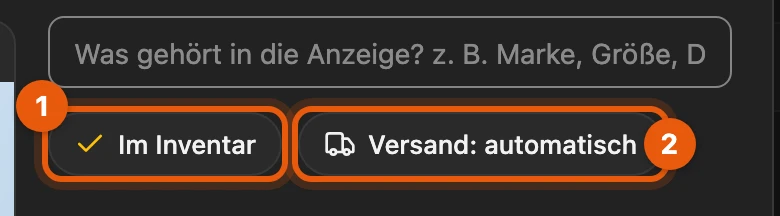
- Im Inventar legt den Artikel zusätzlich im Inventar ab.
- Versand: automatisch leitet aus den Fotos ab, ob sich der Artikel verschicken lässt; ein Klick darauf legt den Versand selbst fest.
Mehr dazu: volles Inventar und Versandoptionen
- Der Dialog merkt sich beide Schalter.
- Inventar voll: Die Anzeige entsteht trotzdem, wird aber nicht gespeichert.
- Gleicher Titel im Inventar: Es entsteht ein neuer Artikel.
- Versand festlegen: Versand möglich (Paketgröße und Versanddienste selbst wählen), Nur Abholung oder Keine Vorgabe (zurück zu „automatisch“). Bei „automatisch“ nimmt Kleinanzeigen-Enhanced die Versanddienste, die Kleinanzeigen für die Kategorie selbst vorschlägt.
- Einen individuellen Versandpreis bietet Kleinanzeigen für neue Anzeigen nicht mehr an.
Produkt erkennen
Abschnitt betitelt „Produkt erkennen“Aus den Fotos werden auch Produkt, Modell und Zustand erkannt, ohne zusätzlichen Credit. Du korrigierst das im Artikel in der Zeile Produkt (Zeichen Vorschlag).
Mehr dazu: Was erkannt wird
- die Set-Nummer eines LEGO-Sets vom Karton
- die EAN, wenn ein Barcode vollständig und klar lesbar ist
- Marke, Modell und Variante, etwa der Speicher
- der Zustand, etwa ob ein Karton versiegelt oder geöffnet ist und ob Teile fehlen
Mit dieser Produktkennung findet der Marktcheck vergleichbare Angebote.
Verkaufsplan nach dem Erstellen
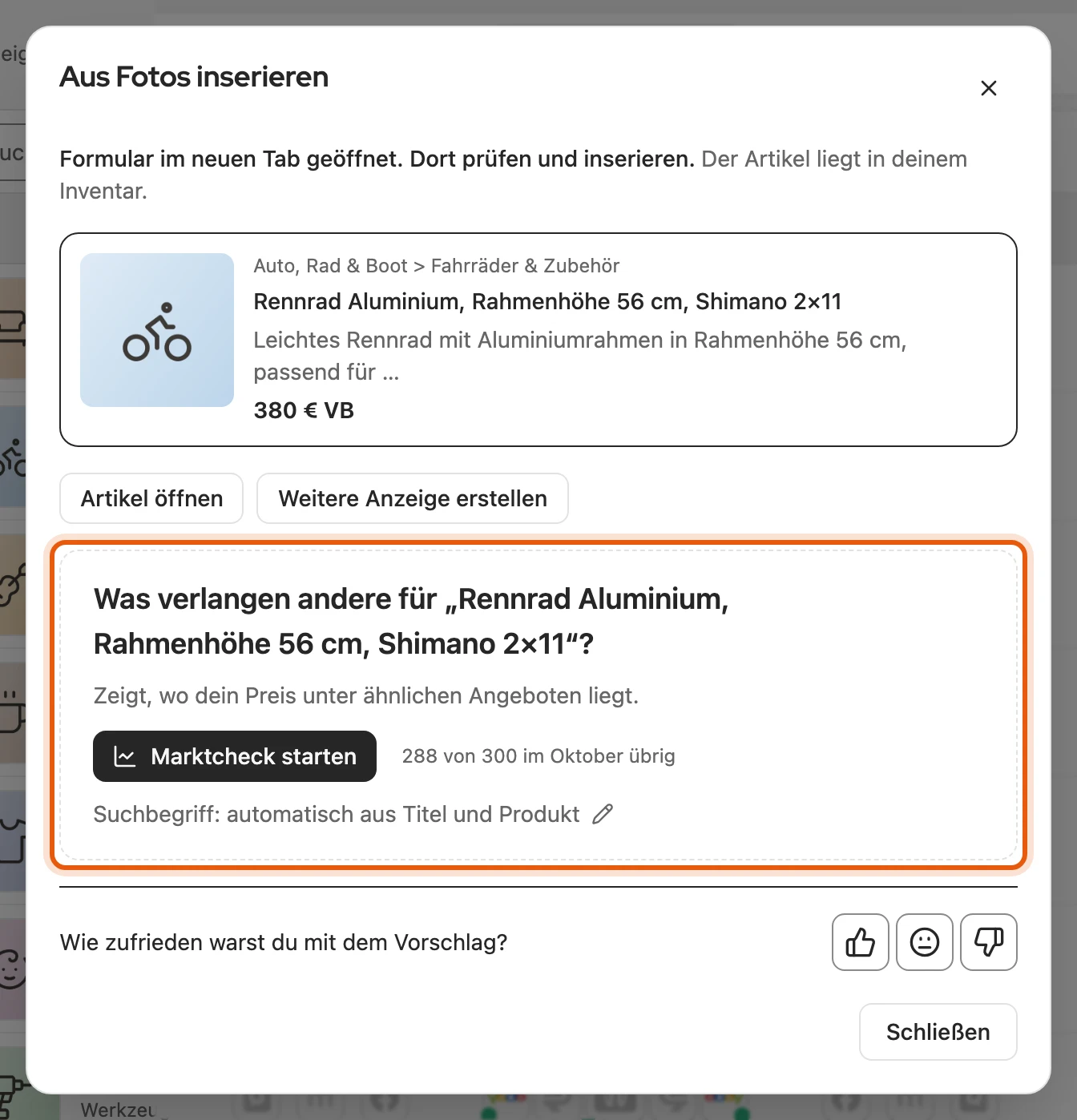
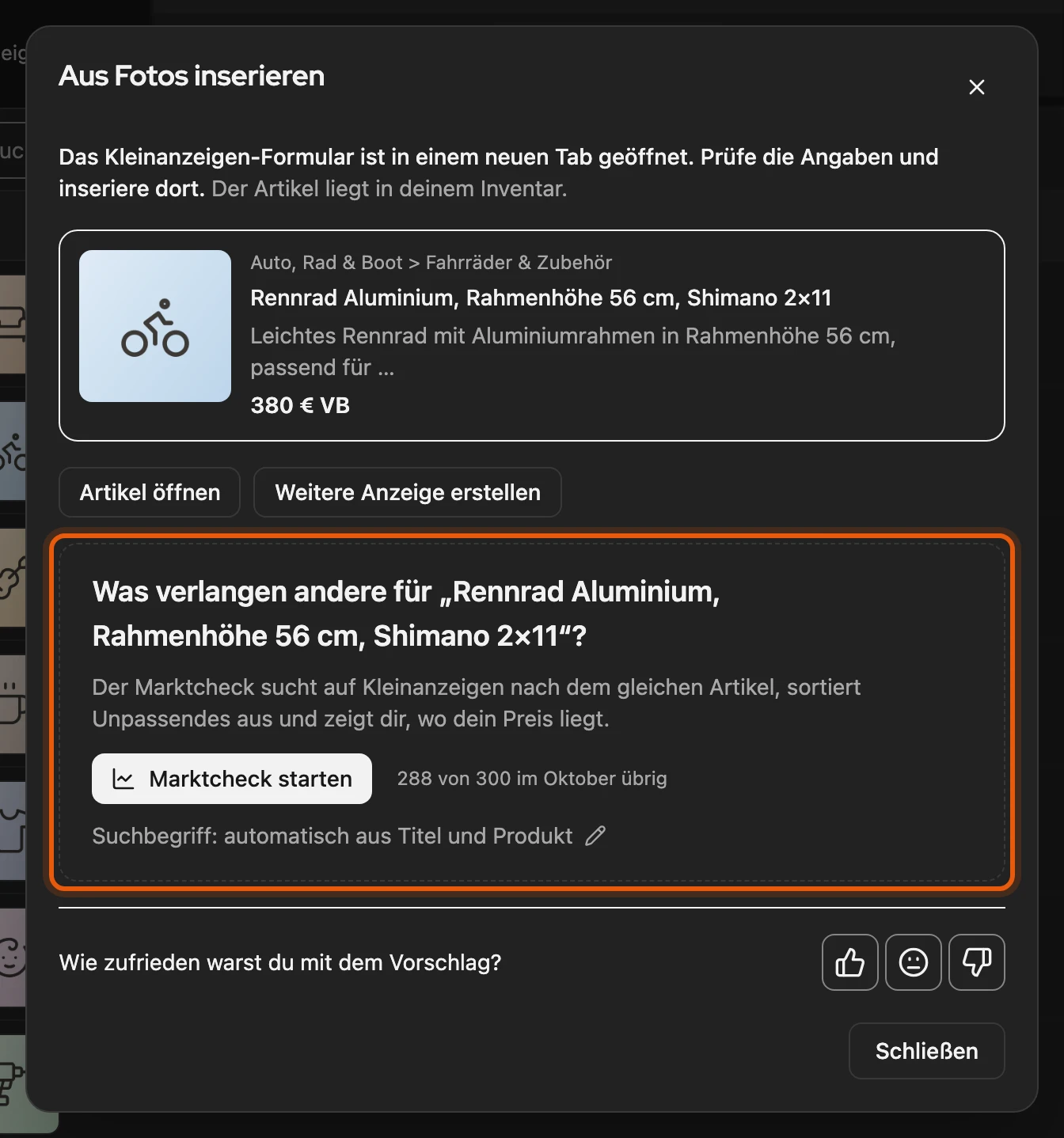
Abschnitt betitelt „Verkaufsplan nach dem Erstellen“Danach öffnest du den Artikel mit Artikel öffnen. Darunter zeigt Marktcheck starten, wo dein Preis liegt; übernehmen kannst du ihn im Reiter Markt. Ab dem Tarif Privat und in allen Business-Tarifen (mehr).
Erst im Formular prüfen
Abschnitt betitelt „Erst im Formular prüfen“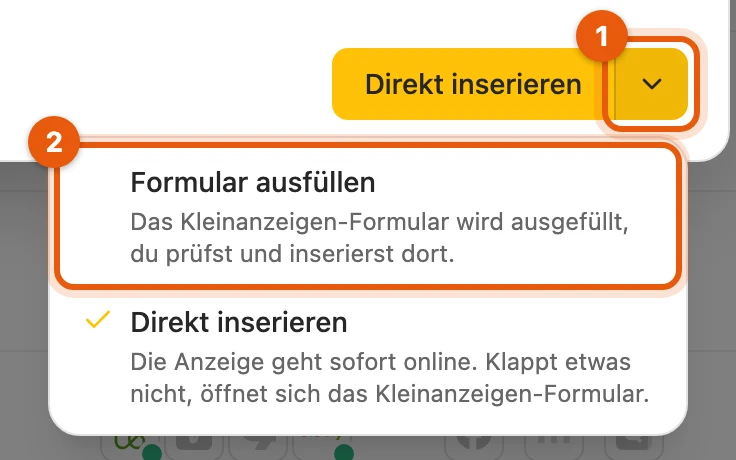
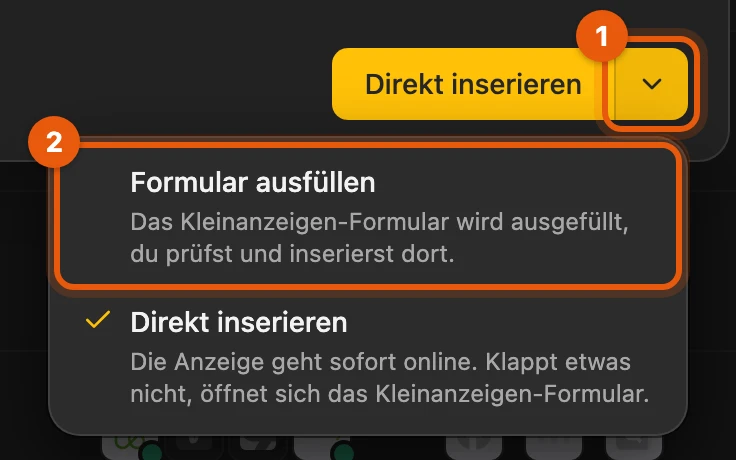
Willst du jede Anzeige vor dem Veröffentlichen sehen, wählst du über den Pfeil (1) Formular ausfüllen (2): Das Kleinanzeigen-Formular öffnet sich ausgefüllt, du veröffentlichst dort. Die Wahl bleibt, bis du wieder Direkt inserieren wählst.
Vorgaben
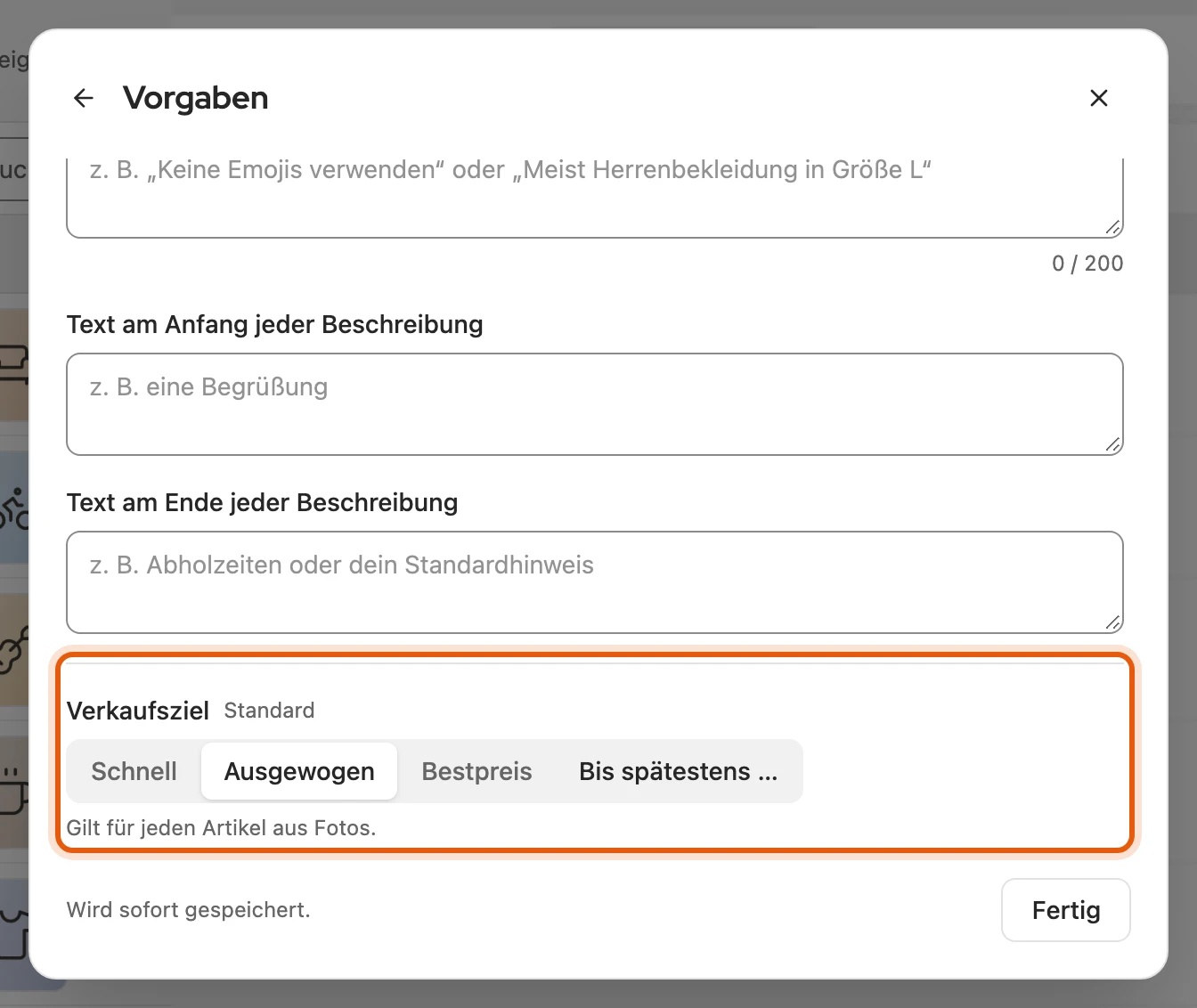
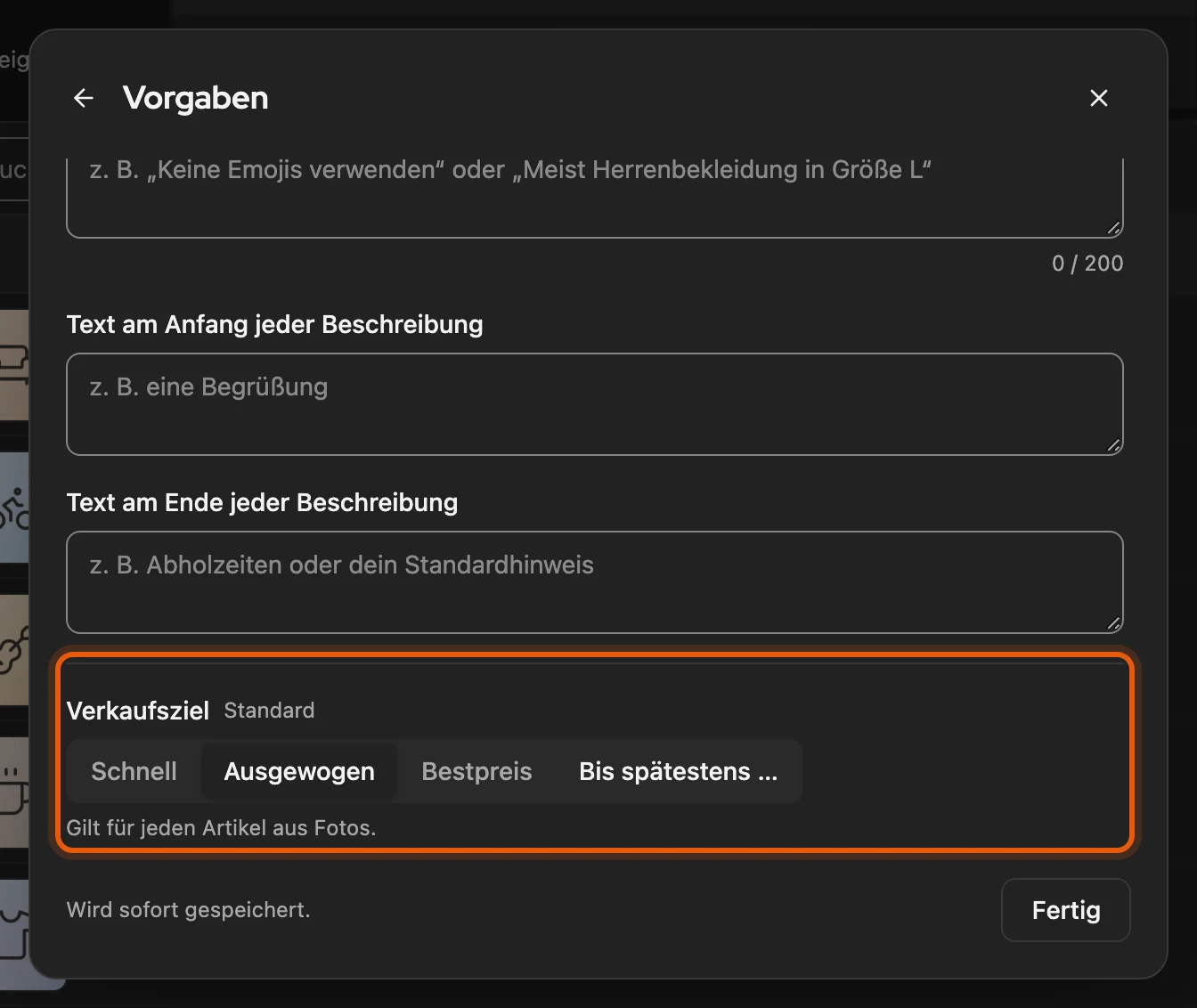
Abschnitt betitelt „Vorgaben“Über das Symbol mit den Schiebereglern oben im Dialog legst du fest, was für jede Anzeige gilt. Ein gelber Punkt am Symbol zeigt eigene Vorgaben.
Mehr dazu: Die einzelnen Vorgaben
| Vorgabe | Wirkung |
|---|---|
| Schreibstil | Automatisch, Sachlich, Freundlich oder Professionell |
| Eigene Anweisungen | etwa „Keine Emojis verwenden“; mit dem Schreibstil höchstens 200 Zeichen |
| Text am Anfang jeder Beschreibung / Text am Ende jeder Beschreibung | feste Texte, etwa Begrüßung oder Abholzeiten |
| Verkaufsziel | Verkaufsziel der neuen Artikel: Schnell, Ausgewogen, Bestpreis oder Bis spätestens …; „Standard“ folgt Einstellungen › Inventar. Ist der Tag vorbei, gilt wieder der Standard. Den vorgeschlagenen Preis ändert es nicht |
| Versand | wie der Schalter im Dialog; dort schaltet Direkt kaufen die Bezahlmethode von Kleinanzeigen ein (nicht bei gewerblichen Konten) |
| Hinweis „Text mit KI erstellt“ anfügen | hängt eine kurze Zeile ans Ende der Beschreibung |
Datenschutz
Abschnitt betitelt „Datenschutz“Fotos und Hinweis gehen über unseren Server an das KI-Modell Gemini von Google. Sie werden weder bei uns noch bei unserem Dienstleister gespeichert und nicht zum Training verwendet. Fotografiere keine Personen, Autokennzeichen oder Adressen.
Mehr dazu: Feedback nach der Anzeige
Unter jeder Anzeige fragt eine Zeile „Wie zufrieden warst du mit dem Vorschlag?“. Nach einem Klick auf ein Symbol kannst du kommentieren und Feedback senden. Teilst du dabei die Anzeigendetails, gehen Titel, Beschreibung, Preis, Kategorie, Merkmale und dein Hinweis mit, keine Kontaktdaten.
Wenn es nicht klappt
Abschnitt betitelt „Wenn es nicht klappt“- Credits aufgebraucht: Tarife ansehen führt zu Zusatz-Credits und Lizenzen.
- Keine passende Kategorie: Füge ein aussagekräftigeres Foto oder einen Hinweis hinzu.
- Antwort nicht angekommen: Versuch es erneut, ohne doppelte Berechnung.
- HEIC-Foto unlesbar: Speichere es als JPG und lade es erneut hoch.