

Umstieg von Version 5
Es gibt zwei Wege:
- Update: Löst Version 6 deine Version 5 ab, findet sie deine Daten von selbst im Browser.
- Sicherung: Testest du Version 6 neben Version 5, übernimmst du deinen Bestand mit einer Sicherung.
Nach dem Update auf Version 6
Abschnitt betitelt „Nach dem Update auf Version 6“-
Der Browser meldet einmal Version 6 ist da. Ein Klick öffnet das Dashboard.
-
Klick bei Deine Daten aus Version 5 sind da auf Jetzt übernehmen. Bis dahin bleibt dein Inventar in Version 6 leer.
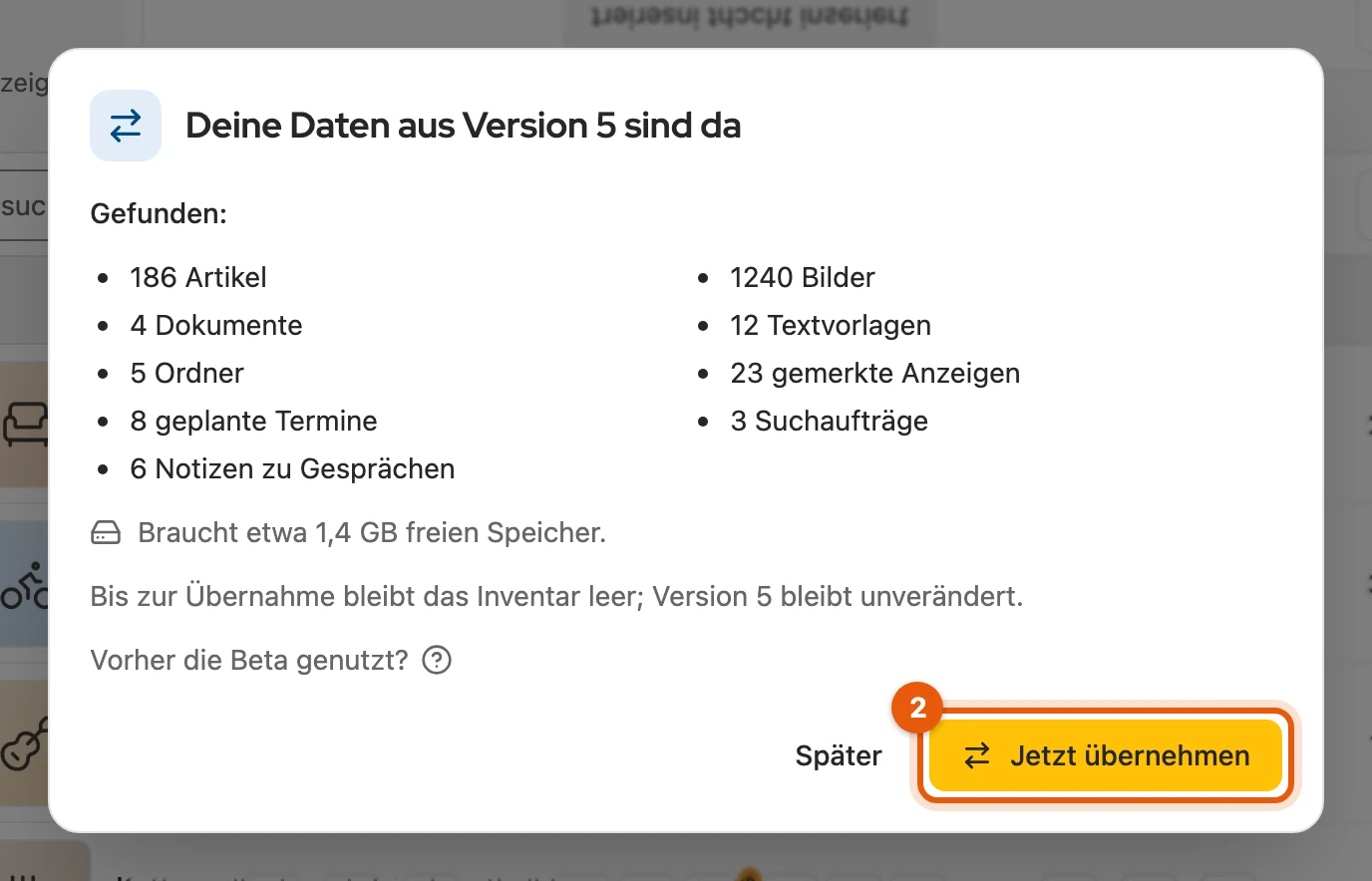
-
Lass den Tab offen, bis das Fenster das Ergebnis zeigt, und klick auf Schließen.
Warst du in Version 5 angemeldet, meldet Version 6 dich ohne Passwort an; sonst steht auf der Startseite Einmal anmelden. Lief im selben Browser die Version 6 Beta und hast du sie schon entfernt, stelle zuerst deine Cloud-Sicherung unter Einstellungen › Daten & Übernahme wieder her.
Mehr dazu: Was übernommen wird, Abbruch, Anmeldung
- Übernommen: Artikel, Bilder, PDF-Anhänge, Notizen an eigenen Anzeigen, eBay-Entwürfe, Vinted-Inventar, Textvorlagen, Termine, Suchaufträge und Verbindungen; dazu, was keine Sicherung enthält: Notizen an Gesprächen, die Statistik deiner Anzeigen, der Zähler deiner Verlängerungen und Verknüpfungen zu anderen Plattformen.
- Wo Notizen landen: an der Anzeige auf ihrer Seite bei Kleinanzeigen, am Gespräch im Postfach über dem Gespräch, solange Notizfeld anzeigen an ist.
- Nicht übernommen: Follower-Verlauf, Kalender-Protokoll, Vorgaben für Anzeigen aus Fotos, Einführung, Tabellenansichten und Zwischenspeicher.
- Später zeigt den Hinweis beim nächsten Öffnen des Dashboards wieder.
- Wird der Tab geschlossen, läuft die Übernahme weiter; nach einem Browser-Neustart macht sie an der letzten Stelle weiter. Das Ergebnis nennt nur, was nicht übernommen wurde, mit Grund.
- Einmal anmelden schickt einen Code per E-Mail, deine Adresse aus Version 5 ist schon eingetragen. In Firefox fragt der Browser bei Jetzt übernehmen einmal nach der Freigabe für den Lizenzserver.
- Version 6 Beta im selben Browser: Version 6 übernimmt zuerst deren Daten, dann die aus Version 5. Was du in der Beta geändert hast, bleibt; danach kannst du die Beta entfernen.
Was in Version 5 automatisch lief
Abschnitt betitelt „Was in Version 5 automatisch lief“Damit nichts doppelt passiert, etwa durch Version 5 auf einem zweiten Computer, startet nach der Übernahme nichts von selbst:
| Bereich | Nach der Übernahme |
|---|---|
| Termine, Suchaufträge | pausiert |
| Autoresponder | mit seinem Text, aber ausgeschaltet |
| Automatisches Verlängern | läuft weiter wie in Version 5 |
| eBay | einmal neu verbinden |
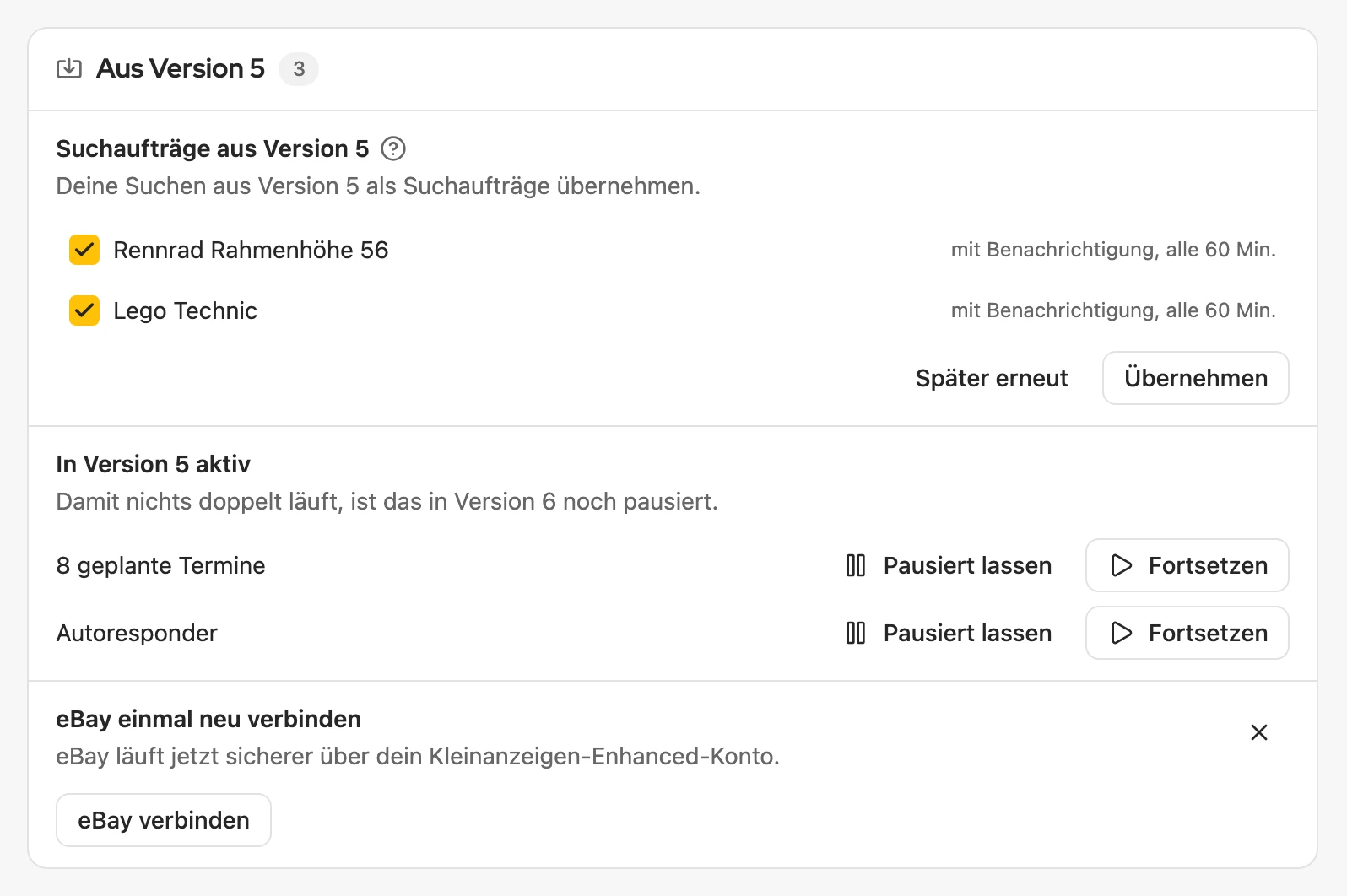
Die offenen Punkte zeigt die Karte Aus Version 5 auf der Startseite:
Mehr dazu: Suchaufträge und die Erinnerung
- Suchaufträge mit einer Suchadresse von kleinanzeigen.de kommen alle mit, auch über das Limit deines Tarifs hinaus.
- Die meisten Suchaufträge aus Version 5 sind gespeicherte Suchen aus Meine Suchen bei Kleinanzeigen. Suchaufträge aus Version 5 zeigt sie alle ausgewählt, Übernehmen legt sie an. Dafür musst du bei Kleinanzeigen angemeldet sein; schon gemeldete Anzeigen kommen nicht noch einmal. Klappt es gerade nicht, versuchst du es mit Später erneut.
- Auf den anderen Seiten erinnert die Kopfleiste, etwa Aus Version 5 sind noch 2 Punkte offen; Ansehen führt zur Karte, das Kreuz blendet die Zeile bis zum nächsten Öffnen aus.
Alte Daten aus Version 5 entfernen
Abschnitt betitelt „Alte Daten aus Version 5 entfernen“Version 6 löscht sie nie von selbst. Unter Einstellungen › Daten & Übernahme zeigt Alte Daten aus Version 5 entfernen, wie viel Platz frei wird; gelöscht wird nur nach deinem Klick.
Fehlt Speicherplatz für die Bilder, hast du zwei Wege:
- Platz auf dem Laufwerk schaffen und Erneut versuchen.
- Bilder verschieben und weitermachen: braucht kaum Platz, aber Version 5 hat diese Bilder danach nicht mehr. Speichere vorher mit Sicherung in einen Ordner speichern eine Sicherung, am besten auf einem anderen Laufwerk.
Mehr dazu: Sicherung vor dem Verschieben
- Später fragt Version 6 einmal nach, ob du die alten Daten löschen möchtest.
- In Firefox entsteht statt des Ordners eine ZIP-Datei; für sehr große Bestände reicht sie nicht.
- Diese Sicherung liest Version 6 unter Einstellungen › Daten & Übernahme wieder ein.
Übernahme aus einer Sicherung
Abschnitt betitelt „Übernahme aus einer Sicherung“Version 5 muss dafür nicht installiert sein, und du brauchst keine Lizenz. Die Übernahme zählt nicht gegen das Artikellimit.
-
Erstelle in Version 5 eine Sicherung: Zahnrad › Sicherung › Sicherung erstellen. Große Bestände legt Version 5 als Ordner statt als ZIP-Datei ab.
-
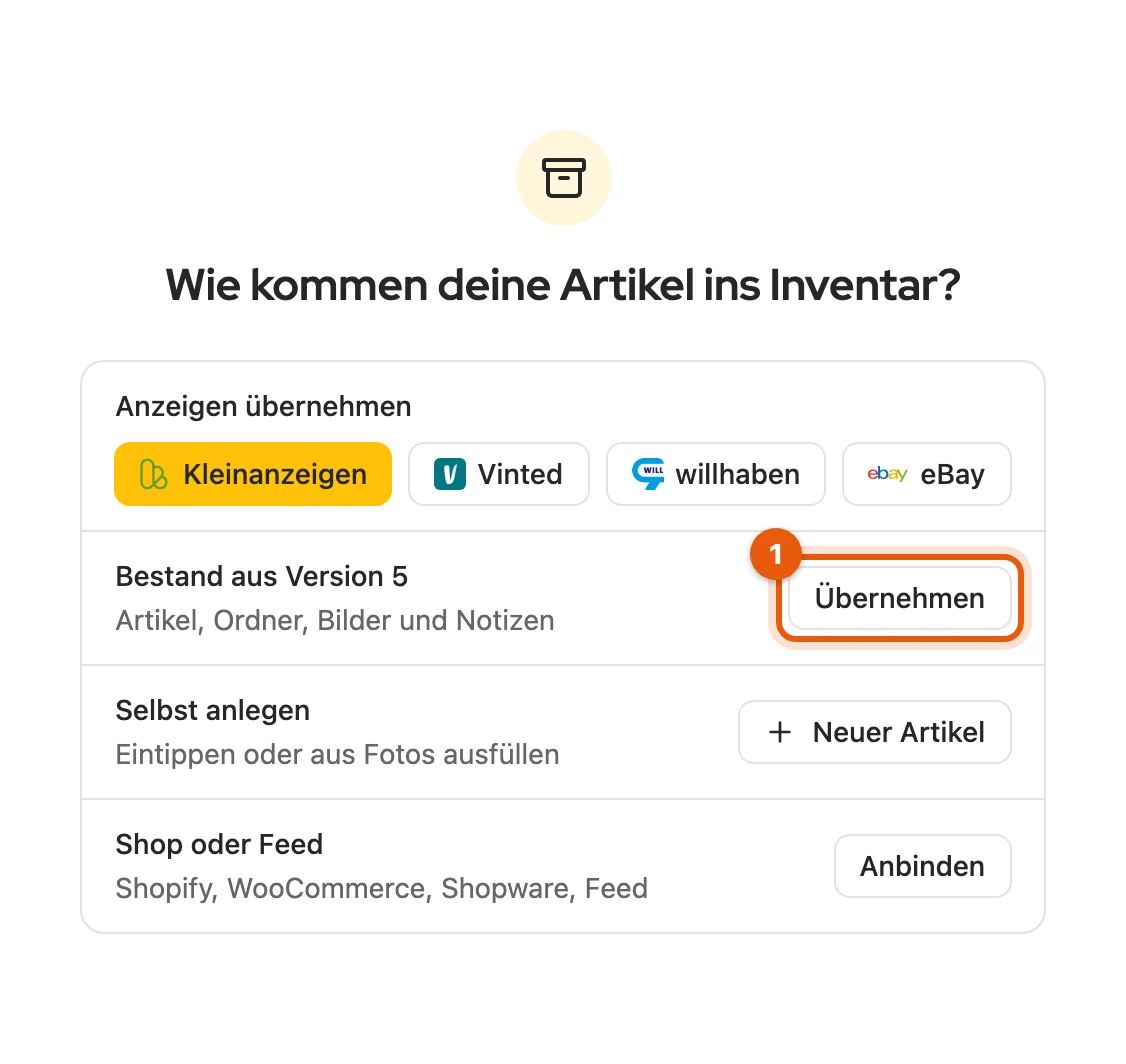
Öffne Einstellungen › Daten & Übernahme oder bei leerem Inventar Übernehmen neben Bestand aus Version 5.
-
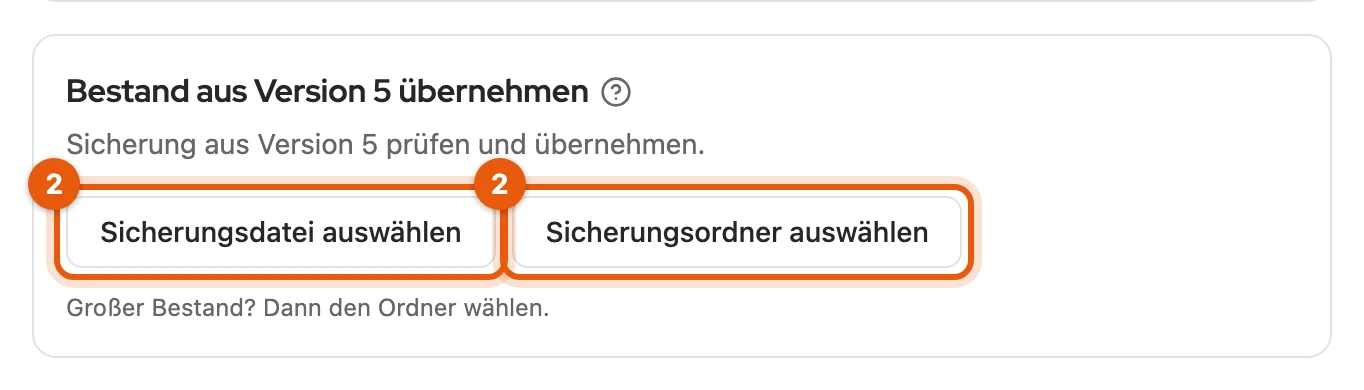
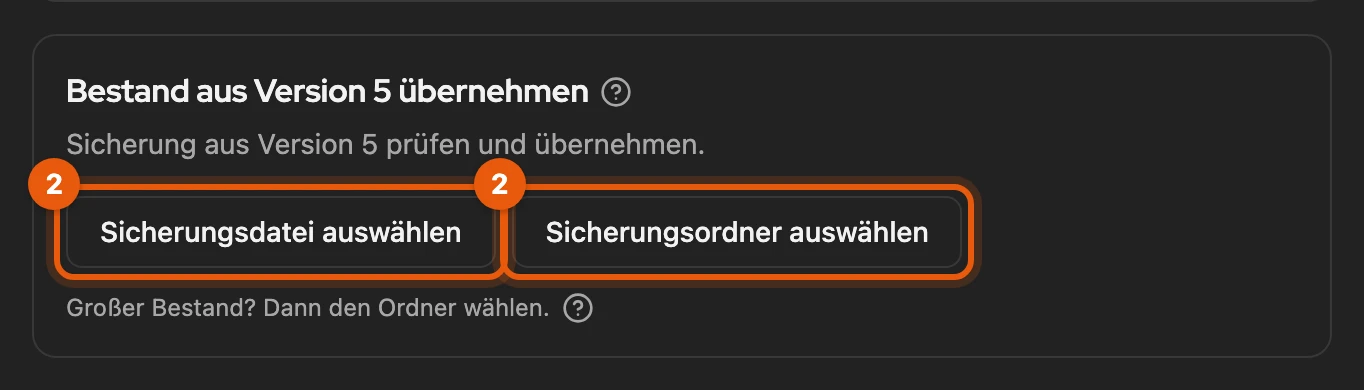
Klick auf Sicherungsdatei auswählen, bei einem Ordner auf Sicherungsordner auswählen und wähle den ganzen Ordner. Die Dateien bleiben auf deinem Rechner.
-
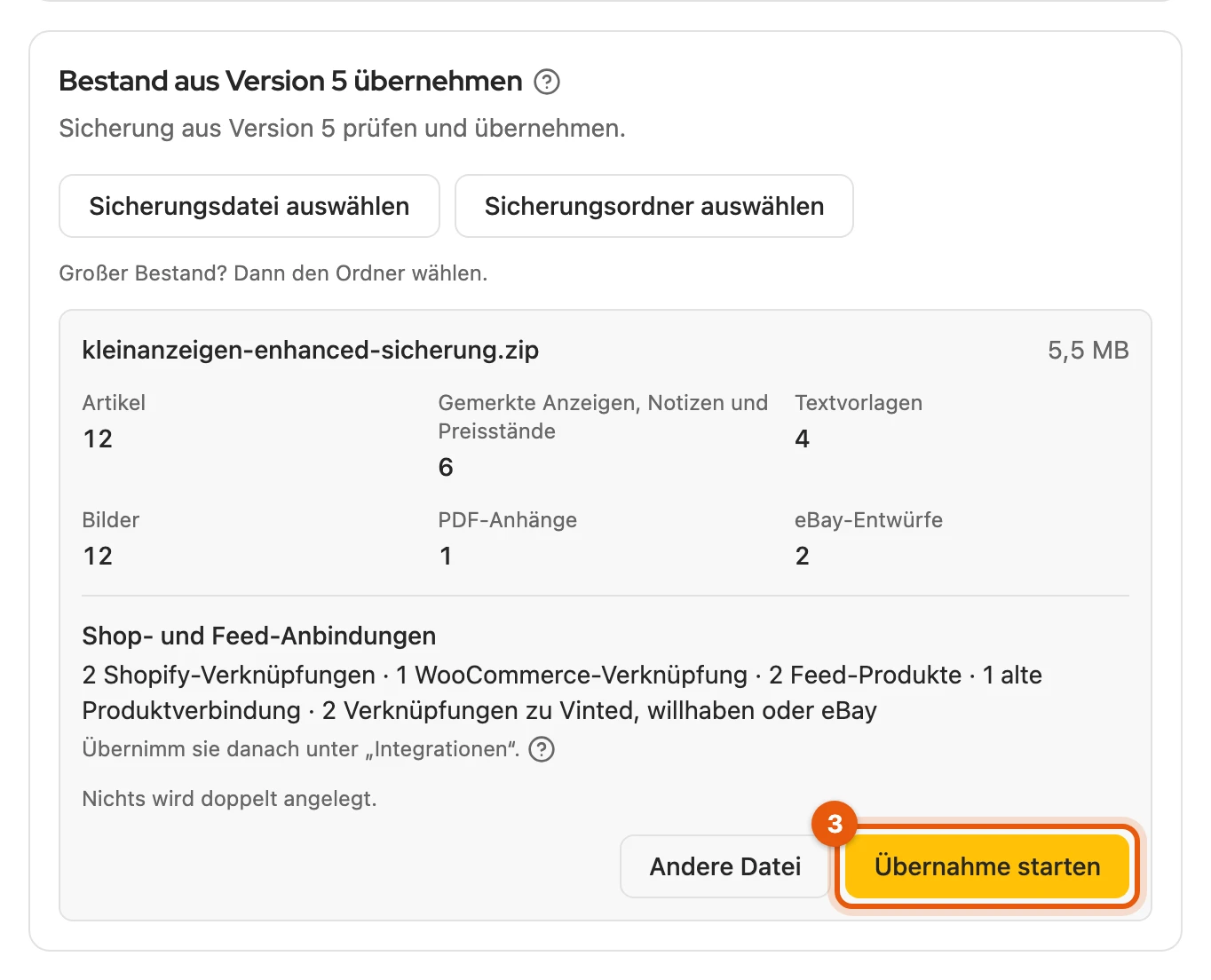
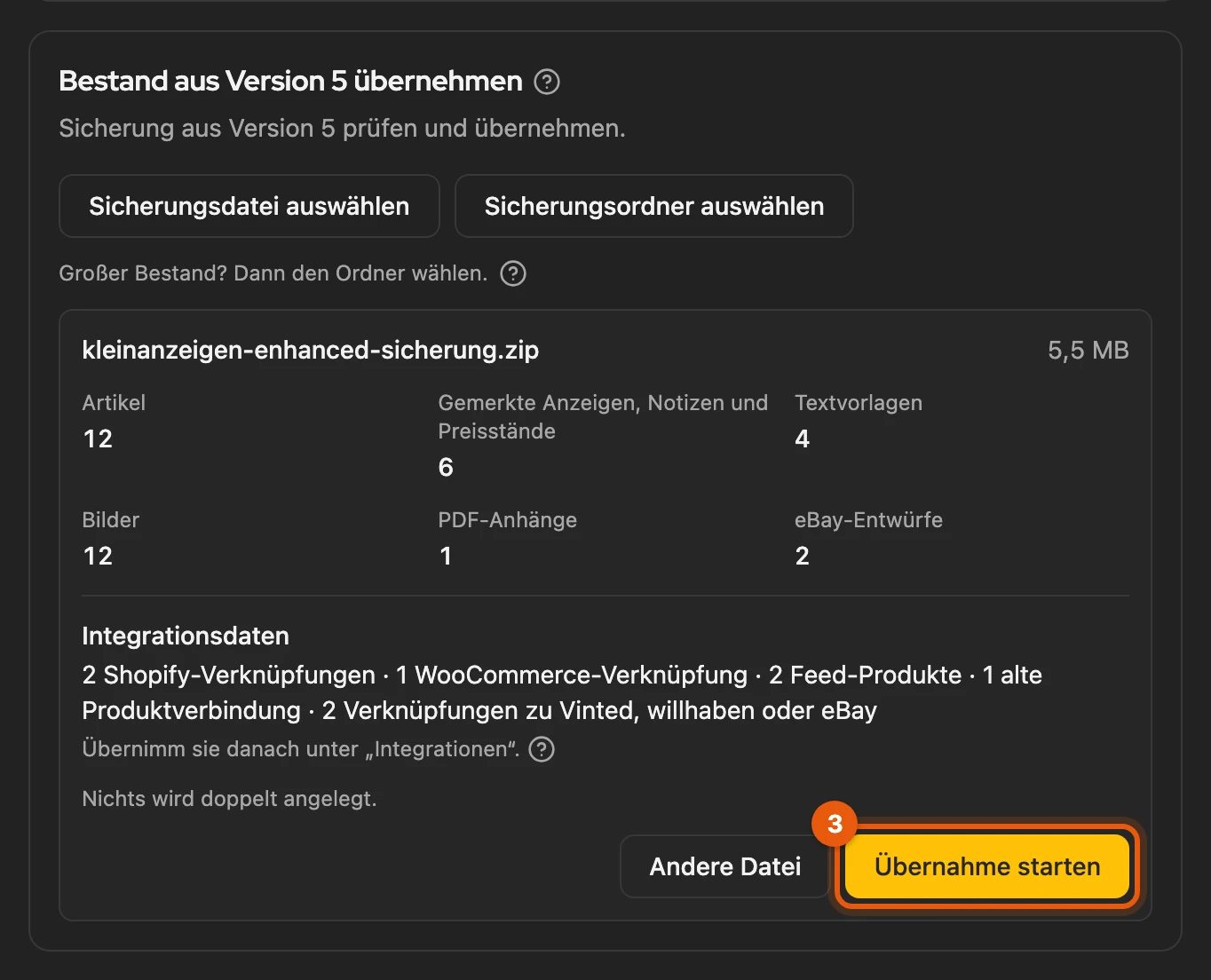
Die Prüfung zeigt, was in der Sicherung steckt, und ändert noch nichts. Klick auf Übernahme starten.
-
Am Ende nennt Was dabei aufgefallen ist Einzelheiten. Inventar öffnen führt zu deinen Artikeln, Anbindungen übernehmen zu den Shops und Feeds der Sicherung unter Integrationen.
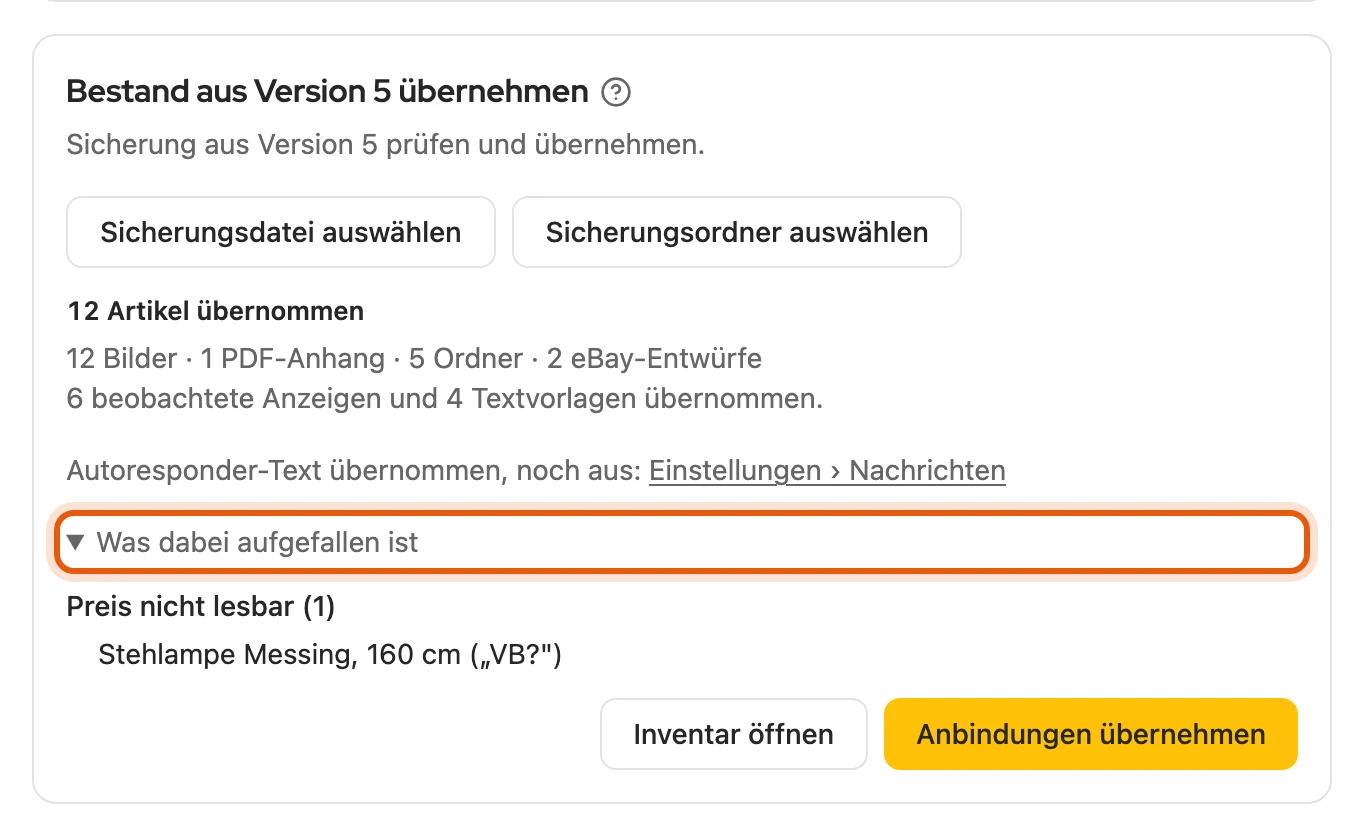
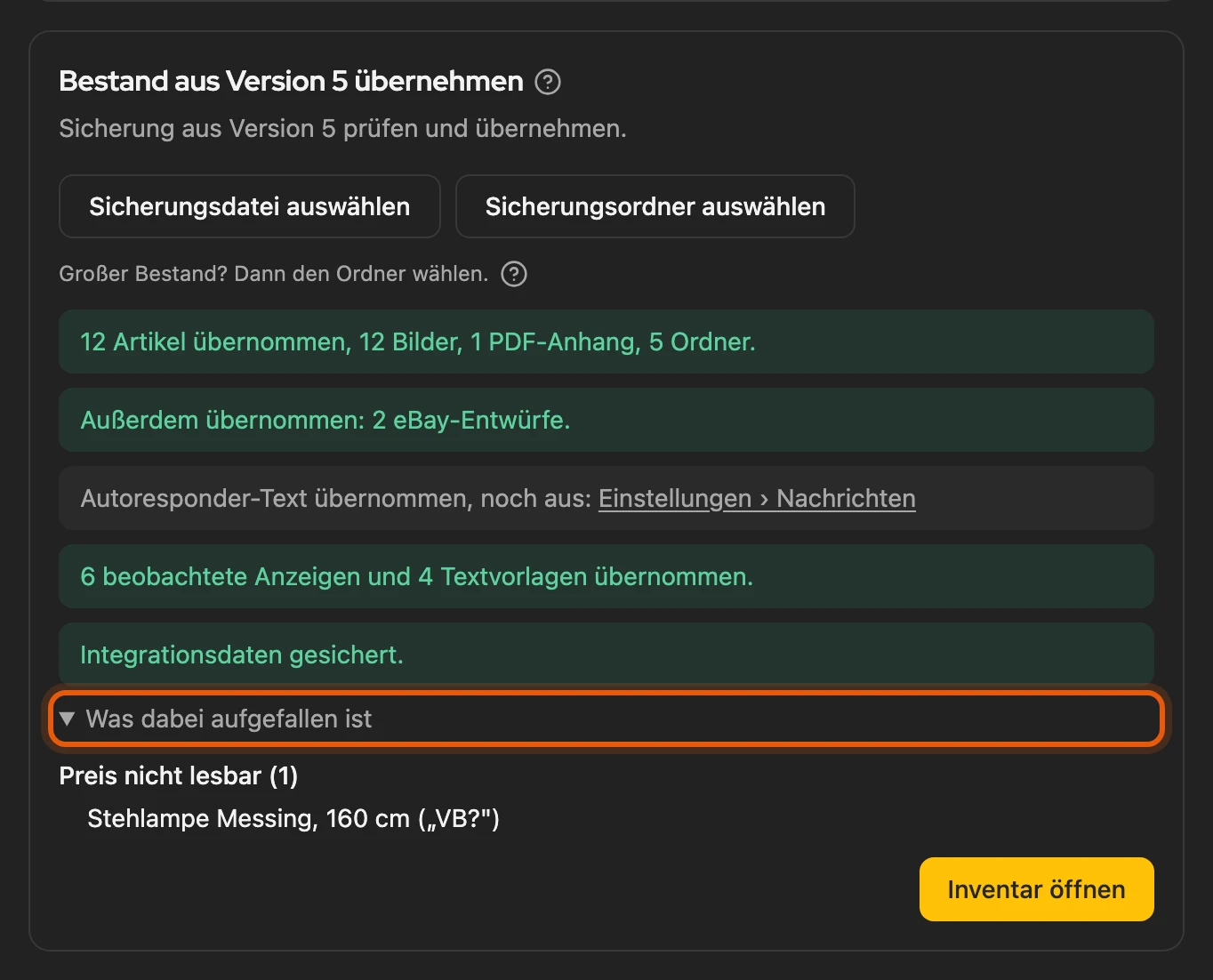
Bist du in diesem Browser nicht bei Kleinanzeigen angemeldet, warten geplante Anzeigen: Melde dich an und klick in der Karte auf Termine übernehmen.
Mehr dazu: Ordner, Firefox, Termine
- Ordner statt ZIP: ab mehr als 400 Artikeln oder 500 MB. Auch eine ZIP-Datei, die dein Rechner beim Herunterladen schon entpackt hat, wählst du als ganzen Ordner.
- Firefox: Version 5 schreibt immer eine ZIP-Datei, auch bei großen Beständen; bestätige das kleine Fenster mit OK. Textvorlagen stehen erst ab Version 5 in Firefox 0.2.35 darin; sonst legst du sie unter Textvorlagen neu an.
- Alte Dateien im Ordner: Version 5 räumt ihn nie auf. Dateien einer älteren Sicherung erkennt Kleinanzeigen-Enhanced am Alter und nennt sie unter Was dabei aufgefallen ist.
- Einrichtung auf der Startseite: Im Schritt Daten aus Version 5 übernehmen öffnet Sicherung auswählen gleich die Dateiauswahl, Ordner wählen die für einen Ordner.
- Fragt der Browser, ob er die Dateien hochladen darf, bestätige das; sie bleiben trotzdem auf deinem Rechner.
- Termine: Sie bleiben vorgemerkt, auch wenn du die Seite verlässt. Verwerfen entfernt sie; zurück kommen sie nur mit einer erneuten Übernahme derselben Sicherung.
Was übernommen wird
Abschnitt betitelt „Was übernommen wird“Artikel mit Ordnern, Notizen, Bildern und PDF-Anhängen, Textvorlagen, Nachrichtenordner, eBay-Entwürfe, Vinted-Inventar und der Text deines Autoresponders, der ausgeschaltet bleibt. Geplante Anzeigen landen pausiert im Kalender. Shop- und Feed-Daten übernimmst du danach unter Shops und Feeds aus Version 5.
Mehr dazu: Einzelheiten zur Übernahme
- Die Bilder der Vinted-Artikel lädt Kleinanzeigen-Enhanced dabei von Vinted, eines nach dem anderen.
- Notizen an eigenen Anzeigen stehen danach auf der Seite der Anzeige bei Kleinanzeigen.
- Den Autoresponder schaltest du unter Einstellungen › Nachrichten oder oben in den Nachrichten ein.
- Textvorlagen kommen samt Standardvorlage, Kontaktdaten aus Profil als Standort und Kontakt.
- Geplante Anzeigen lassen sich nur übernehmen, wenn deine Lizenz den Kalender enthält.
- Shop- und Feed-Daten (Feed-Einstellungen und -Produkte, Verknüpfungen, Stand des Abgleichs) nennt die Prüfung unter Shop- und Feed-Anbindungen und sichert sie unverändert. Bis zur Übernahme unter Integrationen gleicht Version 6 nichts ab und ändert keine Anzeige. Auch eine Sicherung nur mit solchen Daten lässt sich übernehmen.
- Die Zugangsdaten zu deinen Shops stehen nicht in der Sicherung.
Abbrechen und erneut übernehmen
Abschnitt betitelt „Abbrechen und erneut übernehmen“- Abbrechen stoppt jederzeit; was übernommen ist, bleibt.
- Dieselbe Datei erneut: Es geht an der Stelle weiter, ohne Doppelte. Eine unterbrochene Übernahme erkennt die Seite beim nächsten Öffnen.
- Neuere Sicherung: Deine Änderungen in Version 6 gewinnen; seit der letzten Übernahme bearbeitete Artikel bleiben unverändert.
- Scheitert die Übernahme, bleibt die geprüfte Sicherung stehen, und Erneut versuchen setzt sie fort.
Mehr dazu: Grenzen der Sicherung
| Was | Grenze |
|---|---|
| ZIP-Datei | höchstens 4 GB und knapp 65.000 Dateien; nicht verschlüsselt, nicht mehrteilig |
| Einzelne Bilder und PDF-Anhänge | über 20 MB übersprungen und im Ergebnis genannt |
| Andere Dateien | über 64 MB übersprungen und genannt |
| Artikeldaten | templates.json bis 256 MB, übrige je Datei bis 64 MB; sonst keine Übernahme |
| Shop- und Feed-Daten | je Datei bis 64 MB; eine größere fehlt, der Rest kommt |
| Nicht lesbare Datei im Ordner | etwa nur im Cloud-Speicher: wird genannt; bei Artikeldaten bricht die Prüfung ab |
Ist eine Sicherung aus Firefox zu groß, schreib uns über Problem melden. Eine frühere Version hat Vorlagen ohne verknüpfte Anzeige mit gleichem Titel zu einem Artikel zusammengefasst; bei erneuter Übernahme erscheinen sie als eigene Artikel.
Version 5 deaktivieren
Abschnitt betitelt „Version 5 deaktivieren“Läuft Version 5 neben Version 6, arbeiten beide, bis du Version 5 pausierst. Pausiere sie erst, wenn du in Version 6 mit Lizenz angemeldet bist: Ohne Lizenz laufen dort Autoresponder, Kalender und automatisches Verlängern nicht.
Ab Version 5.9.24 (Firefox: 0.2.30) steht im Schwebe-Menü auf Kleinanzeigen Version 5 ist noch aktiv mit Version 5 pausieren:
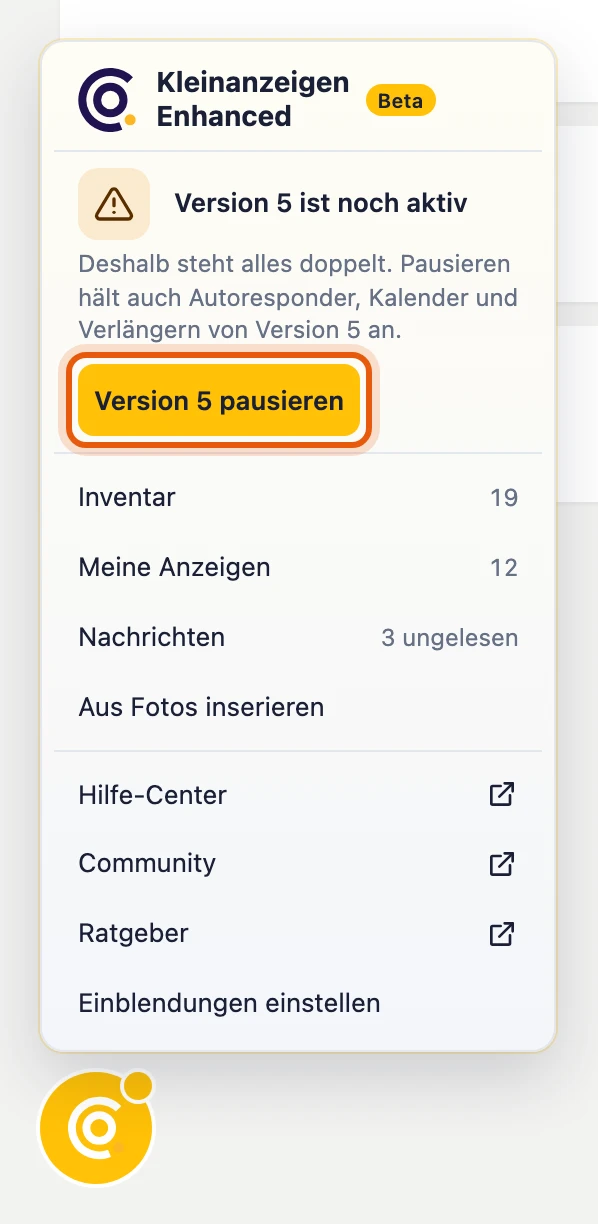
Im Dashboard ist es der dritte Schritt der Einrichtung; auf den übrigen Seiten erinnert die Kopfleiste:


Danach ruhen in Version 5 Autoresponder, Kalender, automatisches Verlängern, Suchaufträge sowie Shop- und Feed-Abgleich.
- Zurück zu Version 5: Klick im Dashboard von Version 5 auf Version 5 wieder aktivieren. Verpasste Termine werden nicht nachgeholt.
- Ältere Version 5: Schalte sie in der Erweiterungsverwaltung deines Browsers aus.
- Anderer Computer: Läuft dort Version 5 mit demselben Kleinanzeigen-Konto, schalte dort Autoresponder und Kalender aus.
Mehr dazu: Was bis zum Pausieren gilt und was danach
- Bis zum Pausieren stehen auf Kleinanzeigen die Leisten beider Versionen nebeneinander. Der Autoresponder von Version 6 pausiert, solange der von Version 5 antwortet. Übernommene Termine setzt Version 6 erst fort, wenn Version 5 pausiert ist, sonst würde derselbe Artikel zweimal inseriert. Das automatische Verlängern übernimmt Version 6 schon ab deiner Anmeldung mit Lizenz.
- Statt Version 5 pausieren steht dort Einrichtung öffnen, solange Anmeldung oder Daten fehlen, oder Zur Lizenz ohne aktive Lizenz. In der Einrichtung wird Pausieren frei, sobald du mit Lizenz angemeldet bist und Daten übernommen oder Ohne Daten weiter gewählt hast.
- Solange Version 5 mitläuft, trägt der runde Knopf des Schwebe-Menüs einen gelben Punkt. Den Hinweis in der Kopfleiste (Version 5 läuft noch · Autoresponder und Kalender laufen weiter in Version 5) blendest du für sieben Tage aus; der Pfeil daneben klappt die ganze Erklärung auf.
- Nach dem Pausieren verschwinden die Knöpfe von Version 5 auf Kleinanzeigen und Vinted beim Neuladen, am Symbol steht „II“, ihr Dashboard bleibt erreichbar. Version 5 in Firefox hat keinen Autoresponder und Kalender; dort ruhen Verlängern, Nachrichtenprüfung und Leisten.
- Zurück zu Version 5: Der Autoresponder antwortet nur auf neue Anfragen. Entfernst du Version 6, nimmt Version 5 ihre Aufgaben nach zwei Tagen von selbst wieder auf.
- Ältere Version 5 erkennt Version 6 an ihrem Menüknopf und warnt, bis sie aus ist. Schaltest du sie später wieder ein, holt sie verpasste Termine nach.
- Anderer Computer: Einen zweiten Autoresponder erkennt Version 6 an seinen Antworten und warnt.
- Notizen zu fremden Anzeigen und Hinweise auf Preisänderungen zeigt Version 6 nur für Anzeigen, die sie selbst kennt; was nur in Version 5 steht, erscheint wieder, wenn du sie aktivierst. Die Übertragung zu Flinkanzeigen und ein Postfach für Vinted gibt es in Version 6 nicht.