

Funktionen auf kleinanzeigen.de
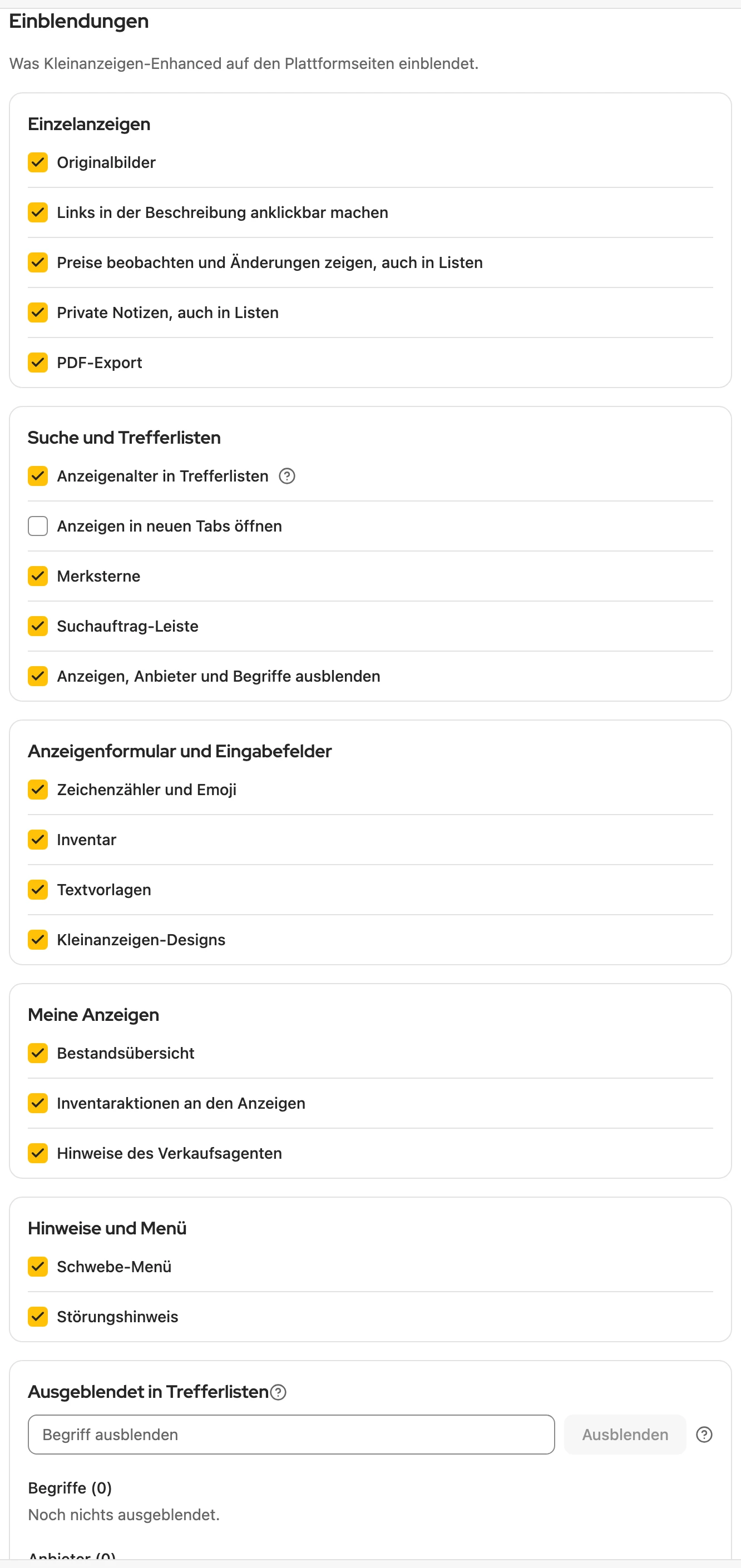
Kleinanzeigen-Enhanced ergänzt die Website von Kleinanzeigen um eigene Elemente, fast alle ohne Lizenz. Unter Einstellungen › Einblendungen schaltest du jedes einzeln ab; standardmäßig sind alle an. Das Zahnrad Einblendungen einstellen am Ende der Übersicht, der Leiste auf der Anzeigenseite und der Suchauftrag-Leiste öffnet dort die passende Gruppe; im Anzeigenformular sitzt es an der Inventarzeile.
Schwebe-Menü
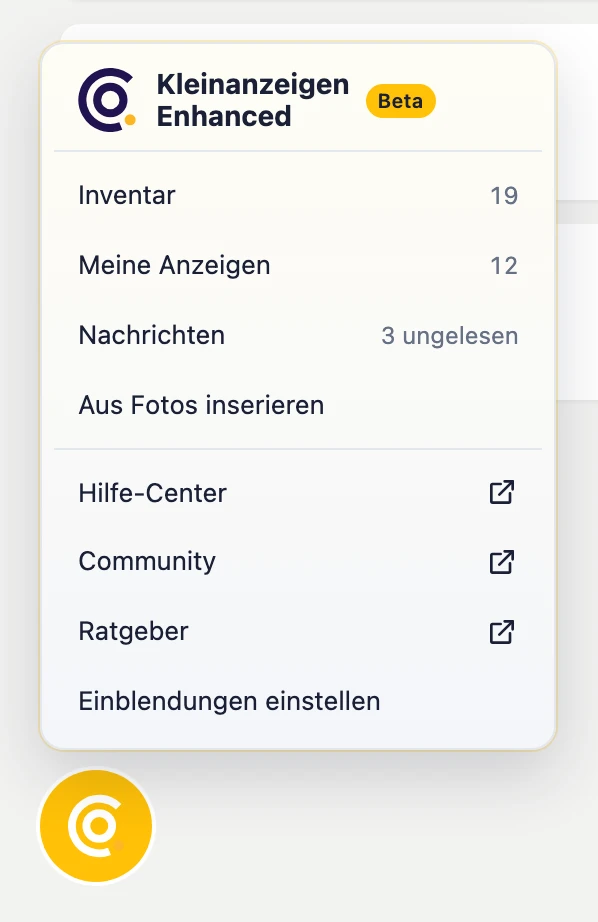
Abschnitt betitelt „Schwebe-Menü“Der runde Knopf mit dem Logo unten links führt zu Inventar, Meine Anzeigen, Nachrichten und Hilfe. Läuft noch Version 5, hältst du sie dort mit Version 5 pausieren an, siehe Version 5 deaktivieren.
Mehr dazu: Einträge und Lizenzhinweis
- Ort: im Business-Portal unten rechts, weil links dessen Navigation steht.
- Einträge: Inventar, Meine Anzeigen und Nachrichten mit aktuellen Zahlen, Aus Fotos inserieren, Hilfe & Support, Community, Ratgeber und Einblendungen einstellen.
- Lizenz: Ist sie abgelaufen (in den ersten 30 Tagen danach), vorübergehend deaktiviert oder gehört sie zu einem anderen Kleinanzeigen-Konto, steht das als eigener Eintrag im Menü, etwa Lizenz abgelaufen. Ein Klick öffnet Einstellungen › Lizenz, siehe Lizenz aktivieren.
- Version 5: Version 5 ist noch aktiv steht ganz oben, solange ihre Leisten neben denen von Version 6 stehen. Pausiert wird nur auf deinen Klick, nie von selbst.
Übersicht auf „Meine Anzeigen“
Abschnitt betitelt „Übersicht auf „Meine Anzeigen““Über deinen Anzeigen zeigt eine Leiste deinen Stand in Kacheln; die Kontingente von Kleinanzeigen und der Verkaufsagent erklären sich über das Fragezeichen. Alle N sichern übernimmt alle noch nicht gesicherten Anzeigen ins Inventar, den Fortschritt siehst du unter Vorgänge. Stoppen daneben beendet den Lauf; schon Gesichertes bleibt im Inventar.

Die Grenzen bei Anzeigen im Konto und Neuanzeigen setzt Kleinanzeigen, nicht deine Lizenz.
Mehr dazu: Die Kacheln und Alle N sichern
| Kachel | Bedeutung |
|---|---|
| Anzeigen im Konto | bei Paketen belegte und erlaubte Anzeigen, aktive und deaktivierte zusammen |
| Neuanzeigen | wie viele neue Anzeigen du bei Kleinanzeigen kostenlos aufgeben kannst; ab 90 % wird der Ring orange |
| Inventar | belegte Plätze im Inventar; diese Grenze setzt deine Lizenz |
| Gesichert | wie viele Anzeigen mit einem Artikel verknüpft sind |
| Verlängert | wie viele Anzeigen bisher verlängert wurden |
| Verkaufsagent | Marktchecks, die du diesen Monat noch hast; mit dem Verkaufsagenten auch beobachtete Artikel und offene Vorschläge |
- Wie Kleinanzeigen zählt: Ohne Paket zählen alle Anzeigen der letzten 30 Tage, auch gelöschte. Mit Paket zählt der Kalendermonat, und deaktivierte Anzeigen bleiben mitgezählt; Platz schafft dort nur Löschen oder ein größeres Paket.
- Alle N sichern: Schon verknüpfte Anzeigen bleiben, wie sie sind. Gibt es einen Artikel mit demselben Titel, wird die Anzeige übersprungen; die Leiste nennt das, etwa „3 übersprungen: gleicher Titel im Inventar“, und Ansehen öffnet den Vorgang.
- Viele Anzeigen: Ein Lauf nimmt bis zu 5.000 Anzeigen, danach startet der nächste von selbst. Bremst Kleinanzeigen, pausiert der Lauf und macht langsamer von selbst weiter; erst nach drei Pausen wartet er auf Erneut versuchen.
- Schmales Fenster: Kacheln, die nicht in die Zeile passen, stehen unter ⋯.
Leiste an deinen Anzeigen
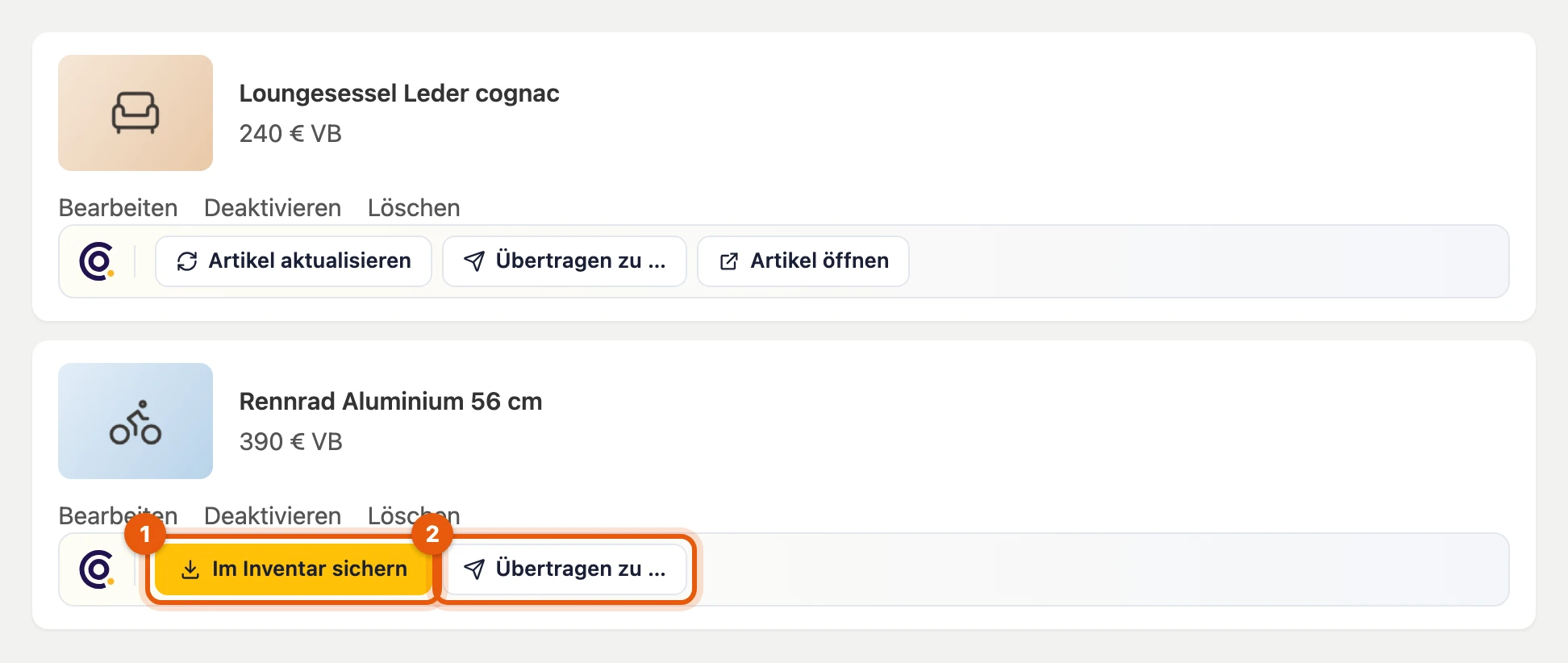
Abschnitt betitelt „Leiste an deinen Anzeigen“Unter jeder deiner Anzeigen übernimmst du sie mit Im Inventar sichern (1) oder überträgst sie mit Übertragen zu … (2) zu einer anderen Plattform. Ist sie schon gesichert, holt Artikel aktualisieren ihren neuesten Stand in den Artikel.
Mehr dazu: Alle Knöpfe der Leiste
- Übertragen zu …: zu Vinted, willhaben oder eBay; unter Nur Formular füllt es das Formular von Facebook, markt.de oder Quoka aus.
- Artikel aktualisieren: Zehn Sekunden lang nimmt Rückgängig das zurück. Artikel öffnen führt zum Artikel im Dashboard.
- Verknüpfen (gelb): Es gibt schon einen Artikel mit demselben Titel; der Knopf verbindet beide, ohne einen zu ändern.
- Im Inventar sichern an der Anzeige fragt bei gleichem Titel: verknüpfen, ersetzen oder als weiteren Artikel sichern.
- Vorgänge, Tarife ansehen, Anmelden: stehen da, wenn die Anzeige in einem Vorgang steckt, das Inventar voll ist oder du nicht angemeldet bist.
Hinweise des Verkaufsagenten
Abschnitt betitelt „Hinweise des Verkaufsagenten“Rechts in der Leiste steht manchmal ein Hinweis, etwa dass eine Preissenkung deine Merker benachrichtigen kann; das ✕ blendet ihn aus. Marktcheck zeigt, wo dein Preis im Vergleich liegt, siehe Wie viele Marktchecks.
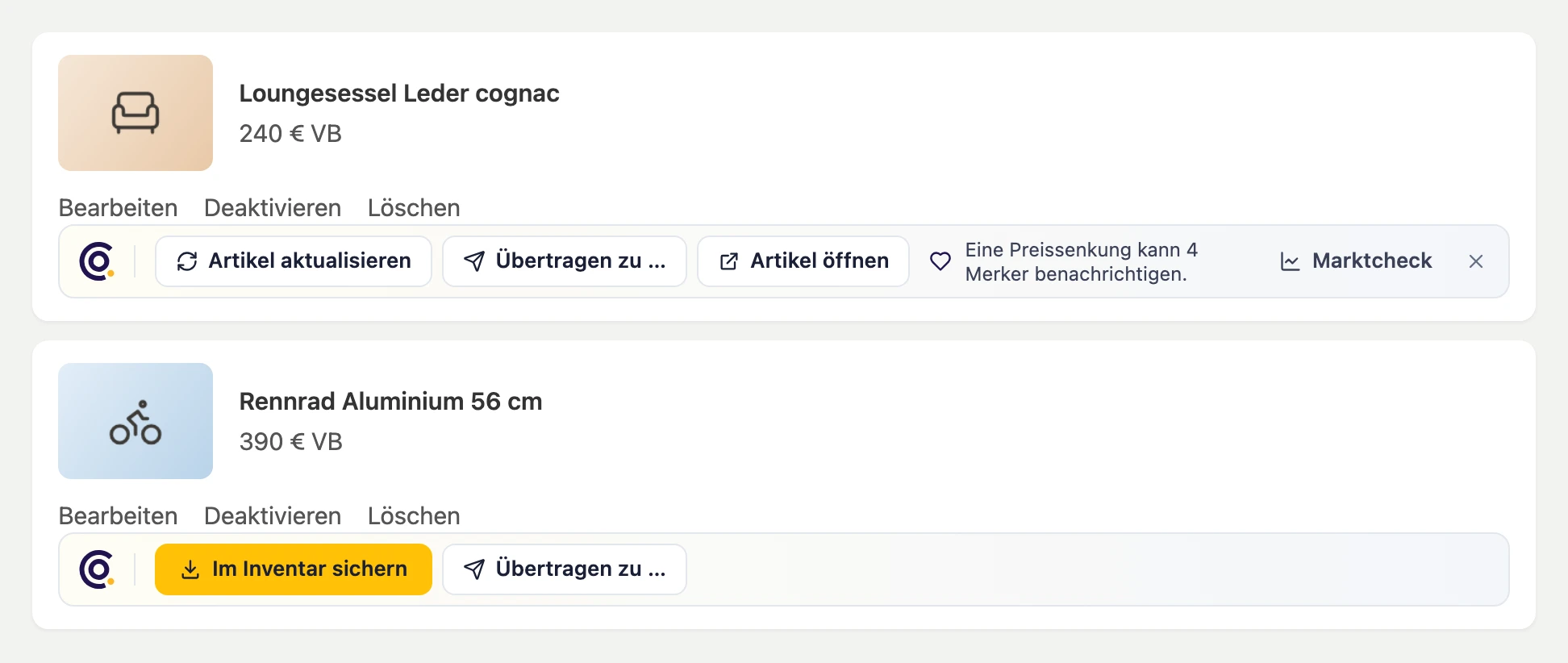
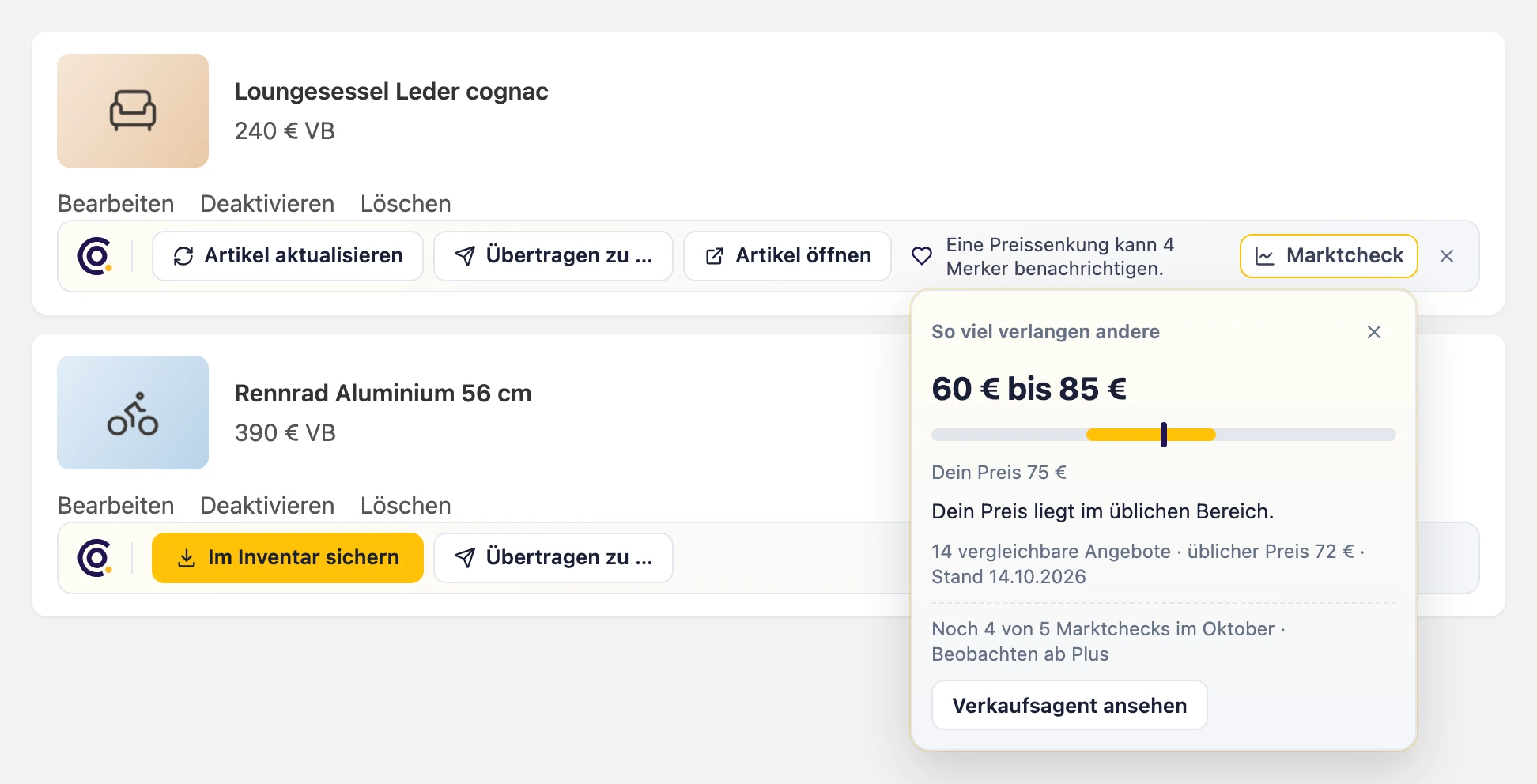
Mehr dazu: Hinweise mit und ohne Verkaufsagent
- Ohne Verkaufsagent zeigt eine Seite höchstens einen Hinweis; das ✕ blendet diese Art Hinweis aus. Hinweise des Verkaufsagenten unter Einstellungen › Einblendungen steht dann auf aus; Einschalten holt alle zurück.
- Mit dem Verkaufsagenten stehen dort seine Vorschläge zur Anzeige.
- Marktcheck bleibt auf der Seite. Eine noch nicht gesicherte Anzeige kommt dafür erst ins Inventar. Für alle Anzeigen der Seite startest du ihn über Marktcheck in der Übersicht oben.
Leiste auf der Anzeigenseite
Abschnitt betitelt „Leiste auf der Anzeigenseite“Auf einer Anzeige speicherst du sie mit PDF speichern, lädst Originalbilder in voller Größe herunter oder schreibst mit Notiz hinzufügen eine private Notiz, die nur du siehst.
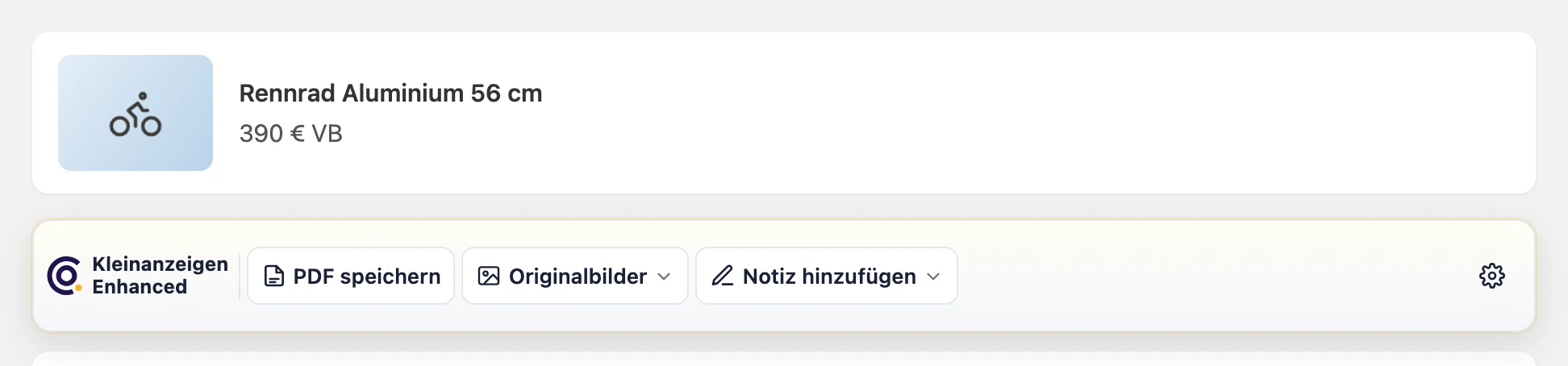
Fehlt ein Bild oder klappt das PDF nicht, öffnet sich ein Tab, der zeigt, was los ist.
Merkstern und Anzeigenalter
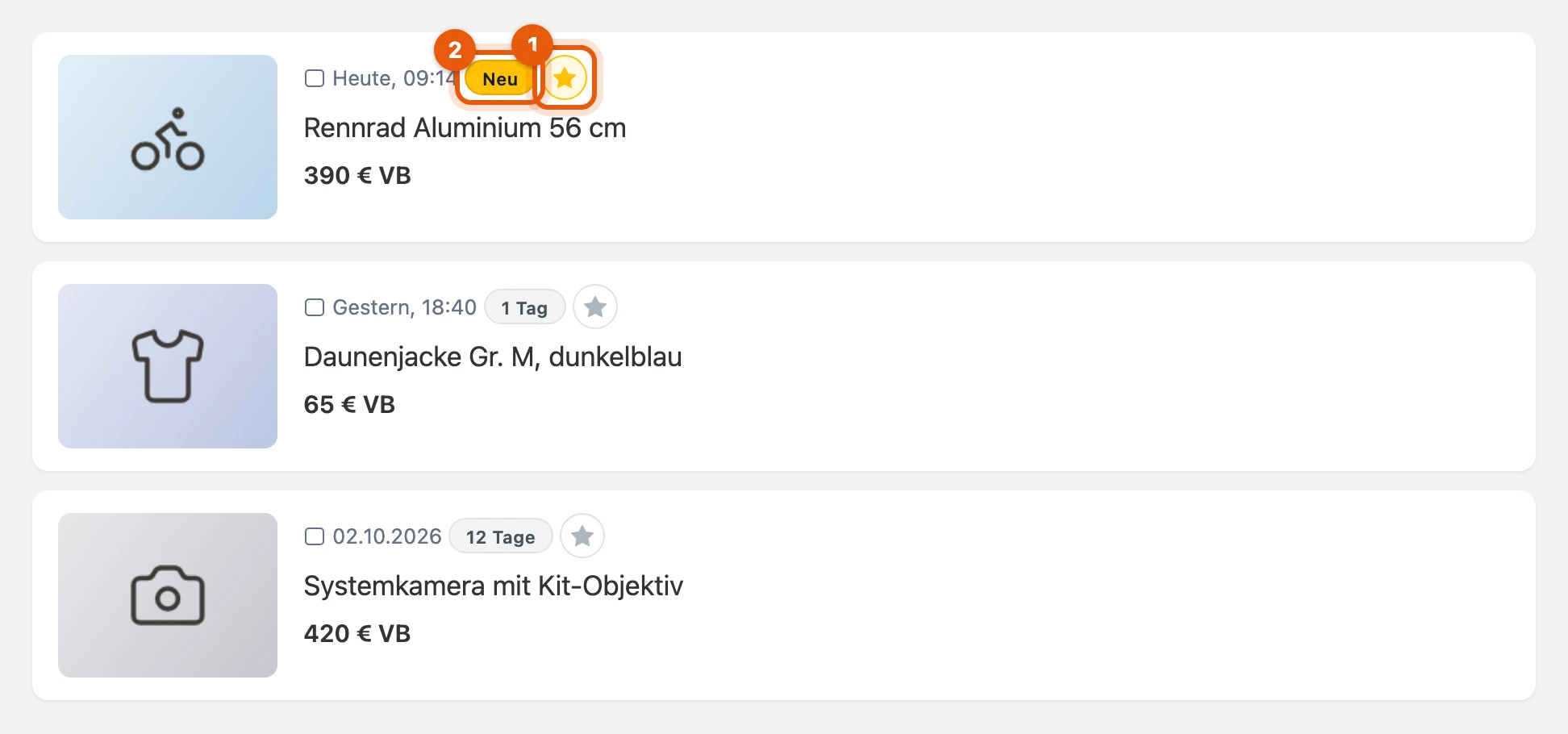
Abschnitt betitelt „Merkstern und Anzeigenalter“In Suchergebnissen und PRO-Shops merkst du Anzeigen mit dem Stern (1) für deine Merkliste. Das Schild (2) zeigt das Alter: Neu, 1 Tag oder N Tage.
Preis-Hinweis und Notizen
Abschnitt betitelt „Preis-Hinweis und Notizen“Hast du eine Anzeige schon zu einem anderen Preis gesehen, steht daneben ein Hinweis wie vorher 95 €: gelb, wenn sie günstiger wurde, grau, wenn sie teurer wurde. Deine eigene Notiz steht mit ihrer ersten Zeile daneben (1).
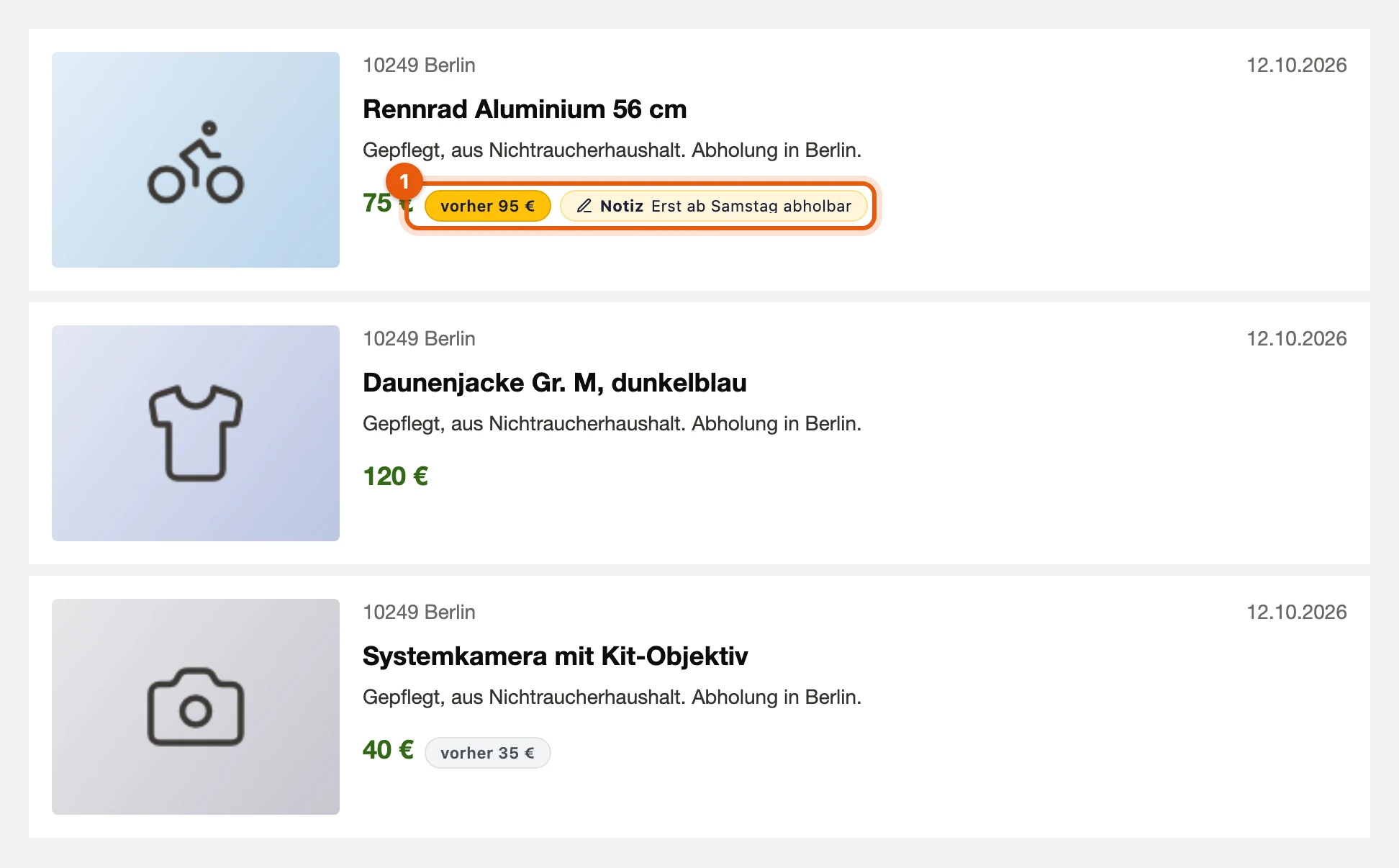
Mehr dazu: Wann ein Preis als gesehen gilt
- Gesehen hat Kleinanzeigen-Enhanced einen Preis, wenn du die Anzeige geöffnet hast, wenn sie auf deiner Merkliste steht oder wenn du sie aus Version 5 übernommen hast.
- Zeigen auf den Hinweis nennt, wann du den alten Preis gesehen hast und um wie viel Prozent er sich geändert hat; auf der Notiz zeigt es den ganzen Text.
- Wo: in Suchergebnissen, PRO-Shops, der Liste aller Anzeigen eines Verkäufers und auf deiner Merkliste bei Kleinanzeigen; den Preis-Hinweis auch auf der Anzeige selbst. Streicht Kleinanzeigen dort schon einen alten Preis durch, steht kein zweiter Hinweis daneben.
- Notiz schreiben kannst du auf der Anzeige mit Notiz hinzufügen und in der Merkliste.
- Abschalten kannst du beides einzeln unter Einstellungen › Einblendungen.
Textvorlagen und Emojis
Abschnitt betitelt „Textvorlagen und Emojis“Im Anzeigenformular, im Postfach und in Kontaktformularen fügst du deine Textvorlagen und Emojis ein. Unter dem Bild-Upload fügt ein Klick eines der Kleinanzeigen-Designs als Bild zur Anzeige hinzu.
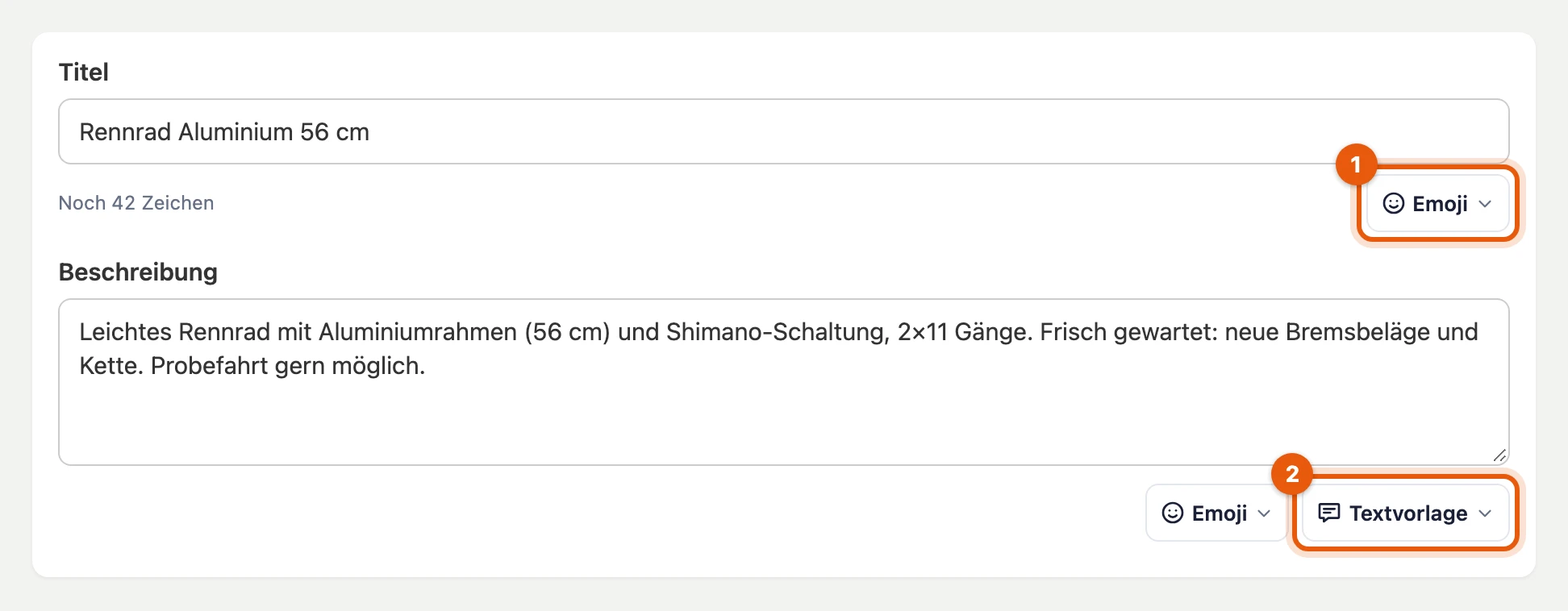
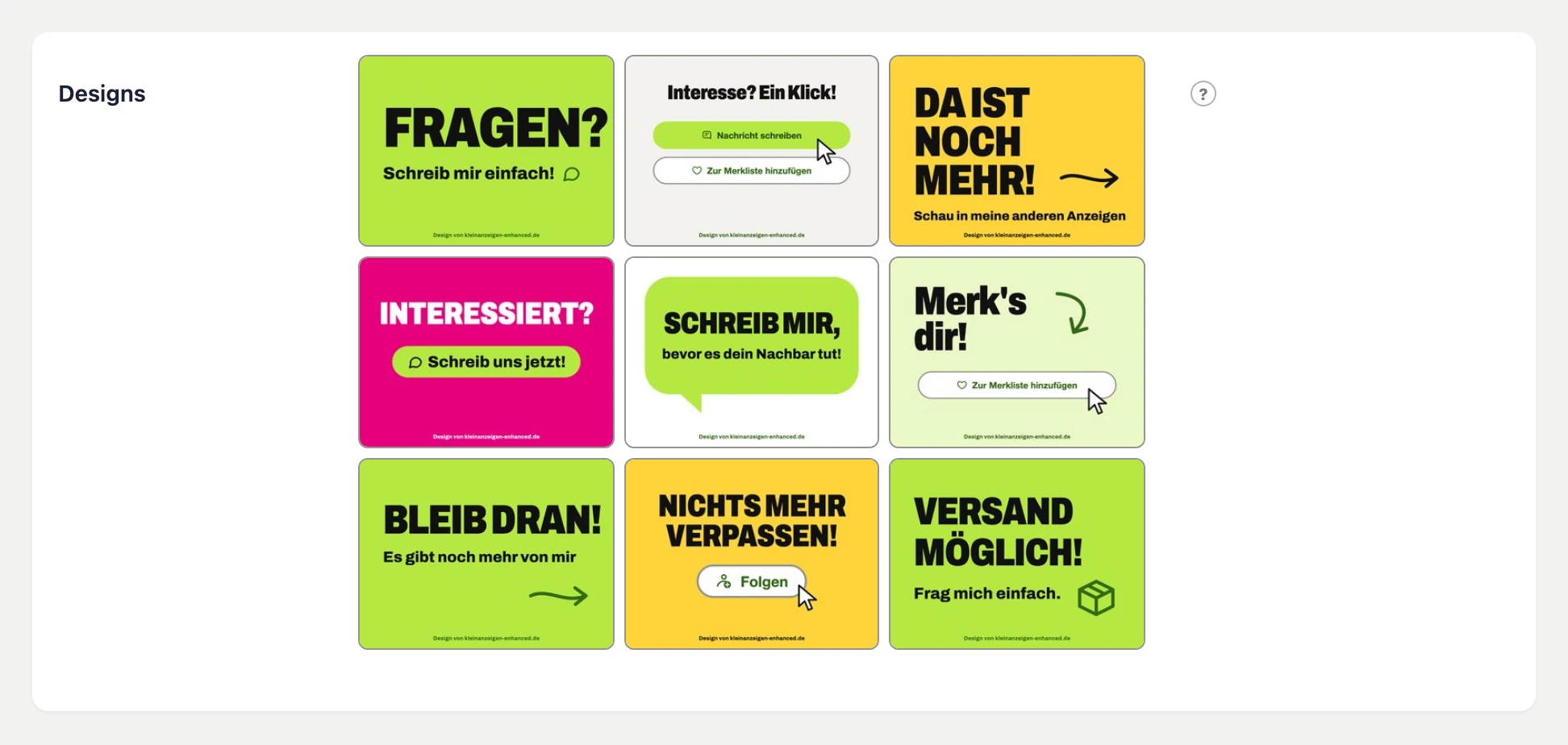
Mehr dazu: Standardvorlage, Zeichenzähler und Designs
- Standardvorlage: Eine neue, leere Anzeige beginnt mit deiner Standardvorlage für Anzeigenbeschreibungen, falls du eine festgelegt hast.
- Zeichenzähler zeigen die Länge von Titel und Beschreibung.
- Emojis: Die Auswahl bietet nur Zeichen an, die Kleinanzeigen nicht entfernt.
- Designs: Sie bleiben bei Kleinanzeigen und gehen beim Übertragen zu eBay, Vinted oder willhaben nicht mit. Ausblenden kannst du sie unter Einstellungen › Einblendungen.
Suchaufträge auf Trefferlisten
Abschnitt betitelt „Suchaufträge auf Trefferlisten“Mit Lizenz legt Suche überwachen über einer Trefferliste einen Suchauftrag für diese Suche an.

Mehr dazu: Wenn die Suche schon überwacht wird
- Schon überwacht: Die Leiste zeigt Takt und neue Treffer und öffnet den Auftrag im Dashboard.
- Ohne passende Lizenz erscheint die Leiste nicht.
- Kein Platz mehr: Suchagent öffnen führt zur Liste, in der du einen löschen kannst.
- Treffer nicht lesbar: Die Leiste sagt es; hilft Neuladen nicht, meldest du es mit Melden.
Treffer ausblenden
Abschnitt betitelt „Treffer ausblenden“Auf Trefferlisten blendest du Anzeigen aus, die du nicht mehr sehen willst. Zeig auf einen Treffer und klick rechts unten auf das durchgestrichene Auge:
- Anzeige ausblenden blendet nur diesen Treffer aus.
- Anbieter ausblenden blendet alle Treffer dieses Anbieters aus.
- Begriff ausblenden blendet alle Treffer aus, deren Titel oder Beschreibungsanfang den Begriff enthält.
Über der Liste steht dann zum Beispiel 5 ausgeblendet · zeigen.
Mehr dazu: Wieder einblenden und Grenzen
- Wieder zeigen: zeigen in der Leiste blendet die Treffer blass ein; der Knopf am Treffer gibt ihn wieder frei. Alle Listen verwaltest du unter Einstellungen › Einblendungen › Ausgeblendet in Trefferlisten.
- Anbieter nennt Kleinanzeigen in der Trefferliste nur bei PRO-Konten. Bei privaten Anbietern ist Anbieter ausblenden deshalb gesperrt.
- Begriffe: Groß- und Kleinschreibung ist egal. Geprüft wird nur der Anfang der Beschreibung, den die Trefferliste mitliefert, nicht die ganze Anzeige.
- Top-Anzeigen und Werbung bleiben, wie Kleinanzeigen sie zeigt.
- Mehrere Browser: Mit Cloud-Sicherung gleichen sich die Listen ab, sonst gelten sie nur in diesem Browser.
- Abschalten kannst du die Funktion unter Einstellungen › Einblendungen.
Hinweise
Abschnitt betitelt „Hinweise“- Neues Konto: Ist dein Kleinanzeigen-Konto jünger als 14 Tage, erscheint einmalig ein Hinweis, welche Funktionen du vorerst nicht nutzen solltest.
- Störungshinweis: Zeigt Kleinanzeigen „IP-Bereich vorübergehend gesperrt“, meldest du das an kleinanzeigen-stoerungen.de oder siehst dort, ob andere es auch haben. Weder deine IP-Adresse noch die aufgerufene Adresse wird übertragen.