

Suchagent
Der Suchagent prüft deine Suchaufträge regelmäßig und meldet dir neue Anzeigen. Auf Kleinanzeigen sucht er mit jeder Lizenz ab Privat, weitere Plattformen kommen mit dem Paket Suchagent dazu (siehe Plattformen).


Suchauftrag anlegen
Abschnitt betitelt „Suchauftrag anlegen“Öffne Suchagent und klick auf Neuer Suchauftrag. Nötig ist nur die Suche; Suchauftrag starten geht schon im ersten Schritt.
-
Wonach suchst du?: Suchbegriff oder Kategorie, Ort, Preisspanne und unter Wo suchen? die Plattformen. Statt eines Suchbegriffs kannst du auch den Link einer Suche einfügen.
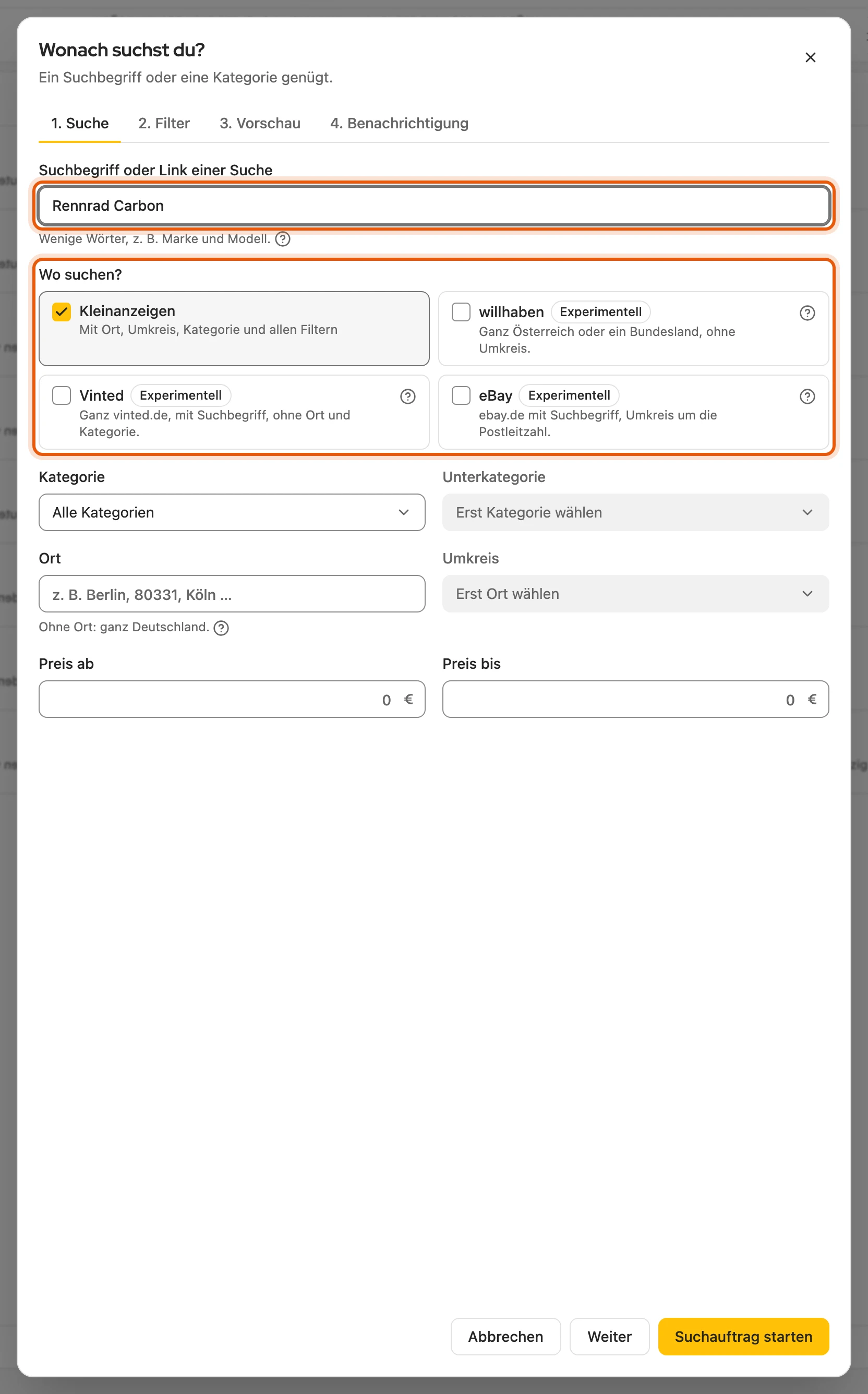
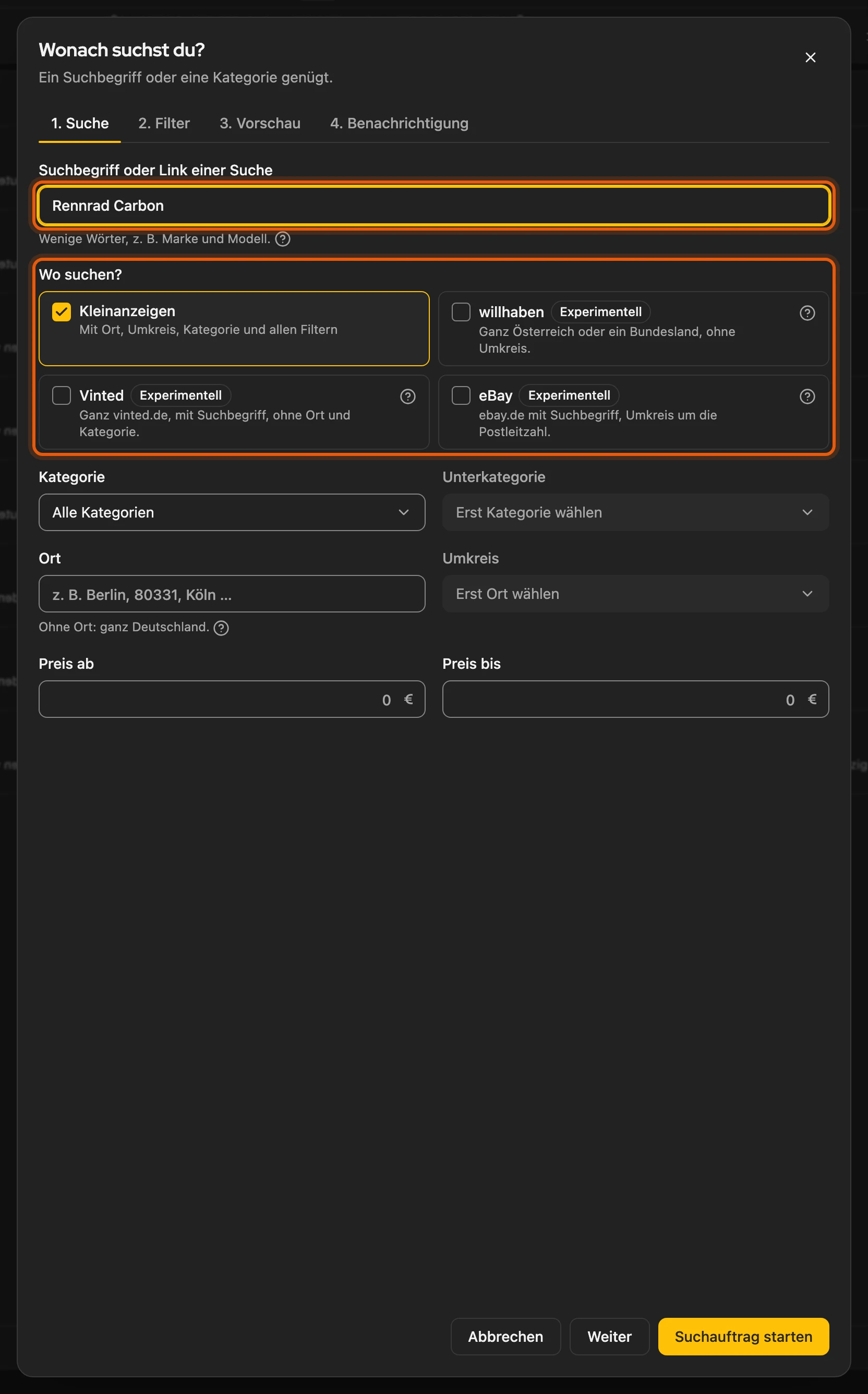
-
Genauer filtern: etwa Anbieter, Versand, Ausschlusswörter und Nur das Gerät selbst.
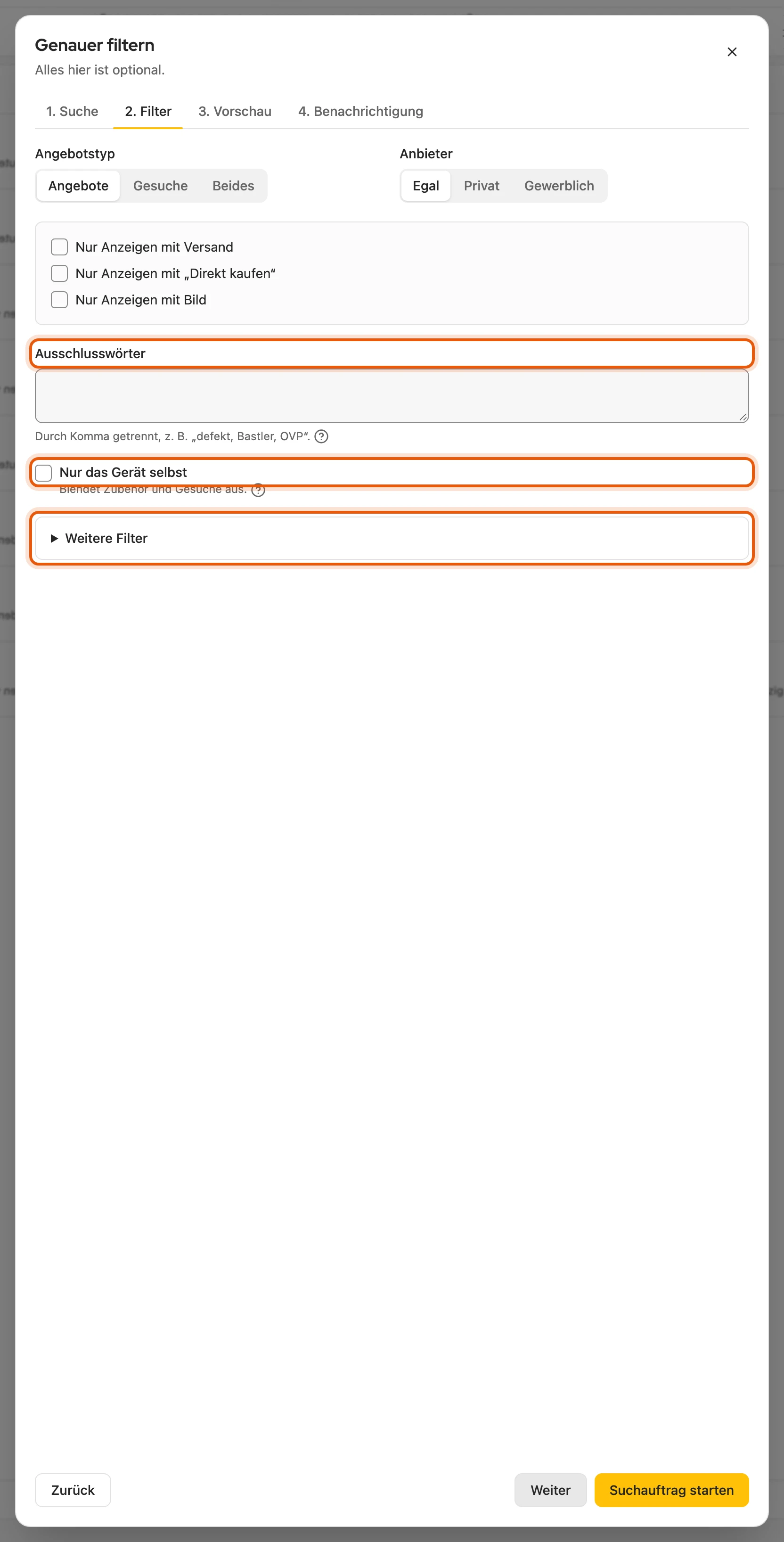
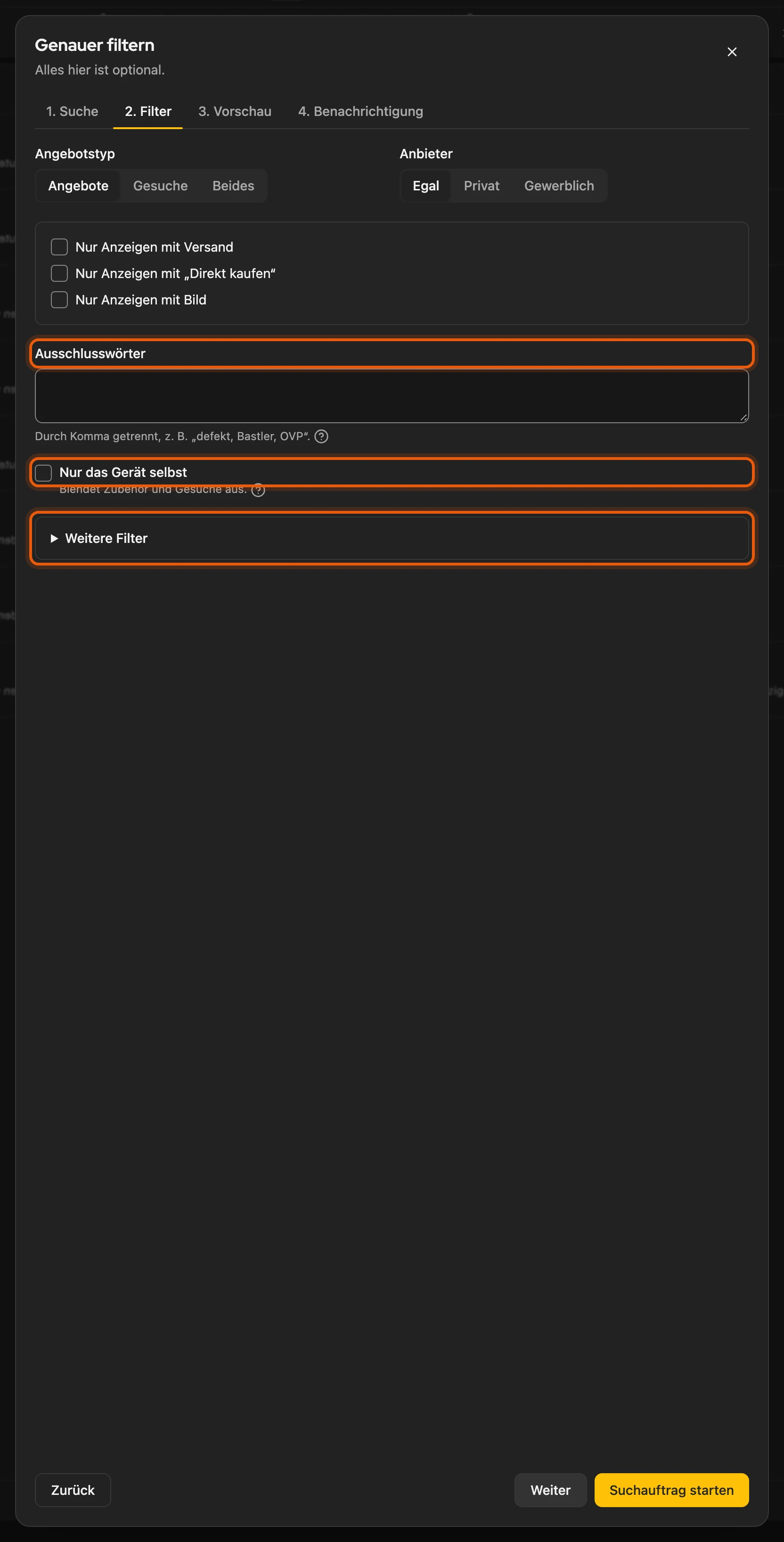
-
Vorschau: Diese Anzeigen gibt es schon; gemeldet wird nur, was ab jetzt neu dazukommt.
-
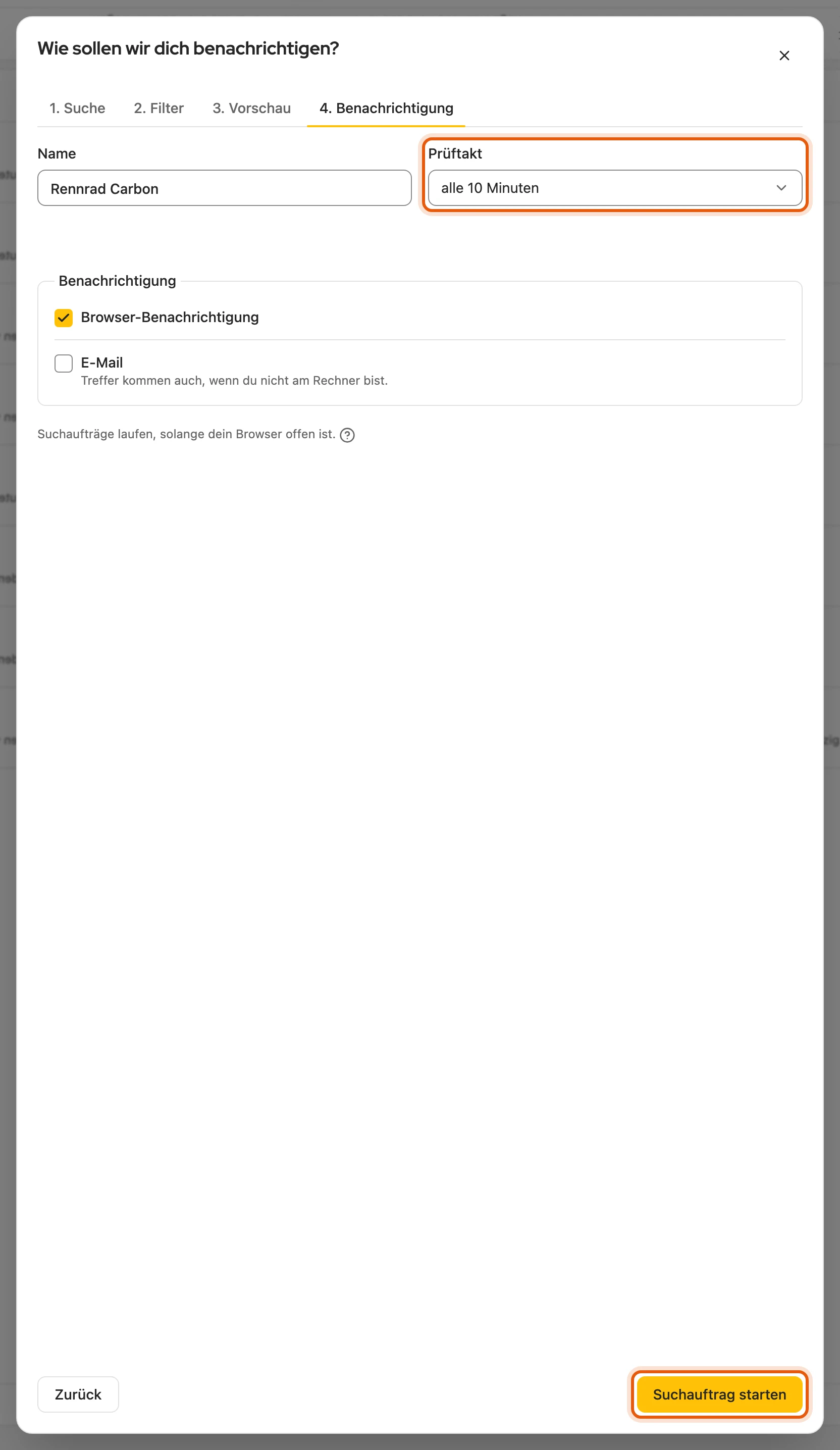
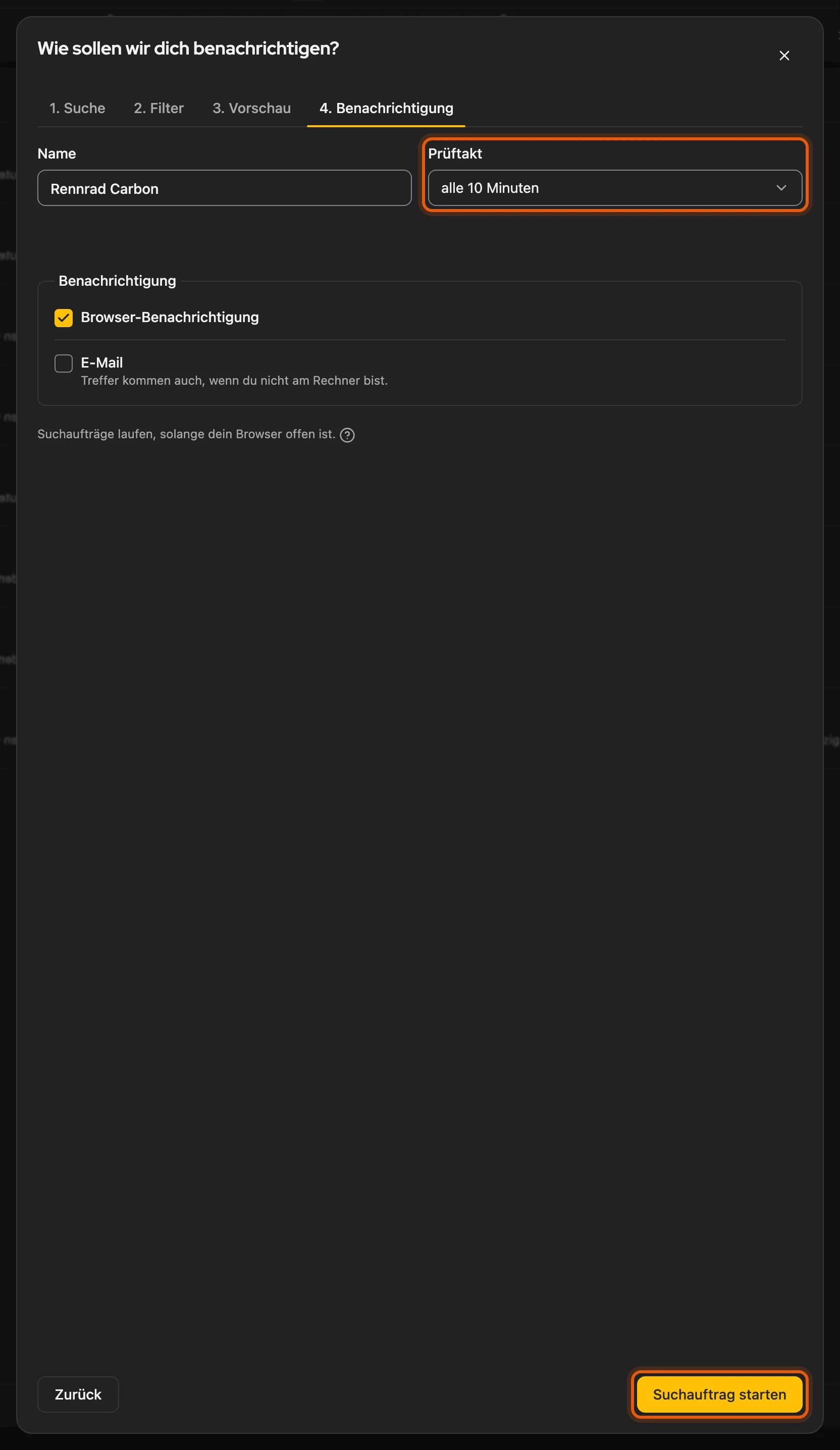
Benachrichtigung: Name, Prüftakt, Browser-Benachrichtigung und mit dem Paket Suchagent E-Mail. Klick auf Suchauftrag starten.
Der passende Suchbegriff: Die Plattformen melden nur Anzeigen, in denen jedes Wort vorkommt. Mit „Lego 76417“ findest du also mehr als mit „Lego Harry Potter 76417“. Probier den Begriff am besten vorher auf der Plattform aus.
Mehr dazu: Vorgaben, Vorschau, Bearbeiten und weitere Wege
- Vorgaben, wenn du gleich startest: Kleinanzeigen, Angebote, alle 10 Minuten, Browser-Benachrichtigung. Der Umkreis reicht von 5 bis 200 km.
- Link einer Suche: geht von Kleinanzeigen, eBay, Vinted, willhaben und nebenan.de. Mit Weiter trägt Kleinanzeigen-Enhanced die Suche daraus ein.
- Vorschau: je Plattform die 10 neuesten Treffer. Neu laden geht frühestens 30 Sekunden nach dem letzten Laden. Kann eine Plattform gerade nicht liefern, wählst du sie mit Ohne … weiter ab.
- Bearbeiten: Die vier Schritte sind dort Reiter (Suche, Filter, Vorschau, Benachrichtigung); übernimm Änderungen mit Speichern.
- Doppelte Suche: Überwachst du dieselbe Suche schon, nennt der Assistent den Auftrag; Zum Suchauftrag öffnet ihn.
- Noch kein Suchauftrag: Das Feld Wonach suchst du? steht direkt auf der Seite. Willst du vorher filtern, klick auf Vorher genauer einstellen.
- Gespeicherte Suchen holst du oben rechts mit Aus Kleinanzeigen übernehmen. Auf Trefferlisten von kleinanzeigen.de legt Suche überwachen direkt einen Suchauftrag an.
- Von Vinted: Auf der Seite eines fremden Vinted-Artikels öffnet das Symbol von Kleinanzeigen-Enhanced (oder Rechtsklick › In Kleinanzeigen-Enhanced öffnen) den Assistenten, siehe Von einer Vinted-Seite.
Plattformen
Abschnitt betitelt „Plattformen“| Plattform | kürzester Prüftakt | Tarif |
|---|---|---|
| Kleinanzeigen | 5 Minuten | jede Lizenz ab Privat |
| willhaben | 5 Minuten | Paket Suchagent Plus, nur Österreich |
| Vinted | 10 Minuten | Paket Suchagent Plus, nur mit Suchbegriff |
| eBay | 15 Minuten | Paket Suchagent Plus, nur nach Einschalten |
| nebenan.de | 15 Minuten | Paket Suchagent Basis, Anmeldung nötig |
Alle außer Kleinanzeigen sind Experimentell und können zeitweise ausfallen. Fehlt deiner Lizenz die Stufe für eine Plattform, wartet sie; deine Suchaufträge bleiben erhalten.
Mehr dazu: Prüftakt, nebenan.de, Anbieter und wartende Plattformen
- Paket Suchagent: gibt es auch ohne Tarif.
- Prüftakt: 5, 10, 15, 30, 60 oder 120 Minuten, Standard 10 Minuten.
- Je Plattform: willhaben mit wählbarem Bundesland. Vinted ohne Gesuche. eBay und nebenan.de brauchen einen Suchbegriff.
- nebenan.de: Melde dich im selben Browser an; gesucht wird in deiner Nachbarschaft und Umgebung. Ort, Radius und die gemeinsame Kategorie gelten nicht, Kategorien und „Zu verschenken“ aus einem eingefügten Link schon. Keine Gesuche, kein Versand, kein Direktkauf. Preisgrenzen und Bilder werden auf den bis zu 24 gelieferten Treffern geprüft. Die Anmeldung klappt noch nicht in jedem Fall zuverlässig.
- nebenan.de, Sitzungswechsel: Alte Treffer und ihr Verlauf werden gelöscht, der Auftrag bleibt. Treffer kommen nur im Browser, nie per E-Mail.
- Anbieter privat/gewerblich: Kleinanzeigen, willhaben und eBay filtern selbst. Bei Vinted prüft Kleinanzeigen-Enhanced die Angabe am Treffer. nebenan.de kennt keine Unterscheidung. Nennt ein Treffer keinen Anbieter, wird er trotzdem gemeldet.
- Wartende Plattform: Unter den Treffern steht etwa „Wartet: Suchaufträge auf Vinted sind in deinem Tarif nicht enthalten.“ mit Tarife ansehen. Die übrigen Plattformen laufen weiter. Wartet ein Auftrag überall, steht er auf wartet, und Jetzt prüfen ist aus. Mit der passenden Stufe läuft er von selbst weiter.
- Wartende Plattform bearbeiten: Name, Prüftakt und Benachrichtigung änderst du wie gewohnt. Für eine neue Suche wähle die wartende Plattform vorher ab.
eBay nur, wenn du es einschaltest
Abschnitt betitelt „eBay nur, wenn du es einschaltest“Schalte unter Einstellungen › Plattformen › eBay eBay-Suche automatisch lesen ein; Standard ist aus. eBay erlaubt solche automatischen Abrufe nicht, dein eBay-Konto kann eingeschränkt werden. Du schaltest es also auf eigene Verantwortung ein.
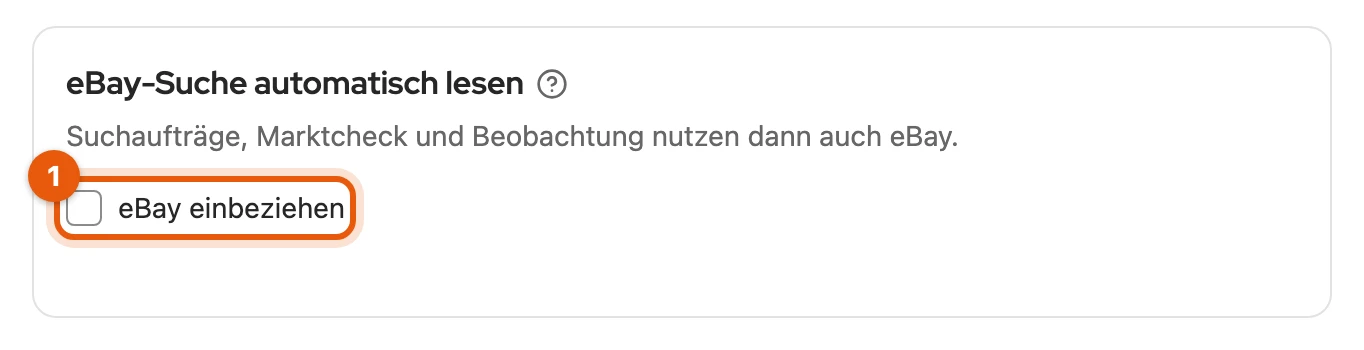
Solange es aus ist, pausieren Suchaufträge auf eBay; gelöscht wird nichts.
Mehr dazu: Wenn eBay aus oder angehalten ist
- Unter den Treffern steht „Pausiert bei eBay: Die eBay-Suche ist in den Einstellungen aus.“ mit Zur Einstellung. Nach dem Einschalten geht es von selbst weiter.
- Änderst du die Suche eines solchen Auftrags, bleibt eBay angehakt und sucht nach dem Einschalten mit der neuen Suche.
- „Suchaufträge auf eBay sind gerade nicht verfügbar“: Die eBay-Suche ist gerade für alle angehalten; deine Einstellung bleibt gespeichert.
- Inserieren und deine Anzeigen auf eBay laufen über die offizielle Schnittstelle und sind nicht betroffen.
Ausschlusswörter
Abschnitt betitelt „Ausschlusswörter“Trag Wörter ein, die ein Treffer nicht enthalten soll, durch Kommas getrennt, etwa „defekt, Bastler, OVP“. Es zählen ganze Wörter: „Unfall“ schließt „unfallfrei“ nicht aus, und „defekte“ trägst du zusätzlich ein.
Mehr dazu: So wird geprüft
- Geprüft werden Titel und Kurzbeschreibung, mit der Detailsuche der ganze Text.
- Großschreibung spielt keine Rolle.
- Mehrere Wörter wie „für Bastler“ gelten als Ganzes.
Nur das Gerät selbst
Abschnitt betitelt „Nur das Gerät selbst“Wer „iPhone 13“ sucht, bekommt auch Hüllen und Ladekabel. Mit Nur das Gerät selbst meldet Kleinanzeigen-Enhanced Zubehör, Ersatzteile und Gesuche nicht. Aussortierte Treffer blendest du unter der Liste mit … aussortierte Treffer einblenden ein.
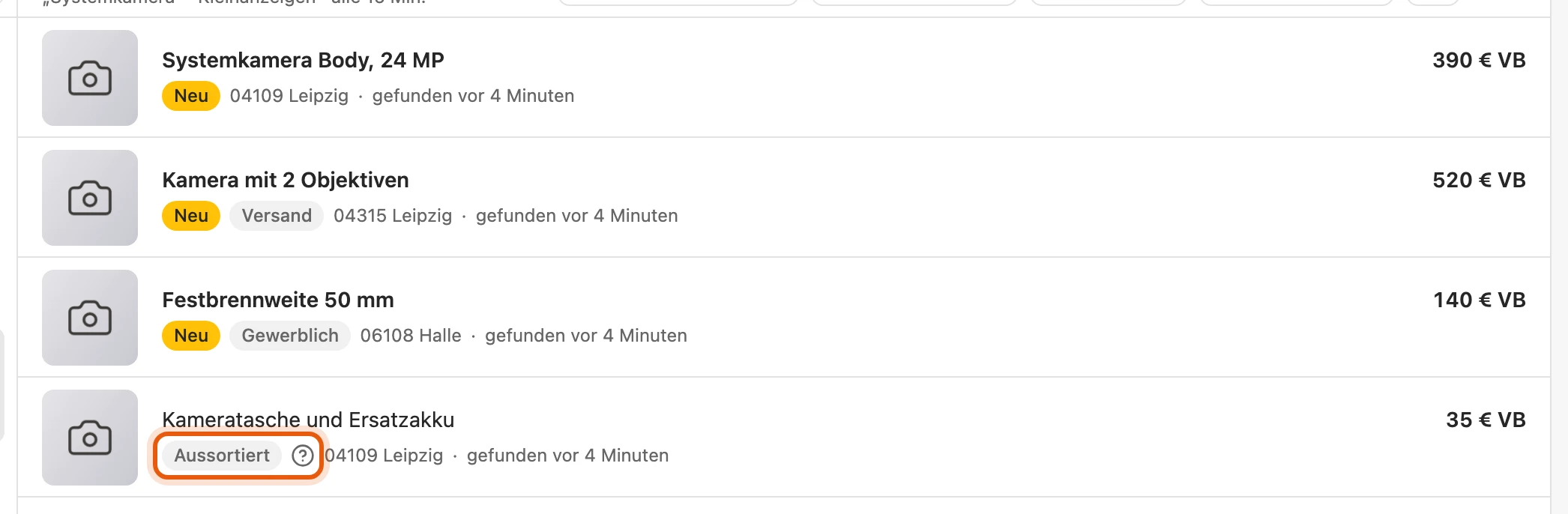
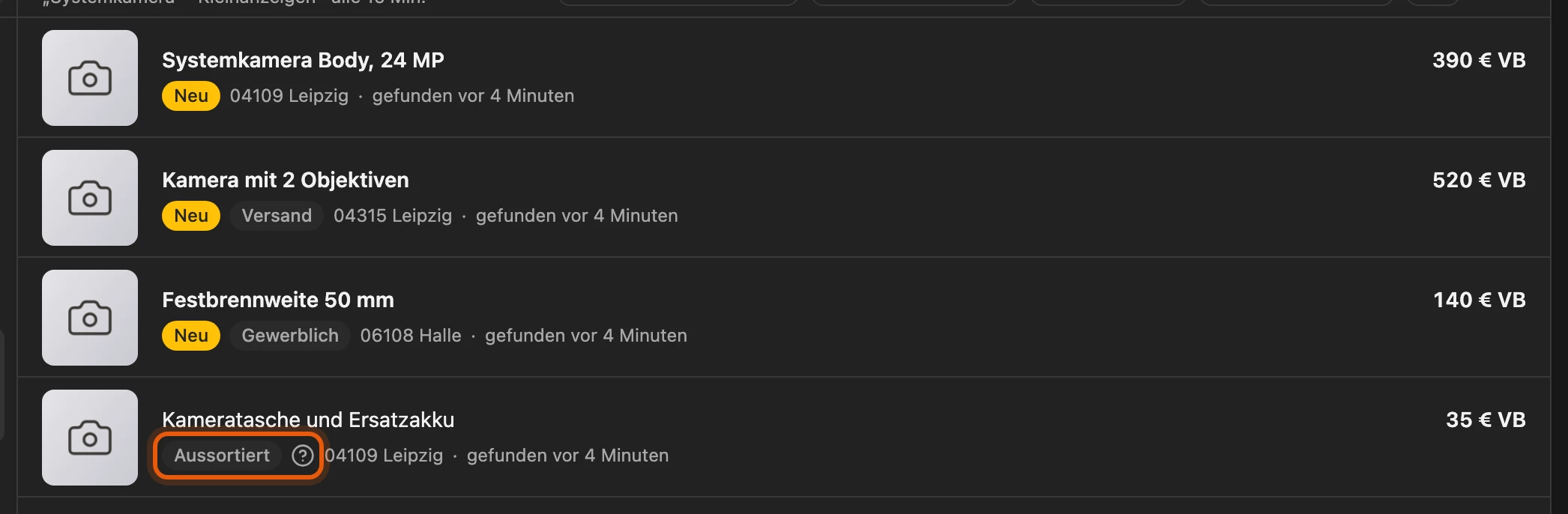
Die Prüfung ist eher streng: Ein Gravelbike bei der Suche „Rennrad“ kann aussortiert werden. Schau bei solchen Suchen ab und zu hinein.
Mehr dazu: Was geprüft und übertragen wird
- Geht nur mit Suchbegriff. Der Schalter steht im Schritt Genauer filtern und ist anfangs aus.
- Gebrauchte oder defekte Geräte und andere Ausführungen desselben Produkts bleiben drin.
- Geprüft werden nur neue Treffer, einmal je Treffer; Vorschau und ältere Treffer bleiben, wie sie sind.
- Für aussortierte Treffer kommt keine Benachrichtigung und keine E-Mail.
- Gibt die Prüfung keine Antwort, wird der Treffer gemeldet. Ist sie nicht verfügbar, steht das unter dem Schalter, und alle Treffer werden gemeldet.
- Mit der Detailsuche lädt Kleinanzeigen-Enhanced aussortierte Treffer gar nicht erst.
- Die Prüfung verbraucht keine Credits.
- Übertragen werden nur dein Suchbegriff und die öffentlichen Titel der neuen Anzeigen an unseren KI-Dienst, keine Beschreibungen, Namen oder Orte. Treffer von nebenan.de werden nicht geprüft.
Weitere Filter
Abschnitt betitelt „Weitere Filter“Unter Genauer filtern klappt ein Klick auf Weitere Filter die Felder auf. Sie grenzen Kleinanzeigen-Treffer weiter ein, etwa nach Postleitzahl oder Entfernung. Ort und Umkreis der Grundsuche gelten weiter. Beispiel: Für höchstens 7 km wählst du oben 10 km Umkreis.
Mehr dazu: Die Felder
| Feld | So funktioniert es |
|---|---|
| Nur diese Postleitzahlen, Postleitzahlen ausschließen | fünfstellig, durch Kommas getrennt; die führende Null bleibt |
| Höchstens entfernt (km) | vom Suchort aus, Entfernung laut Kleinanzeigen, keine Fahrstrecke |
| Mindestens so viele Bilder, Preisart | schränken die Treffer weiter ein |
| Anbieter-IDs ausschließen | die numerische Nutzer-ID aus dem Link zur Anzeigenliste des Anbieters |
Eine PLZ findet nichts außerhalb der Grundsuche. Nennt eine Anzeige etwas nicht, etwa keine PLZ, wird sie trotzdem gemeldet.
Detailsuche
Abschnitt betitelt „Detailsuche“Die Detailsuche prüft die vollständige Beschreibung und die Merkmale jeder neuen Anzeige auf Kleinanzeigen (Paket Suchagent ab Plus). Beispiel: Fahrräder in Dresden, in der Beschreibung muss „Rechnung“ stehen, „für Bastler“ darf nicht. Geprüft wird nur die erste Ergebnisseite; sehr breite Suchen können Anzeigen verpassen.
Mehr dazu: Regeln, Meldung und Grenzen
- Textbereich: Beschreibung oder Titel und Beschreibung.
- Alle diese Wörter oder Phrasen, Mindestens eines dieser Wörter oder Phrasen, Keines dieser Wörter oder Phrasen: durch Kommas getrennt, ganze Wörter, Großschreibung egal.
- Erforderliche Merkmale: je Zeile eines wie
Zustand: Sehr gut, höchstens zehn. Alle müssen passen; fehlt eines in der Anzeige, passt sie nicht. - Verkäuferkonto mindestens so viele Tage alt: Fehlt das Kontodatum, passt die Anzeige nicht. Das Datum ist keine Garantie für Vertrauenswürdigkeit.
- Mindestens eine Regel ist nötig, sonst lässt sich nicht speichern.
- Gemeldet werden nur Anzeigen, die nach dem Start neu dazukommen, gesammelt, sobald alle geprüft sind, spätestens nach zehn Minuten.
- Je Auftrag warten höchstens 100 Anzeigen, jede höchstens 24 Stunden. Was nicht rechtzeitig geprüft wurde, steht beim Auftrag als In den letzten 24 Stunden … nicht rechtzeitig geprüft.
- Endet das Paket, warten Aufträge mit Detailsuche, bis sie wieder dazugehört.
Treffer
Abschnitt betitelt „Treffer“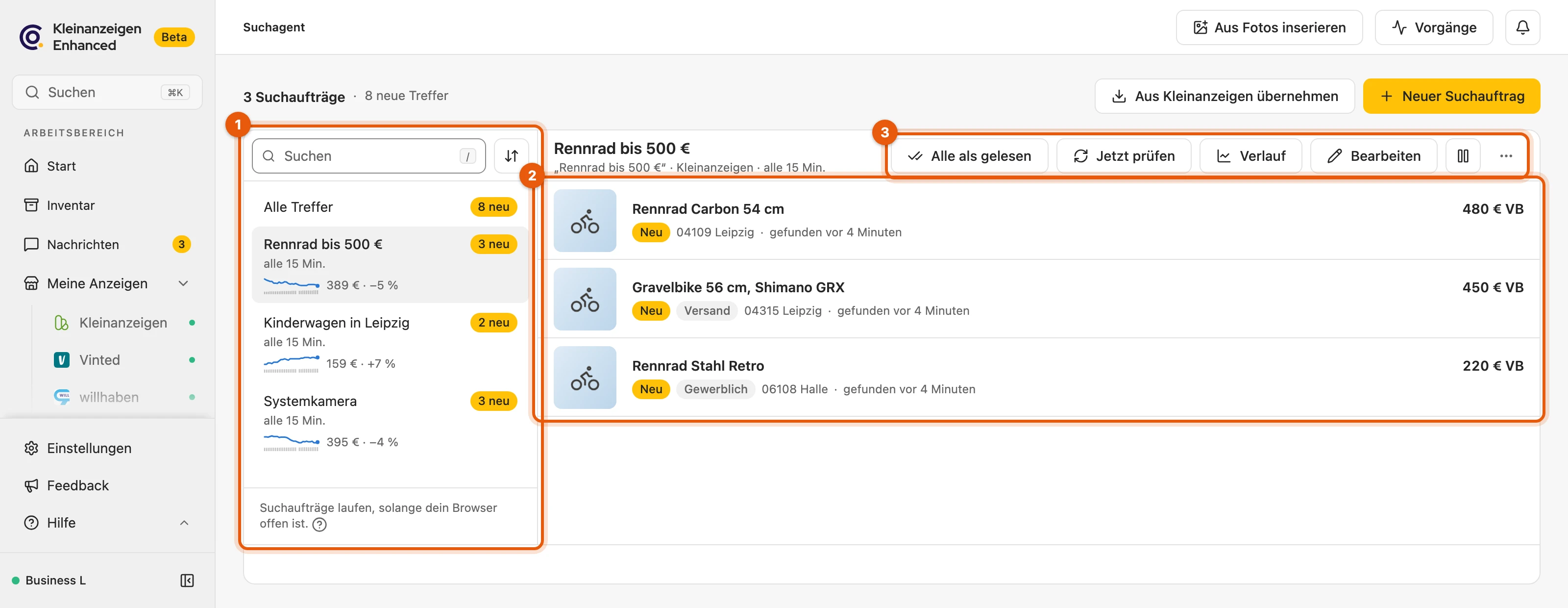
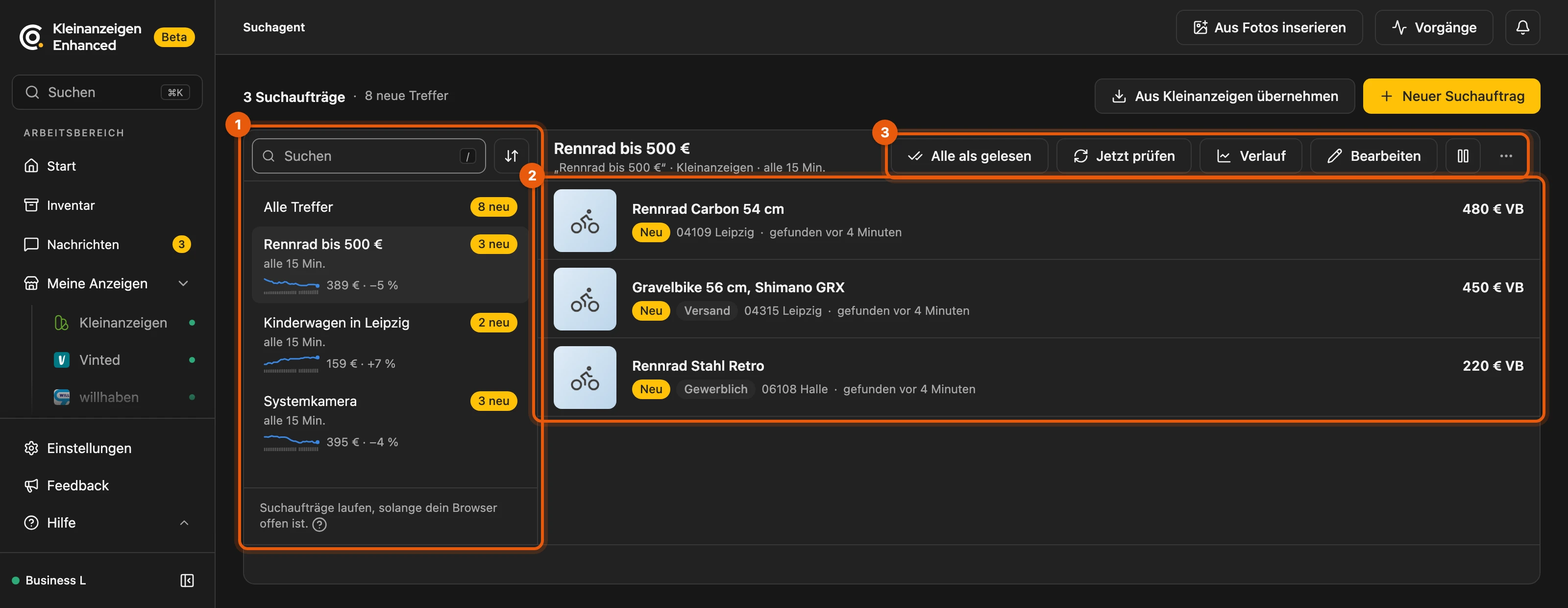
- deine Suchaufträge, 2. die Treffer, 3. Alle als gelesen, Jetzt prüfen, Verlauf, Bearbeiten, Pausieren und ⋯.
Über deinen Aufträgen suchst du nach Name oder Suchbegriff; Sortieren daneben ordnet sie nach Name, Status oder Takt.
Unter ⋯ löschst du einen Auftrag; eine bei Kleinanzeigen gespeicherte Suche bleibt dabei erhalten. Gleichst du mehrere Browser ab, läuft jeder Auftrag nur in einem; mit Hier ausführen holst du ihn zu dir.
Mehr dazu: Schilder, Aufbewahrung und mehrere Browser
- Alle Treffer zeigt die Treffer aller Aufträge gemeinsam.
- Schilder wie Neu, Gewerblich, Versand oder Hochgeschoben markieren Treffer.
- Treffer werden 30 Tage aufbewahrt; im Dashboard stehen die neuesten 200.
- Ein Klick auf die Browser-Benachrichtigung öffnet den Auftrag im Dashboard.
- Jetzt prüfen zeigt das Ergebnis oben in der Statusinsel, etwa „… geprüft: nichts Neues“.
- Die Größe der Trefferbilder stellst du unter Darstellung ein.
- Mehrere Browser: In den anderen steht läuft auf …. Nach Hier ausführen hört der andere Browser spätestens nach einer Stunde auf. Meldet sich ein Browser zwei Tage nicht, warnt die Zeile über der Liste. Mehr unter Datensicherung.
Treffer per E-Mail
Abschnitt betitelt „Treffer per E-Mail“Mit dem Paket Suchagent kommen neue Treffer auch per E-Mail. Dein Browser muss dafür laufen.
- Hake im Schritt Benachrichtigung E-Mail an, trag unter Neue Adresse deine Adresse ein und klick auf Hinzufügen.
- Klick in der Bestätigungsmail auf Adresse bestätigen und danach auf Bestätigen. Der Link gilt 48 Stunden.
- Klick im Assistenten auf Aktualisieren. Die bestätigte Adresse steht dann hinter An.
Je Suchauftrag kommt höchstens alle zehn Minuten eine Mail mit allem Neuen.
Mehr dazu: Adressen, Mailinhalt und Sonderfälle
- Bis zu fünf Adressen. Mit einer bestätigten Adresse liegen weitere Adressen und das ✕ zum Entfernen unter Deine Adressen; bei mehreren wählst du hinter An.
- Ohne das Paket ist E-Mail ausgegraut („Nicht im Tarif“), auch wenn du schon eine Adresse für den Wochenbericht des Verkaufsagenten hast.
- Die Bestätigungsmail nennt beide Mailarten: Treffer und Wochenbericht. Es kommt nur, was du für die Adresse einschaltest.
- Mehr als 20 Treffer: Die Mail zeigt die 20 neuesten und die Zahl der übrigen.
- Unter den Treffern steht „E-Mail an …“; kam die letzte Mail nicht an, steht dort der Grund.
- Nimmst du den Haken heraus, wählst eine andere Adresse oder löschst den Auftrag, werden wartende Mails verworfen. Nur eine Mail, die gerade verschickt wird, kann noch ankommen.
- Treffer von nebenan.de kommen nie per E-Mail.
Abmelden
Abschnitt betitelt „Abmelden“Keine Mails mehr an diese Adresse in einer Treffer-Mail beendet alle Mails an die Adresse, auch den Wochenbericht. Willst du wieder Mails, trag die Adresse neu ein und bestätige sie.
Mehr dazu: Abmelden und wieder anmelden
- Die Seite hinter dem Link fragt nach; erst Abmelden beendet die Mails. Der Abmeldeknopf in deinem Mailprogramm, etwa in Gmail, wirkt genauso, nur ohne Rückfrage.
- Wochenbericht abbestellen im Wochenbericht bestellt nur den Bericht ab; Treffer-Mails kommen weiter.
- Danach steht die Adresse auf Abgemeldet. Treffer siehst du weiter im Dashboard und als Browser-Benachrichtigung.
- Wieder anmelden: Adresse unter Neue Adresse eintragen, Hinzufügen, neuen Link bestätigen. Prüf danach mit Bearbeiten, ob E-Mail angehakt ist.
Angebote im Verlauf
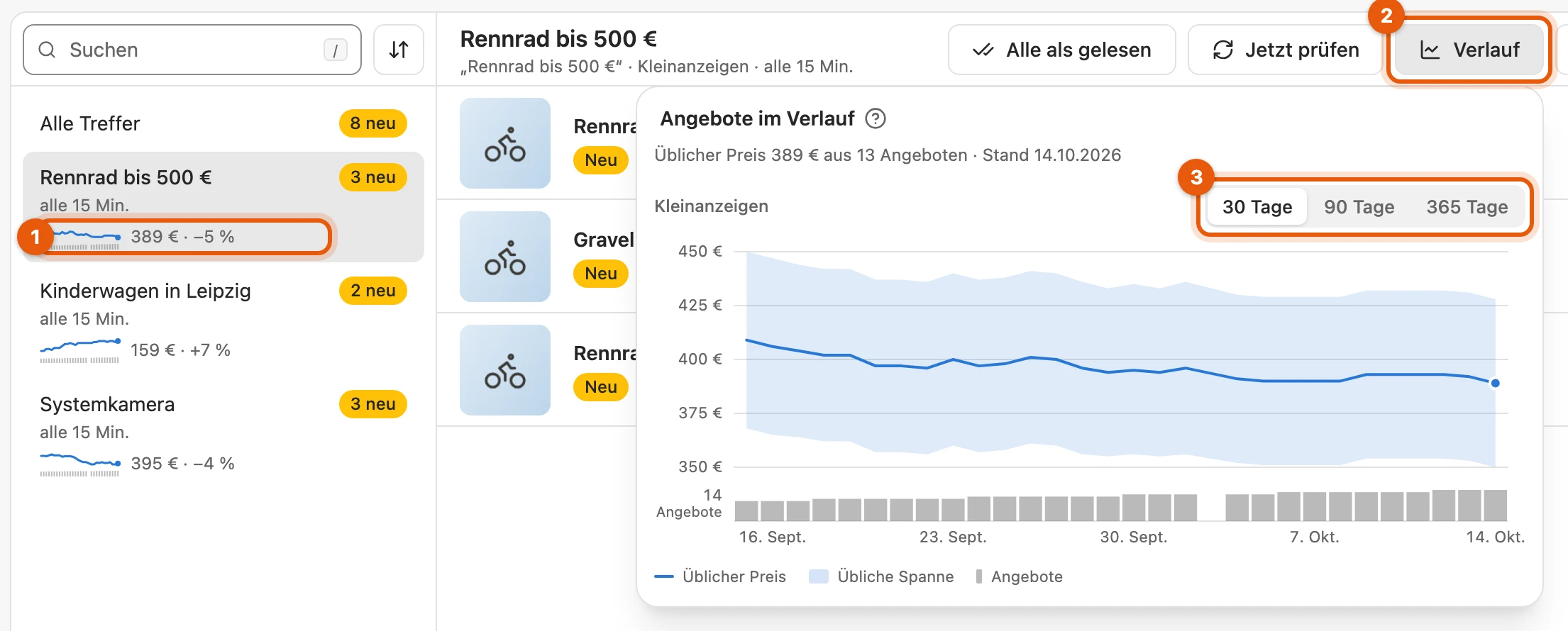
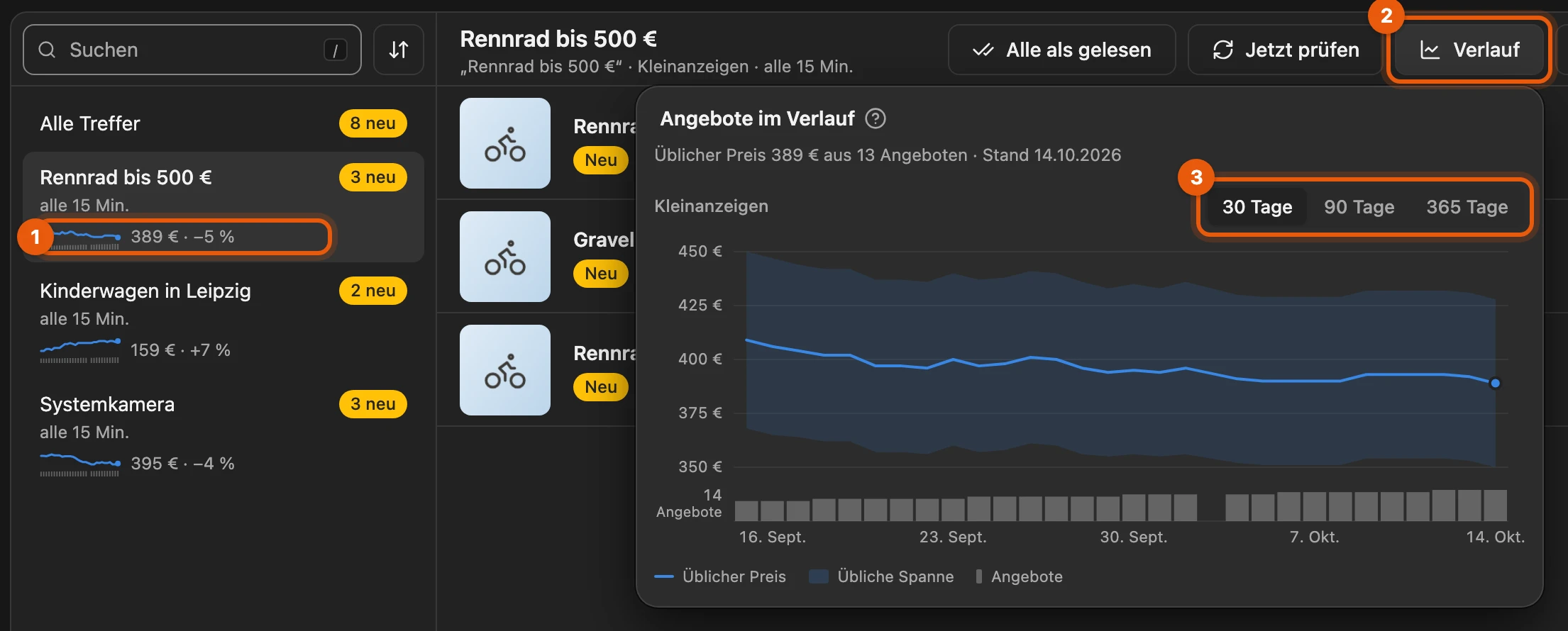
Abschnitt betitelt „Angebote im Verlauf“Jeder Suchauftrag zeigt in der Liste eine Kurve der letzten 30 Tage (1). Steht daneben „399 € · −3 %“, ist die Hälfte der Angebote teurer als 399 €, die andere günstiger, und der Wert ist um 3 % gesunken; den Zeitraum nennt der Tooltip. Verlauf (2) öffnet das Diagramm für 30, 90 oder 365 Tage (3).
Mehr dazu: Was neben der Kurve und im Diagramm steht
- Prozentzahl: Vergleich mit dem ältesten Tag der letzten 30 Tage, der einen üblichen Preis hat und mindestens eine Woche zurückliegt. Gibt es ihn noch nicht, steht nur der Preis da.
- Zu wenig Daten: Am letzten Tag gab es weniger als 5 vergleichbare Angebote mit Preis.
- Kurve ab der ersten Prüfung: Der Auftrag hat noch keinen Tag aufgezeichnet.
- Keine Kurve bei der Detailsuche bzw. Keine Kurve bei Gesuchen: siehe Was mitzählt.
- „Üblicher Preis 399 € · Stand 3. Okt.“: Der letzte Tag liegt mehr als zwei Tage zurück, etwa weil der Browser aus oder der Auftrag pausiert war.
- Die Balken zeigen, wie viele Anzeigen die Plattform zu deiner Suche meldet.
- Im Diagramm zeigt das Band Übliche Spanne die mittlere Hälfte der Angebotspreise.
- Bei mehreren Plattformen wählst du im Diagramm die Plattform.
Was mitzählt
Abschnitt betitelt „Was mitzählt“Je Tag zählen die passenden Angebote der ersten Ergebnisseite. Angebote sind keine Verkaufspreise: Die Kurve zeigt, wozu andere anbieten, nicht, was Käufer am Ende zahlen.
Mehr dazu: Was nicht mitzählt
- Gesuche (erkannt am Titel, etwa „Suche …“ oder „… gesucht“); ein reiner Gesuche-Auftrag hat keine Kurve.
- Auktionen bei eBay, Verschenktes und Preis auf Anfrage.
- Treffer, die Nur das Gerät selbst aussortiert hat.
- Preise in anderer Währung als Euro und Ausreißer.
- Einen üblichen Preis gibt es ab 5 vergleichbaren Angeboten.
- Für Kleinanzeigen-Treffer der Detailsuche entsteht keine Kurve.
- Den Verlauf zeichnet der Browser auf, in dem der Auftrag läuft. Der Abgleich zwischen Browsern überträgt ihn nicht, die Cloud-Sicherung nimmt ihn mit.
Last im Blick
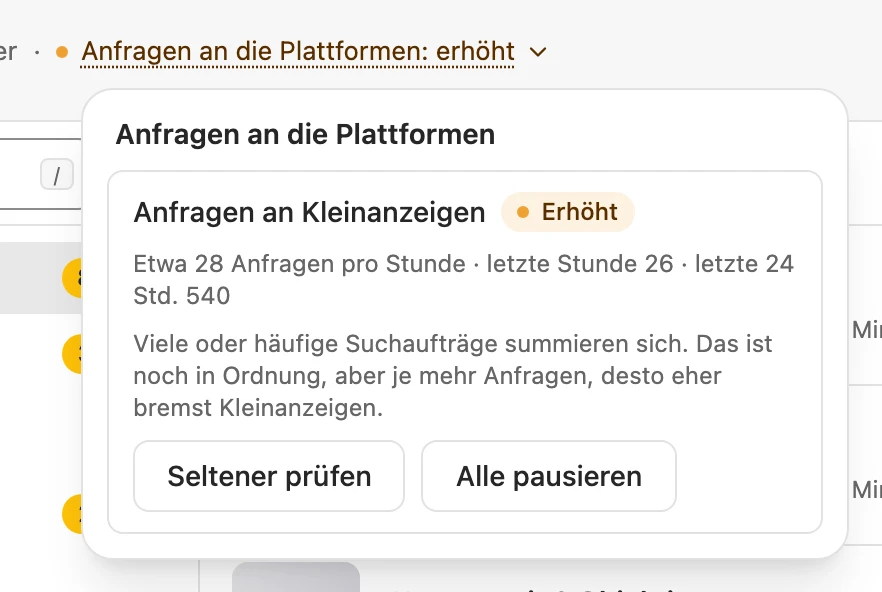
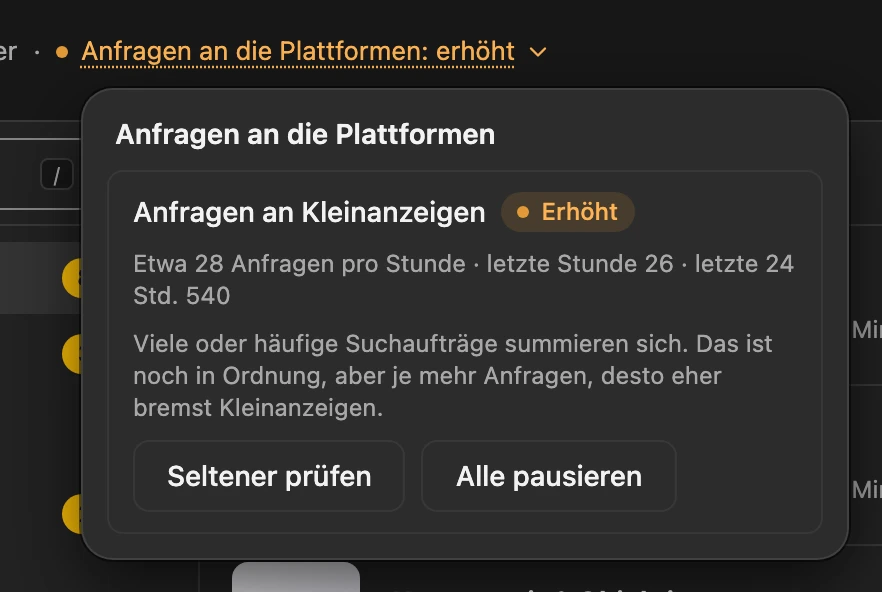
Abschnitt betitelt „Last im Blick“Belasten deine Suchaufträge eine Plattform stärker, steht das über der Liste. Ein Klick zeigt die Last je Plattform; mit Seltener prüfen oder Alle pausieren senkst du sie.
Bremst eine Plattform, pausieren ihre Suchaufträge und laufen danach von selbst weiter. Blockiert eBay, klick auf Einmal ebay.de öffnen.
Mehr dazu: Stufen, Abstände und Drosselung
- Stufen: Schonend (dann steht nichts da), Erhöht, Hoch, Überlastet. Ab Erhöht zeigt auch der Assistent unter dem Prüftakt die Anfragen pro Stunde.
- Eine feste Obergrenze gibt es nicht. Jede Anfrage zählt, auch Vorschauen und die Detailsuche.
- Anfragen an eine Plattform laufen nacheinander, geplante Prüfungen mit mindestens 20 Sekunden Abstand. Wollen deine Aufträge mehr, prüfen sie später als eingestellt.
- Nennt die Plattform eine Wartezeit, hält sich Kleinanzeigen-Enhanced daran, etwa „Vinted pausiert bis 14:30“. Bei wiederholter Drosselung wird die Pause länger.
Wenn ein Suchauftrag nicht prüft
Abschnitt betitelt „Wenn ein Suchauftrag nicht prüft“- Grund in der Zeile: Kleinanzeigen-Enhanced versucht es weiter, deine Treffer bleiben.
- Keine Benachrichtigungen: Erlaube sie deinem Browser in den Systemeinstellungen.
- Zugriff fehlt: Klick unter dem Auftrag auf Zugriff erlauben.
- beendet: Die Suche gibt es nicht mehr; ändere sie mit Bearbeiten.
- Grenze erreicht: Wie viele Aufträge du anlegen kannst, hängt von der Lizenz ab; pausierte zählen mit.
Mehr dazu: Fehlermeldungen und Lizenzende
- Fährst du mit der Maus über die Zeile, siehst du den ganzen Grund und seit wann.
- Scheitern drei Prüfungen in Folge, steht über der Liste etwa „2 Suchaufträge prüfen gerade nicht“; ein Klick zeigt die Aufträge. Hält der Fehler einen Tag an, kommt einmal eine Browser-Benachrichtigung.
- Bei beendet gibt es kein Fortsetzen.
- Ist die Grenze erreicht, sagt Neuer Suchauftrag das gleich und bietet Tarife ansehen.
- Endet deine Lizenz, prüfen die Aufträge nicht mehr, bleiben aber gespeichert.