

Meine Anzeigen
Unter Meine Anzeigen siehst du deine Anzeigen je Plattform in einem eigenen Unterpunkt. Weitere Plattformen holst du mit Mehr Plattformen dazu.
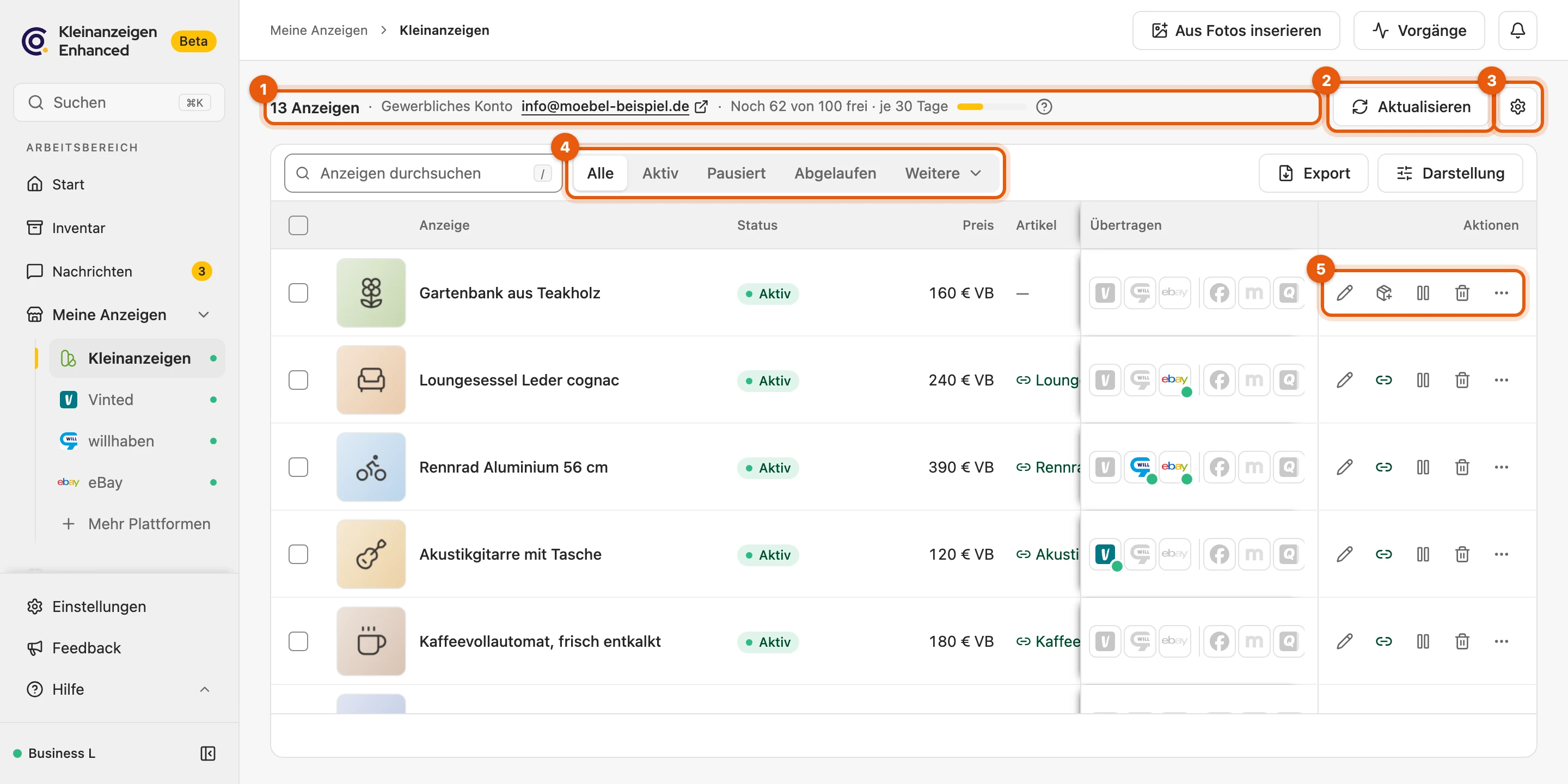
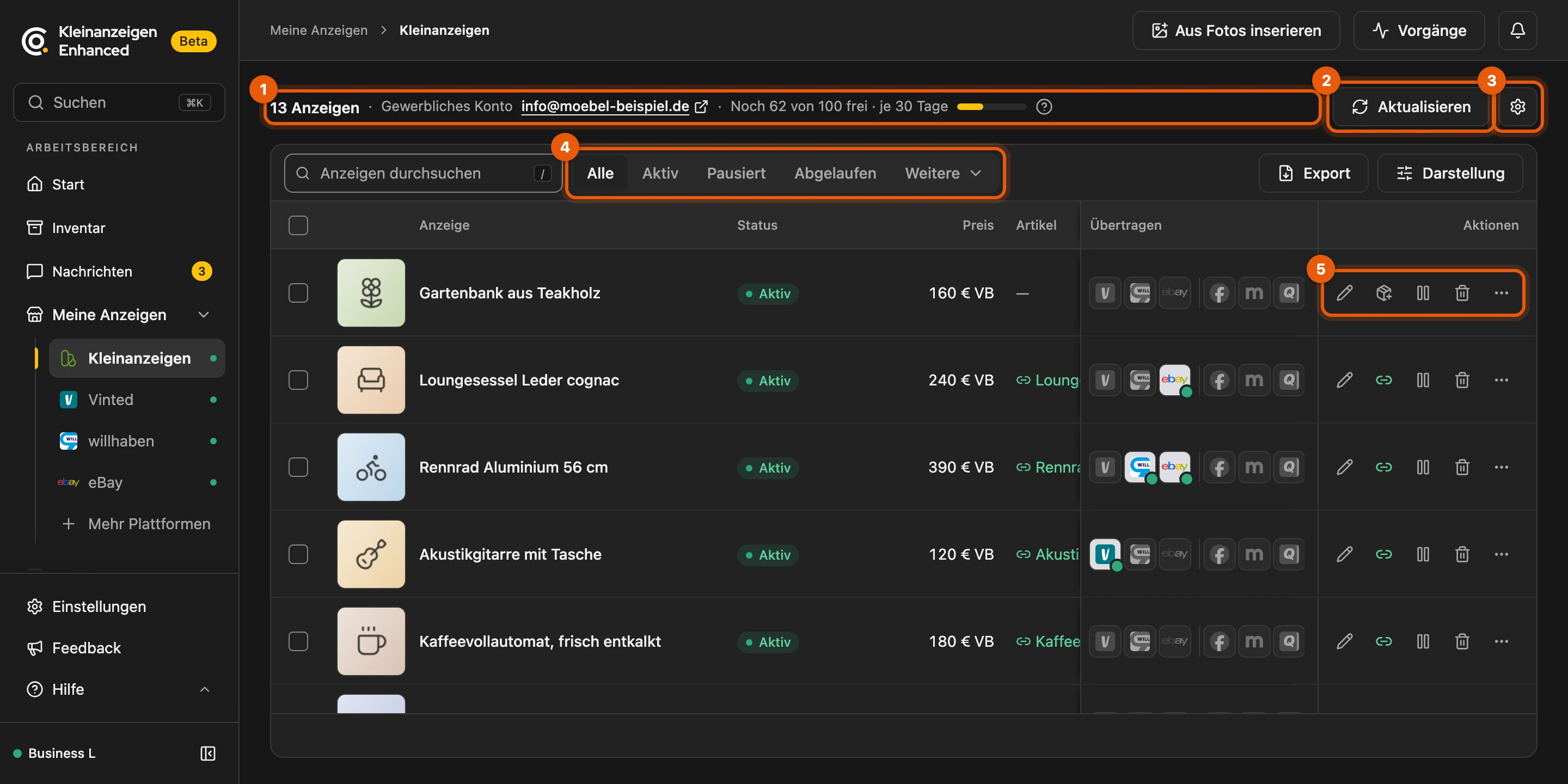
- Anzahl, Kontotyp, Kontingent und letzte Aktualisierung
- Aktualisieren
- das Zahnrad zu den Einstellungen der Plattform
- die Status, siehe Anzeigen filtern
- die Knöpfe und das Menü (⋯) einer Zeile
Mehr dazu: Welche Plattformen hier stehen
- Plattformen: Kleinanzeigen, Vinted, willhaben, eBay und nebenan.de.
- Sichtbar ist eine Plattform, sobald du dort angemeldet warst, Anzeigen oder Artikel mit Anzeigen von ihr da sind oder dort gerade ein Vorgang läuft.
- Ausgeblendet bleiben ungenutzte, die du unter Sichtbare Marktplätze abgewählt hast.
Aktualisieren
Abschnitt betitelt „Aktualisieren“Beim Öffnen des Dashboards aktualisiert Kleinanzeigen-Enhanced deine Anzeigen; Aktualisieren holt sofort den aktuellen Stand. Du musst bei der Plattform im Browser angemeldet sein, sonst steht über der Liste Bei … abgemeldet mit Anmelden.


Mehr dazu: Zwischenstand, leere Liste und Sonderfälle
- Zwischenstand: Ein Stand, der jünger als zwei Stunden ist, wird beim Öffnen wiederverwendet. Abgemeldet bleiben deine Anzeigen mit dem letzten Stand sichtbar; kommst du nach der Anmeldung zurück, prüft Kleinanzeigen-Enhanced von selbst erneut.
- Noch keine Anzeigen: Die Seite zeigt den nächsten Schritt: Melde dich bei … an mit … öffnen, bei eBay Mit eBay verbinden, sonst Zum Inventar. Direkt auf der Plattform aufgegebene Anzeigen erscheinen nach der nächsten Aktualisierung.
- willhaben meldet plötzlich keine Anzeigen: übernommen wird das erst, wenn eine zweite Abfrage frühestens 30 Minuten später dasselbe ergibt; bis dahin steht willhaben nicht erreichbar.
- nebenan.de: Angebote werden mit deiner Browser-Anmeldung geladen; fehlt eines später, bleibt sein letzter Stand (kein Beweis für Verkauf oder Löschung). Bearbeiten und Inserieren erledigst du direkt bei nebenan.de (nebenan.de öffnen).
Anzeigen filtern und Darstellung wählen
Abschnitt betitelt „Anzeigen filtern und Darstellung wählen“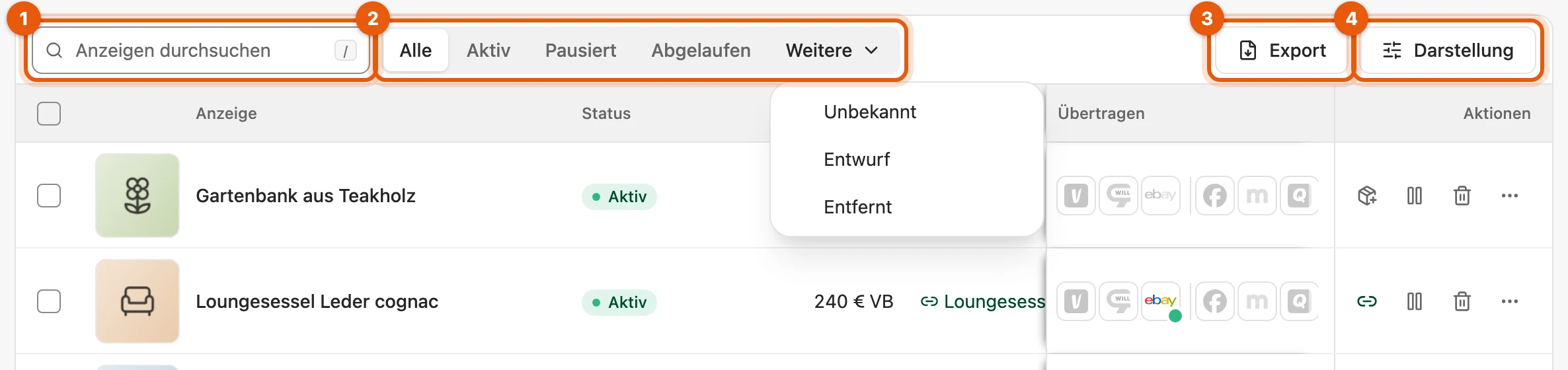
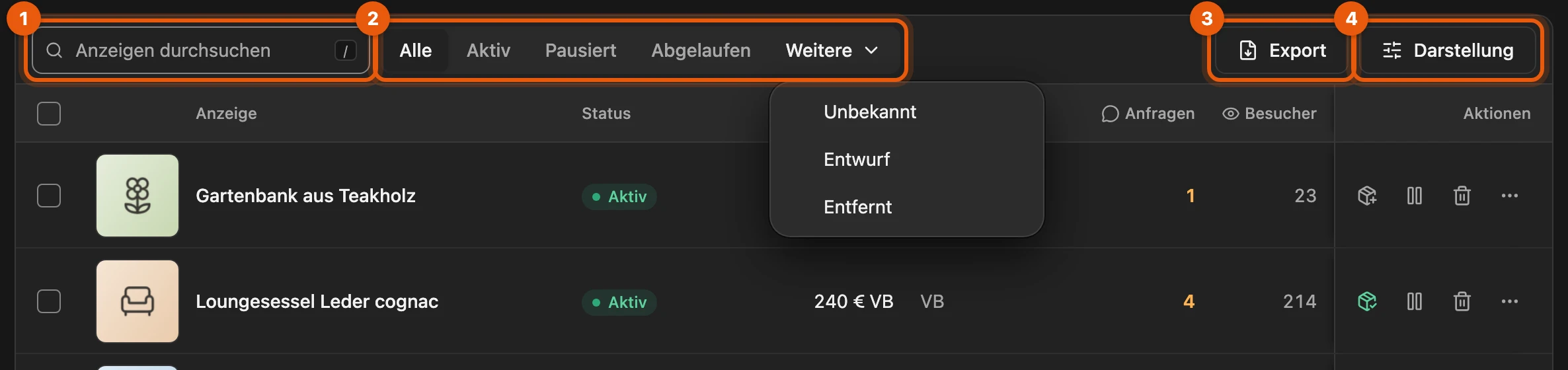
- das Suchfeld; mit / springst du hinein
- die Status; seltene und deine Entwürfe von Kleinanzeigen stehen unter Weitere
- Export als CSV- oder Excel-Datei (ab Lizenz Privat)
- Darstellung mit Zeilenhöhe und Spalten
Mehr dazu: Status je Plattform, Suche, Export und Spalten
- Andere Plattformen: Vinted und willhaben haben zusätzlich Verkauft, eBay Verkauft statt Pausiert und unter Weitere Geplant und Unbekannt. Entwürfe holst du wie eine Anzeige ins Inventar.
- Suche: Titel, Anzeigen-ID, Status, Kategorie, Ort, Preis, Preisart (etwa „VB“) und Titel des verknüpften Artikels; mehrere Wörter müssen alle vorkommen.
- Export: die ausgewählten Anzeigen oder ohne Auswahl alle, die zu Suche und Status passen, mit allen Spalten einschließlich Besucher, Gemerkt, Anfragen und Link.
- Spalten: Was eine Plattform nicht liefert, ist anfangs aus: Anfragen bei Vinted, willhaben und eBay, Erstellt und Endet bei Vinted, Gemerkt und Kategorie bei willhaben. Die Zeilenhöhe gilt für alle Listen mit Bildern.
- Sortierung: Ein Klick auf einen Spaltenkopf sortiert; die Wahl bleibt je Plattform erhalten.
- Breite Listen: Übertragen und die Knöpfe bleiben beim seitlichen Scrollen rechts stehen; Artikel steht direkt hinter dem Preis.
- Titel festhalten beim seitlichen Scrollen: Einstellungen › Allgemein › Erweitert › Tabellen › Titel beim seitlichen Scrollen festhalten.
- Aus der globalen Suche steht ein Filter Anzeigen-ID über der Liste; das ✕ zeigt wieder alle, Zur globalen Suche geht zurück.
- Unbekannt: Diesen Status der Plattform kennt Kleinanzeigen-Enhanced noch nicht; darunter steht, was bekannt ist, etwa Reserviert.
- In Prüfung seit …: Die Plattform prüft die Anzeige noch; bearbeite sie bis dahin nicht, das kann die Prüfung neu starten. Ist sie nach längerer Prüfung online, meldet es die Glocke.
- Von Vinted ausgeblendet: Vinted selbst hat die Anzeige aus dem Katalog genommen; den Grund und ob sie zurückkommt, klärst du direkt bei Vinted.
Eine Anzeige bearbeiten
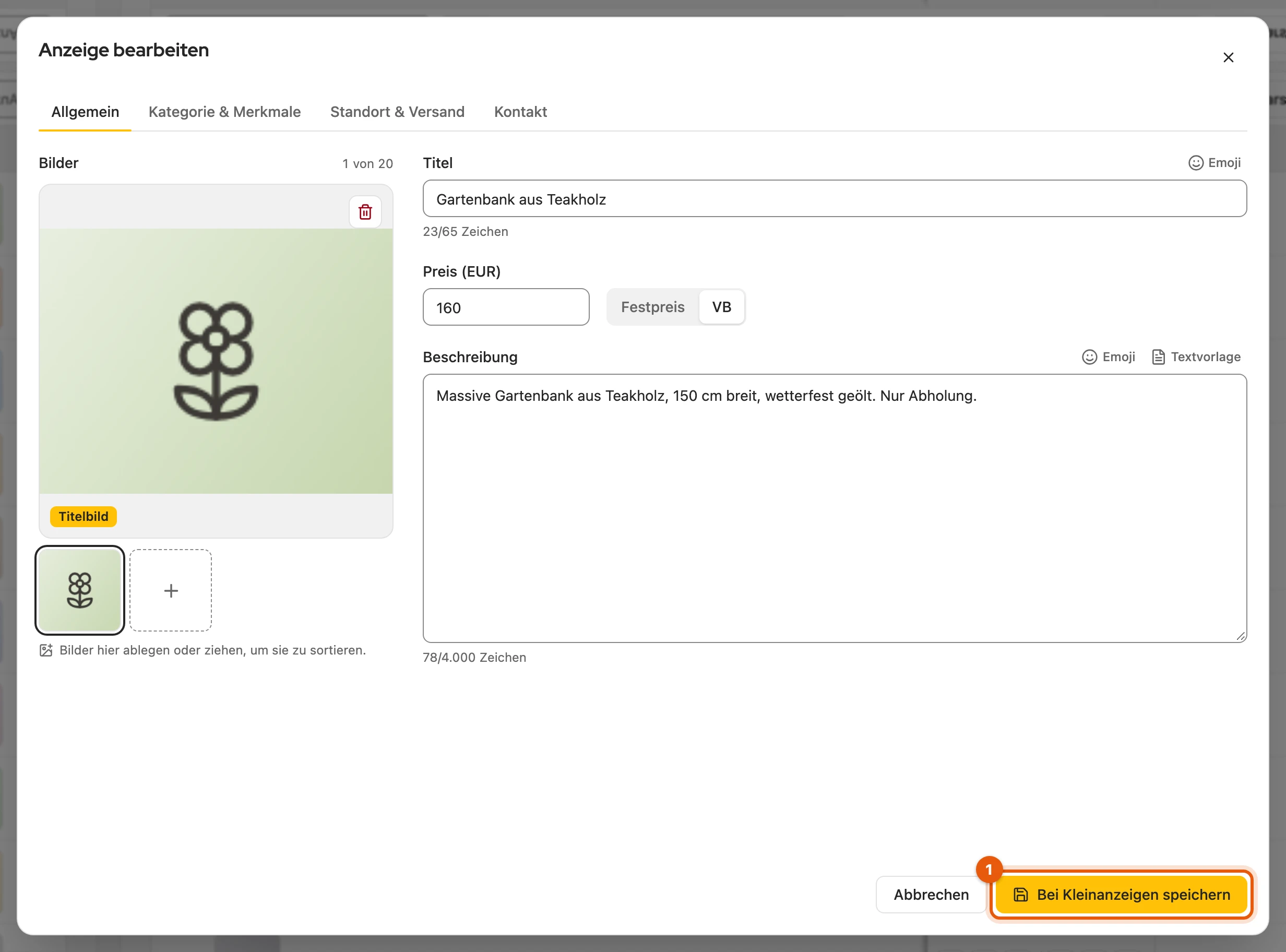
Abschnitt betitelt „Eine Anzeige bearbeiten“Der Stift am Ende der Zeile öffnet bei Kleinanzeigen und willhaben Anzeige bearbeiten, aufgebaut wie Artikel bearbeiten. Bei Kleinanzeigen speichern speichert direkt bei der Plattform. Ein Klick auf den Titel öffnet die Anzeige bei der Plattform.
Änderungen, die bei Kleinanzeigen kostenpflichtig wären, machst du direkt dort. Gewerbliche Anzeigen auf einem Konto mit Paket bearbeitest du nur mit einer Business-Lizenz, siehe Gewerbliche Anzeigen.
Mehr dazu: Der Dialog bei Kleinanzeigen und willhaben
- Kleinanzeigen: links die Bilder, die du per Ziehen sortierst, rechts Titel, Preis und Beschreibung, dazu die Reiter Kategorie & Merkmale, Standort & Versand und Kontakt.
- willhaben (private Konten im Marktplatz): Bilder, Titel, Preis auch mit Cent, Beschreibung und Merkmale. Kategorie, Ort und Kontakt behält willhaben, deshalb fehlen diese Reiter. Bei willhaben speichern überträgt direkt; willhaben prüft die Anzeige danach einige Sekunden.
- Ohne Business-Lizenz zeigt der Dialog bei gewerblichen Paket-Anzeigen gleich Gewerbliche Anzeigen brauchen eine Business-Lizenz.
Knöpfe in der Zeile
Abschnitt betitelt „Knöpfe in der Zeile“

- Bearbeiten
- Im Inventar sichern; ist die Anzeige schon gesichert, steht dort ein grünes Kettenglied und öffnet den Artikel
- Pausieren oder Aktivieren
- Löschen, bei eBay Beenden
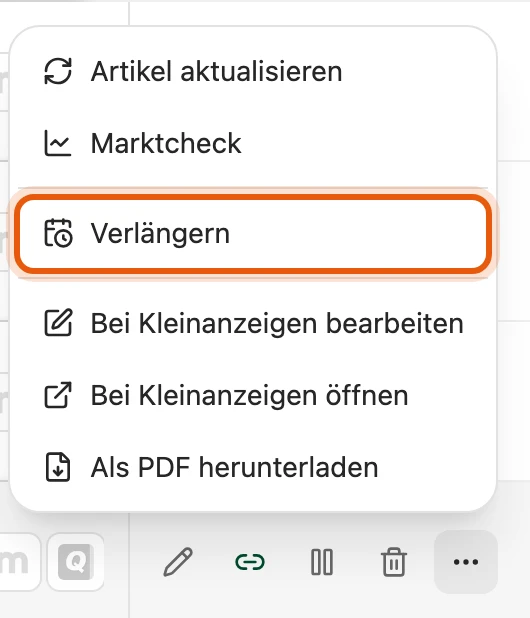
- das Menü (⋯), siehe unten
- Übertragen zu einer anderen Plattform, siehe Anzeigen im Inventar sichern
Was eine Plattform nicht kann, bleibt ausgegraut.
Mehr dazu: Was jede Plattform kann
| Plattform | Was geht |
|---|---|
| Kleinanzeigen | Aktivieren, Pausieren, Verlängern, Löschen; solange eine Anzeige In Prüfung ist (etwa direkt nach dem Inserieren), nur Löschen |
| Vinted | Pausieren blendet aus, Aktivieren blendet ein, Löschen entfernt auch Entwürfe; von Vinted ausgeblendete Artikel kannst du nur löschen |
| willhaben | Pausieren deaktiviert, Aktivieren schaltet innerhalb der Laufzeit ein, Löschen auch abgelaufene Anzeigen und Entwürfe; im Menü Reservieren und Reservierung aufheben; Abgelaufene aktivierst du direkt bei willhaben |
| eBay | Beenden beendet ein Festpreisangebot sofort, Auktionen beendest du bei eBay; kein Pausieren; wieder einstellen über das eBay-Logo im Inventar (neue Artikelnummer, bleibt verknüpft) |
| nebenan.de | Ändern und Löschen direkt bei nebenan.de |
- Gewerblich ohne Paket: Kleinanzeigen verlangt für jede Verlängerung so viel wie für eine neue Anzeige. Kleinanzeigen-Enhanced verlängert und aktiviert dort nicht; das machst du direkt bei Kleinanzeigen. PRO-Anzeigen laufen nicht ab, private Konten verlängern kostenlos.
- Übertragen: Ist der Artikel auf der Zielplattform schon online, zeigt das Logo einen Statuspunkt und öffnet die Anzeige. Hinter dem Strich stehen Facebook, markt.de und Quoka, siehe nur Formular.
- Menü (⋯): Ohne verknüpften Artikel steht dort Mit Artikel verknüpfen statt Artikel aktualisieren und kein Marktcheck. Das PDF (nur Kleinanzeigen) entsteht auf deinem Gerät.
- Löschen fragt Anzeige endgültig löschen? mit Endgültig löschen; ein verknüpfter Artikel bleibt im Inventar.
- willhaben in Firefox: Kleinanzeigen-Enhanced öffnet für die Aktionen kurz einen Tab im Hintergrund.
Mehrere Anzeigen auf einmal
Abschnitt betitelt „Mehrere Anzeigen auf einmal“Wähle Anzeigen aus, mit Umschalt auch einen ganzen Bereich. Jeder Knopf der Leiste nennt, für wie viele er passt, etwa Pausieren (12); die übrigen bleiben unberührt. Den Fortschritt siehst du unter Vorgänge, das Dashboard darfst du dabei schließen.


Ab zwei Anzeigen sind das Sammel-Aktionen (ab Privat Plus und Business M); einzelne Anzeigen änderst du mit jeder Lizenz.
Mehr dazu: Tarif, Auswahl und Ablauf
- Aktionen je Plattform: Kleinanzeigen Aktivieren, Pausieren, Verlängern, Preis ändern …, Felder ändern …, Im Inventar sichern, Löschen; Vinted und willhaben Aktivieren, Pausieren, Löschen, Preis ändern … und Übernahme ins Inventar; eBay Beenden und Übernahme; nebenan.de nur Übernahme.
- Tarif: Sammel-Aktionen brauchen eine Anmeldung und sind ab Privat Plus und Business M enthalten, während der Beta in allen Privat- und Business-Tarifen aus Version 5. Ohne sie zeigt die Leiste ab zwei Anzeigen „Sammel-Aktionen sind nicht in deinem Tarif.“ mit Tarife ansehen (oder Anmelden); Im Inventar sichern bleibt frei, genau eine Anzeige ebenso.
- Konto mit Paket (PRO oder Immobilien): Aktivieren, Pausieren, Verlängern und Löschen als Sammel-Aktion brauchen eine Business-Lizenz; einzeln über das Menü gehen sie.
- Auswahl: bleibt, wenn du den Suchbegriff änderst; die Leiste zählt mit, etwa „5 Anzeigen ausgewählt, 2 davon außerhalb der Suche“, und die Aktion gilt auch für diese. Ein Statuswechsel leert die Auswahl.
- Löschen: Vorher siehst du die Anzeigen und wie viele sich nicht löschen lassen.
- Tempo: einige Sekunden zwischen zwei Anzeigen und regelmäßig eine längere Pause, damit dein Konto unauffällig bleibt. Es läuft immer nur ein solcher Vorgang.
- Während eines Vorgangs, auch eines angehaltenen, lassen sich die Anzeigen dieser Plattform nicht auswählen. Am Fuß der Liste steht der Stand, etwa „Verlängern läuft · 12 von 50“; Ansehen öffnet den Vorgang.
- Ergebnis unter Vorgänge: oben die Zahl, etwa „12 von 14 Anzeigen pausiert“, darunter nur, was nicht geklappt hat, mit Grund.
Felder ändern
Abschnitt betitelt „Felder ändern“Felder ändern … ist aufgebaut wie Mehrfach bearbeiten im Inventar. Vorschau zeigt vorher, was sich ändert; nicht passende Anzeigen stehen dort mit Nicht anwendbar, wird übersprungen.
Mehr dazu: Reiter, Suchen und Ersetzen, Versand
- Reiter: Preis & Texte, Kategorie & Merkmale, Bilder und Versand & Kontakt (privat: Versand & Standort). Der Preis geht um %, um € oder als Neuer Preis.
- Merkmale hängen von der Kategorie ab; lade dafür die Kategorien der Auswahl.
- Suchen und Ersetzen: Ein Suchbegriff mit Leerzeichen am Anfang oder Ende findet auch Text am Zeilenanfang oder -ende, etwa eine mit Am Ende anfügen angehängte Zeile. Ersetzt du eine ganze Zeile durch nichts, verschwindet sie samt Zeilenumbruch.
- Versand: Beibehalten lässt ihn, wie er ist. Ändern ersetzt ihn durch Versand möglich mit Paketgröße und Versanddiensten oder Nur Abholung; fehlt ein Versanddienst in der Kategorie einer Anzeige, behält sie ihren Versand.
- Direkt kaufen: Beibehalten, An oder Aus; nur mit Versand und bei 1 bis 2.000 €.
- Gewerbliche Anzeigen auf einem Konto mit Paket brauchen dafür eine Business-Lizenz.
Produktsicherheit und Gewährleistung
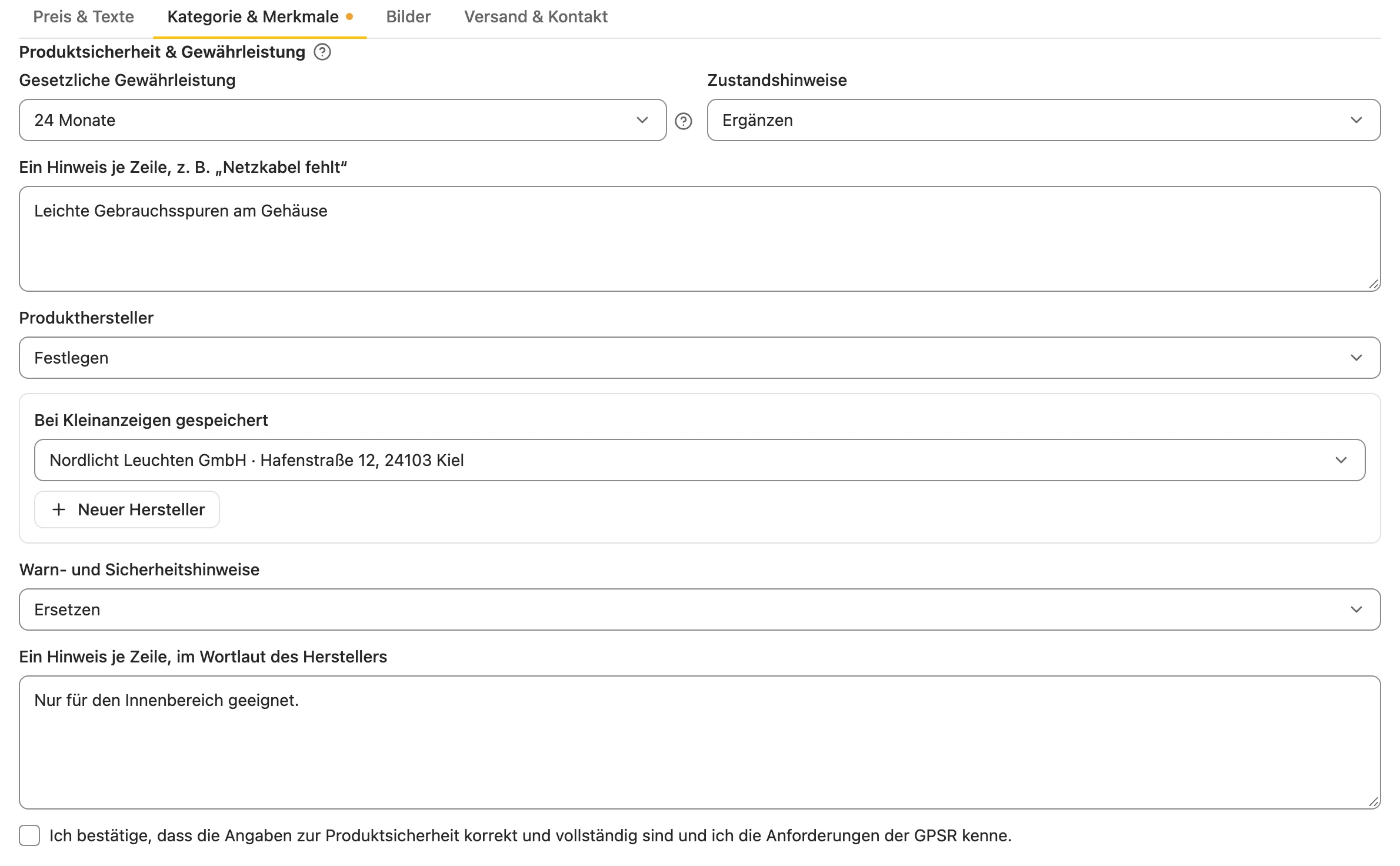
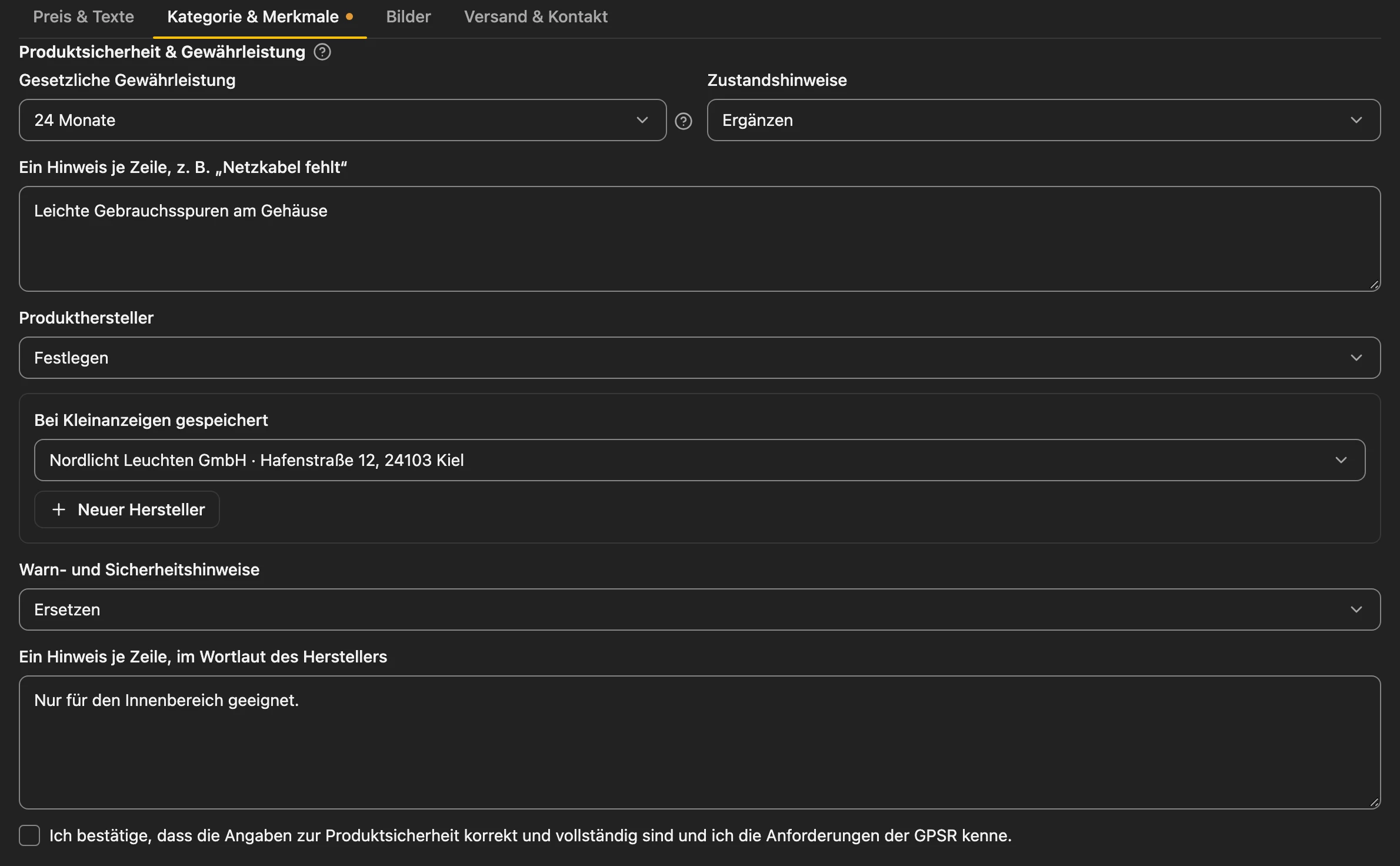
Abschnitt betitelt „Produktsicherheit und Gewährleistung“Bei einem gewerblichen Konto legst du in Felder ändern … im Reiter Kategorie & Merkmale Gewährleistung, Hersteller und Warnhinweise für alle ausgewählten Anzeigen fest. Vorgaben für neue Anzeigen stehen unter Produktsicherheit & Gewährleistung.
Mehr dazu: Werte, Hersteller und betroffene Anzeigen
- Gewährleistung: 24 oder 12 Monate; Neuware behält immer 24 Monate.
- Hersteller: aus denen in deinem Kleinanzeigen-Konto oder neu mit Neuer Hersteller; er wird dort gespeichert.
- Bestätigung: Wer Hersteller oder Warnhinweise setzt, bestätigt wie bei Kleinanzeigen, dass die Angaben vollständig und korrekt sind.
- Betroffen sind nur gewerbliche Anzeigen in Kategorien, in denen Kleinanzeigen danach fragt; die übrigen behalten ihre Angaben, die Vorschau nennt sie.
- Beim Bearbeiten einer Anzeige bleiben vorhandene Angaben erhalten.
Preise ändern
Abschnitt betitelt „Preise ändern“Preis ändern … gibt allen ausgewählten Anzeigen mit einer Regel einen neuen Preis; Enter startet.
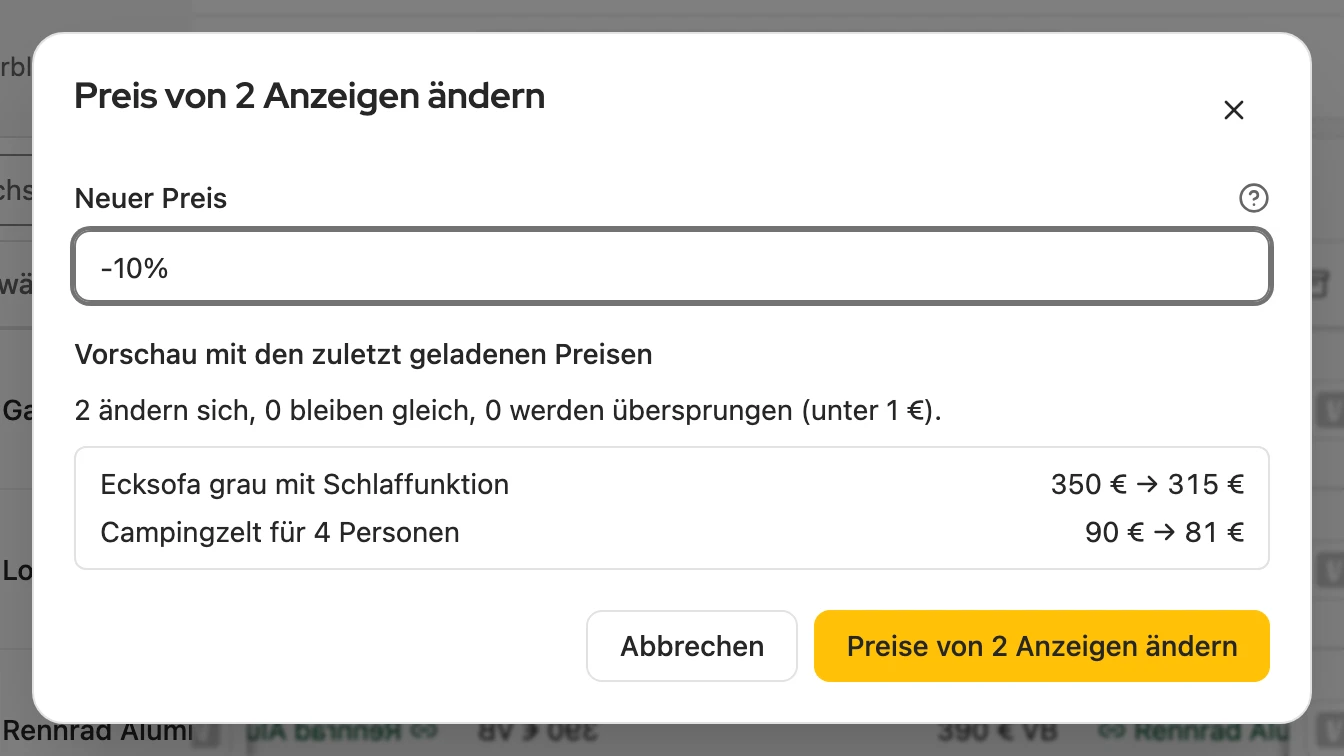
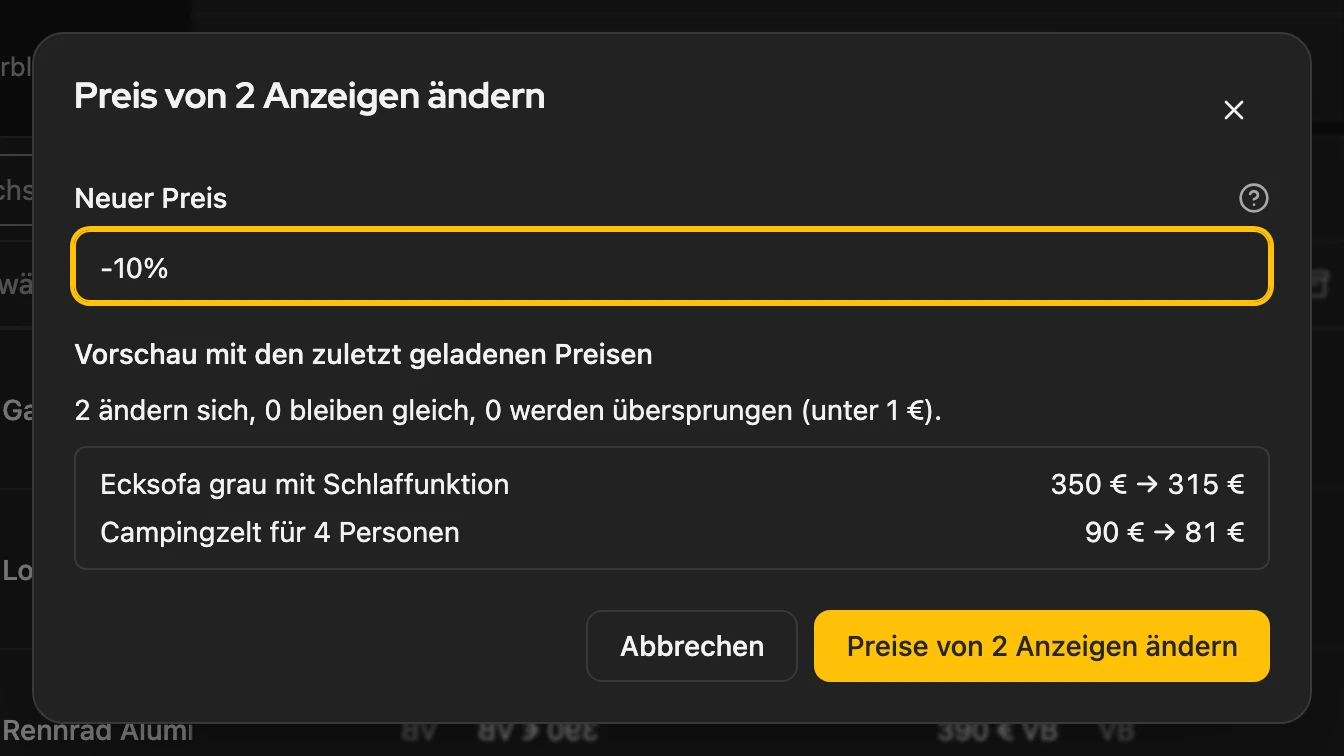
| Eingabe | Wirkung bei 80 € |
|---|---|
25 |
25 € |
-5 / +5 |
75 € / 85 € |
-10% / +10% |
72 € / 88 € |
Mehr dazu: Grenzen je Plattform
| Plattform | Welche Anzeigen | Grenzen |
|---|---|---|
| Kleinanzeigen | aktive und pausierte | nur ganze Euro, mindestens 1 €; darunter oder „zu verschenken“ wird übersprungen |
| Vinted, willhaben | aktive | Cent erlaubt; unter 0,50 € wird übersprungen |
- Ausgangspreis: Vor jeder Änderung liest Kleinanzeigen-Enhanced den aktuellen Preis bei der Plattform; ein gleich bleibender Preis wird nicht gesendet.
- Abgelehnt: Lehnt die Plattform eine Änderung ab, wird die Anzeige übersprungen und am Ende genannt.
- Unklar angekommen: Der Vorgang hält an; Erneut prüfen liest den Preis nach, statt ihn noch einmal zu senden.
- willhaben: Laufzeit und Kosten bleiben gleich; die Anzeige steht einige Sekunden auf In Prüfung.
Kostenlose Anzeigen bei Kleinanzeigen
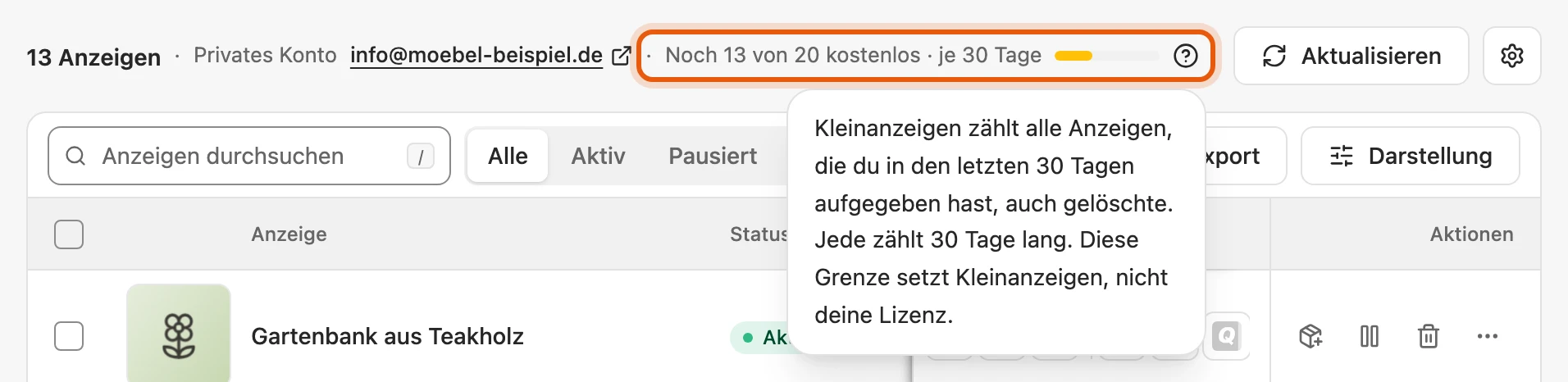
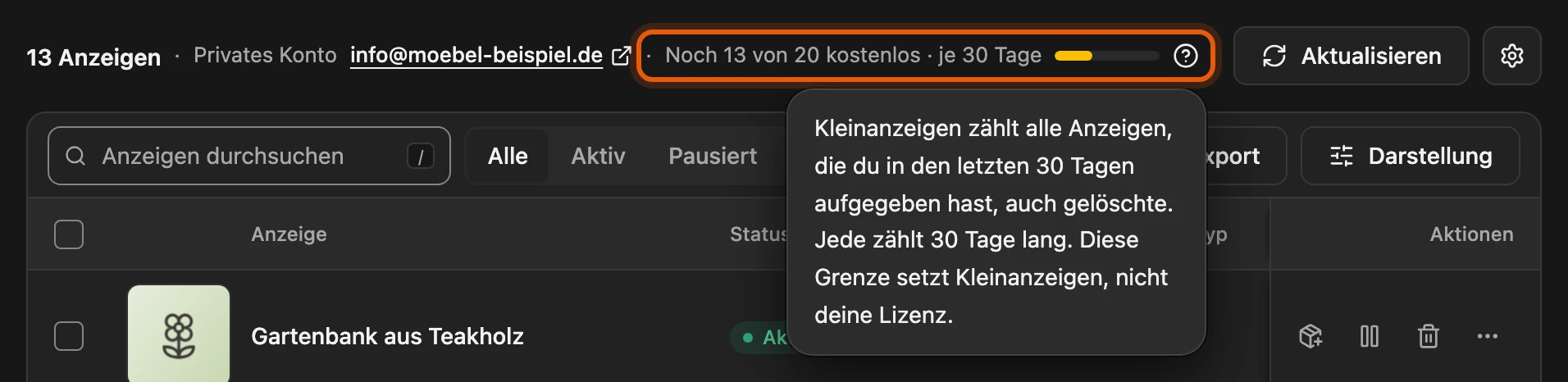
Abschnitt betitelt „Kostenlose Anzeigen bei Kleinanzeigen“Über der Liste steht, wie viele Anzeigen du bei Kleinanzeigen noch kostenlos aufgeben kannst; beim Darüberfahren steht, wie Kleinanzeigen zählt. Diese Grenze setzt Kleinanzeigen, nicht deine Lizenz.
| Konto | So zählt Kleinanzeigen |
|---|---|
| Privat | alle Anzeigen der letzten 30 Tage, auch gelöschte; jede gibt ihren Platz 30 Tage nach dem Aufgeben frei |
| PRO-Paket | je Bereich die Anzeigen im Konto (aktive und deaktivierte) und die neuen je Kalendermonat |
| Gewerblich ohne Paket | kleines Freikontingent je Bereich, etwa zwei für Waren, keines für Immobilien und Stellenangebote |
Mehr dazu: Was die Zeile anzeigt
- Wieder frei ab: Ein Datum, etwa „Keine kostenlosen Anzeigen mehr · wieder frei ab 13.10.“, steht nur, wenn du alle diese Anzeigen mit Kleinanzeigen-Enhanced aufgegeben hast; sonst nennt es keins, statt zu raten. Einen festen Tag, an dem alles zurückgesetzt wird, gibt es nicht.
- PRO-Paket: „Noch 2 frei im Paket“ oder „Paket voll“, die Werte je Bereich beim Darüberfahren. Ist ein Bereich voll, nimmt Kleinanzeigen dort keine Anzeige mehr an, auch nicht gegen Gebühr; Platz schafft nur Löschen oder ein größeres Paket.
- Gewerblich ohne Paket: „Über dem Freikontingent kostenpflichtig“; darüber kostet jede Anzeige und jede Verlängerung. Den Stand je Bereich siehst du beim Inserieren.
- Gebühren nennt Kleinanzeigen für private und gewerbliche Nutzer.
Wenn etwas nicht klappt
Abschnitt betitelt „Wenn etwas nicht klappt“- Sitzung bei … abgelaufen: Öffne die Plattform mit … öffnen, melde dich an und klicke Erneut prüfen.
- Kleinanzeigen bittet um eine Pause: Warte etwas; die nächste Aktualisierung klappt meist von selbst.
- Öffne Vinted einmal im Browser: Vinted hat deine Anmeldung zu lange nicht gesehen. Ein Erneuern im Hintergrund-Tab hat Kleinanzeigen-Enhanced vorher schon versucht.
- Vinted will bestätigen, dass ein Mensch am Werk ist: Klick Bei Vinted bestätigen, löse die Aufgabe im Vinted-Tab und dann Erneut versuchen. Erscheint keine Aufgabe, ändere den Preis im Editor der Anzeige direkt.
- nebenan.de (experimentell) lädt nichts: Melde dich dort im selben Browser an und aktualisiere erneut.