

Inventar
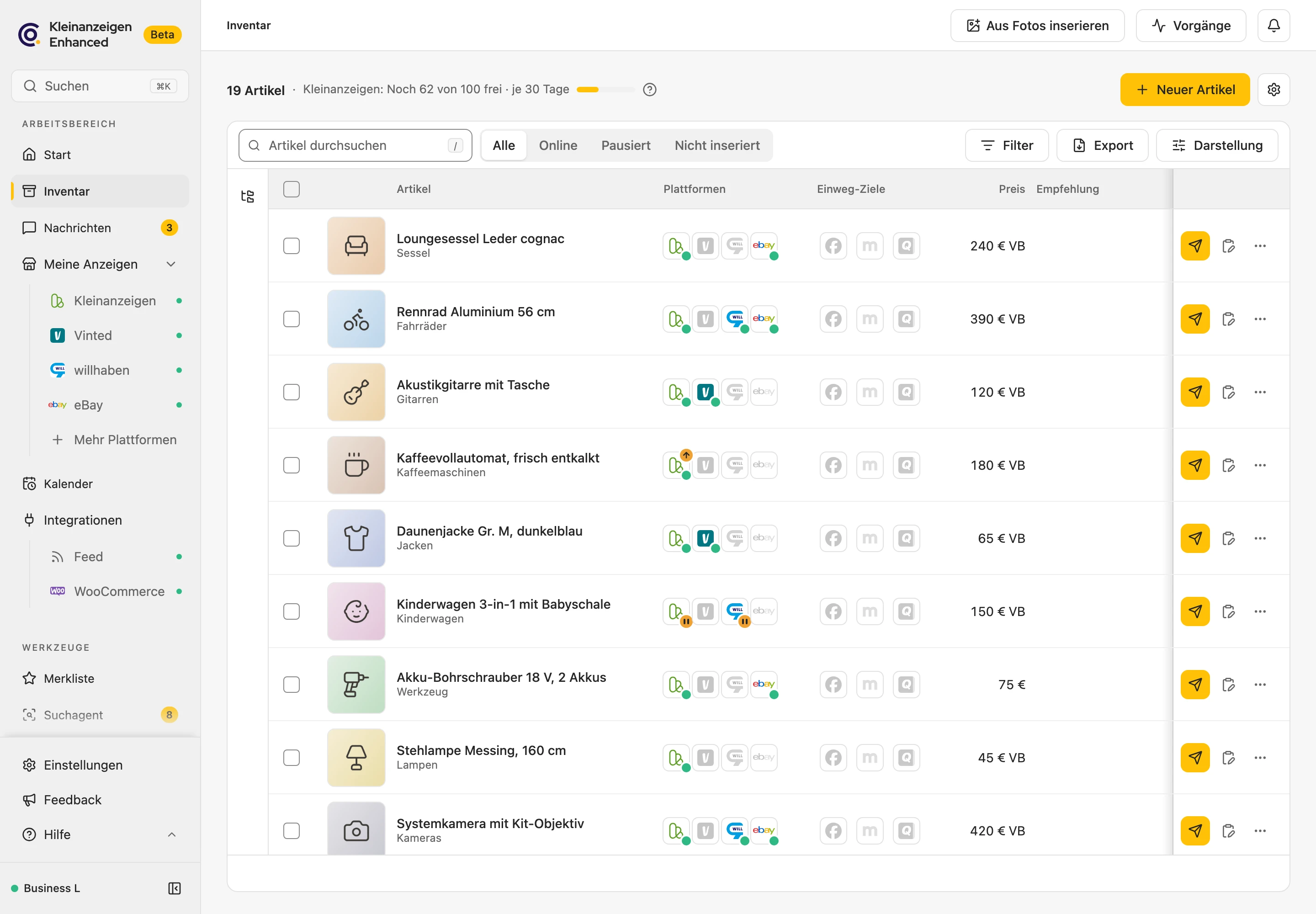
Im Inventar liegen deine Artikel, unabhängig von einer Plattform. Sie sind lokal in deinem Browser gespeichert.
Artikel anlegen
Abschnitt betitelt „Artikel anlegen“Ist das Inventar leer, zeigt es alle Wege hinein:
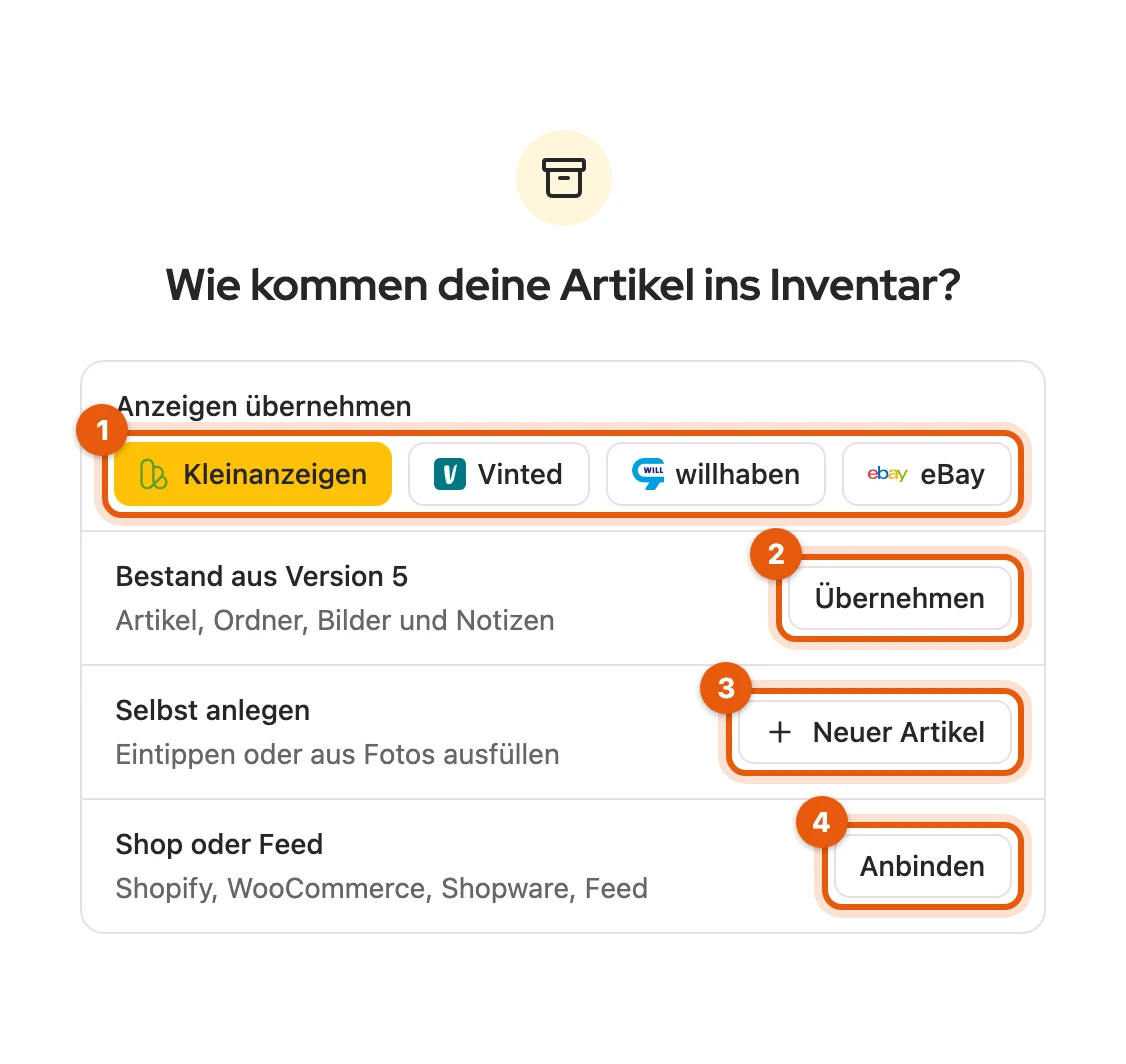
- Anzeigen übernehmen von Kleinanzeigen, Vinted, willhaben oder eBay (Anzeigen im Inventar sichern)
- Bestand aus Version 5 (Umstieg von Version 5)
- Neuer Artikel, auch Aus Fotos ausfüllen (Artikel bearbeiten)
- Shop oder Feed anbinden (Shops und Feeds anbinden)
Gelb ist die erste Plattform, mit der du verbunden bist, sonst Neuer Artikel. Später steht Neuer Artikel oben im Inventar; ist ein Ordner geöffnet, landet der Artikel dort.
Finden und filtern
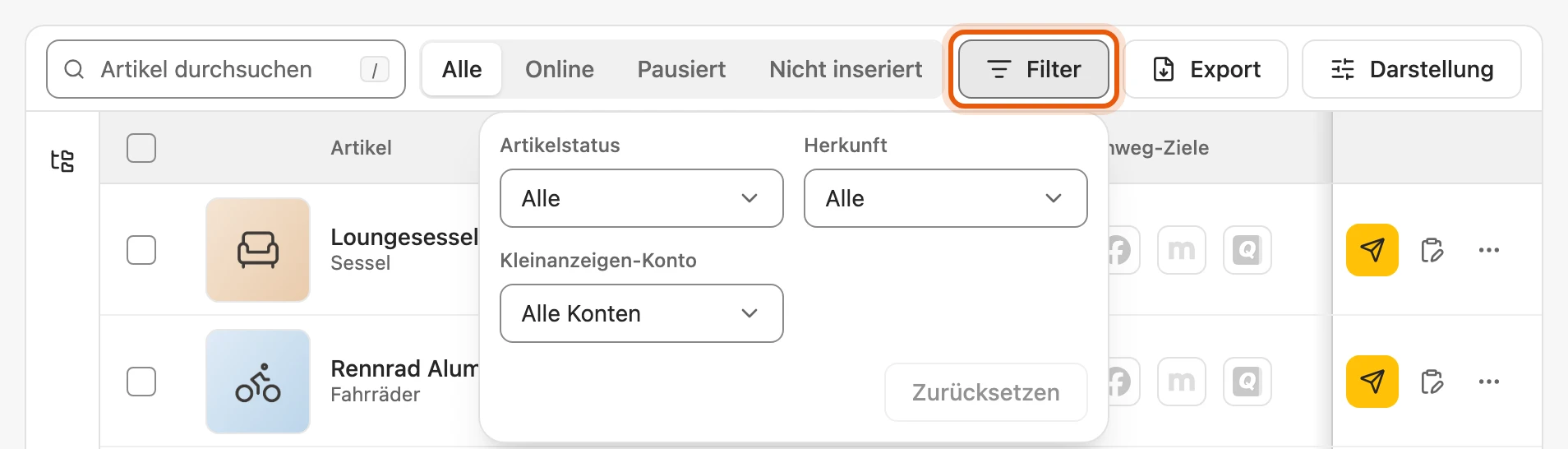
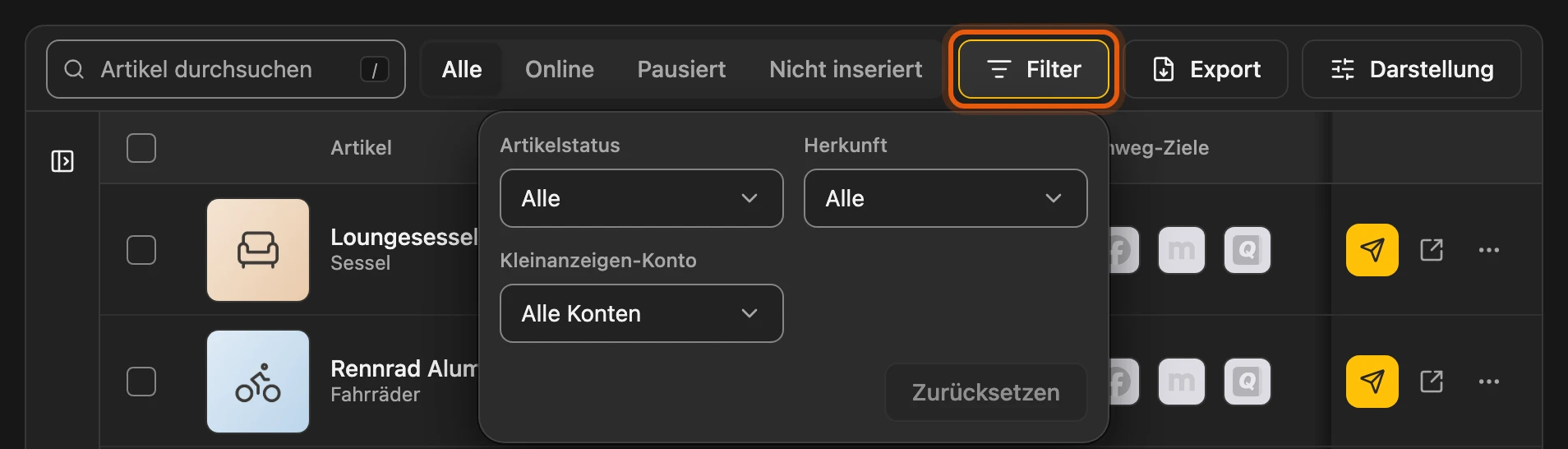
Abschnitt betitelt „Finden und filtern“Die Suche ganz links durchsucht alle Felder deiner Artikel; mit / springst du hinein. Daneben wählst du Alle, Online, Pausiert oder Nicht inseriert. Unter Filter stehen weitere Filter, etwa Artikelstatus, Herkunft oder Nur angemeldetes Konto.
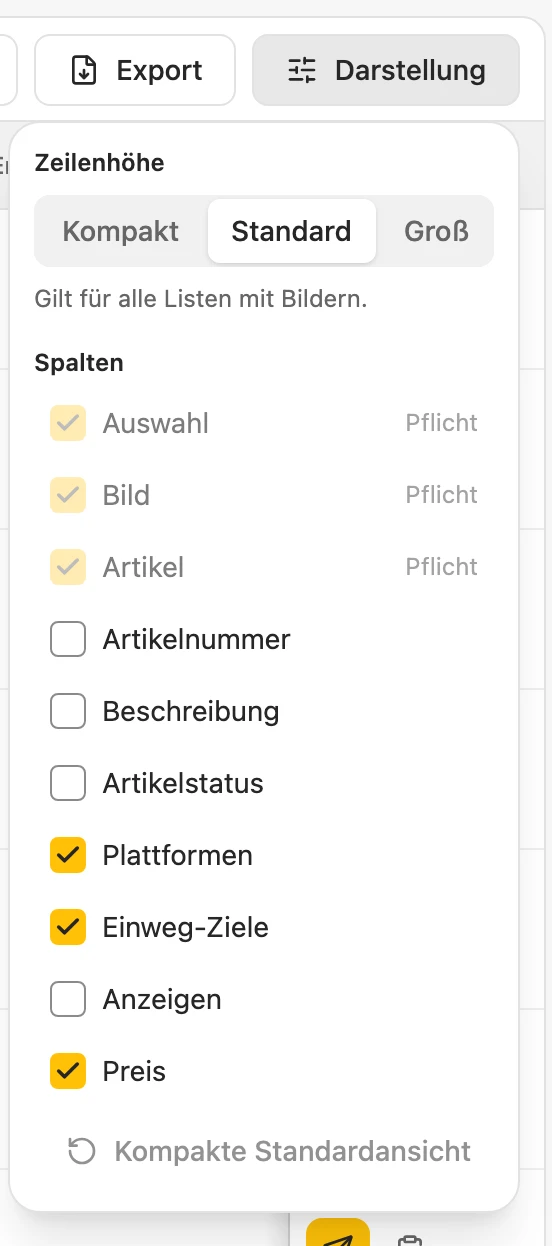
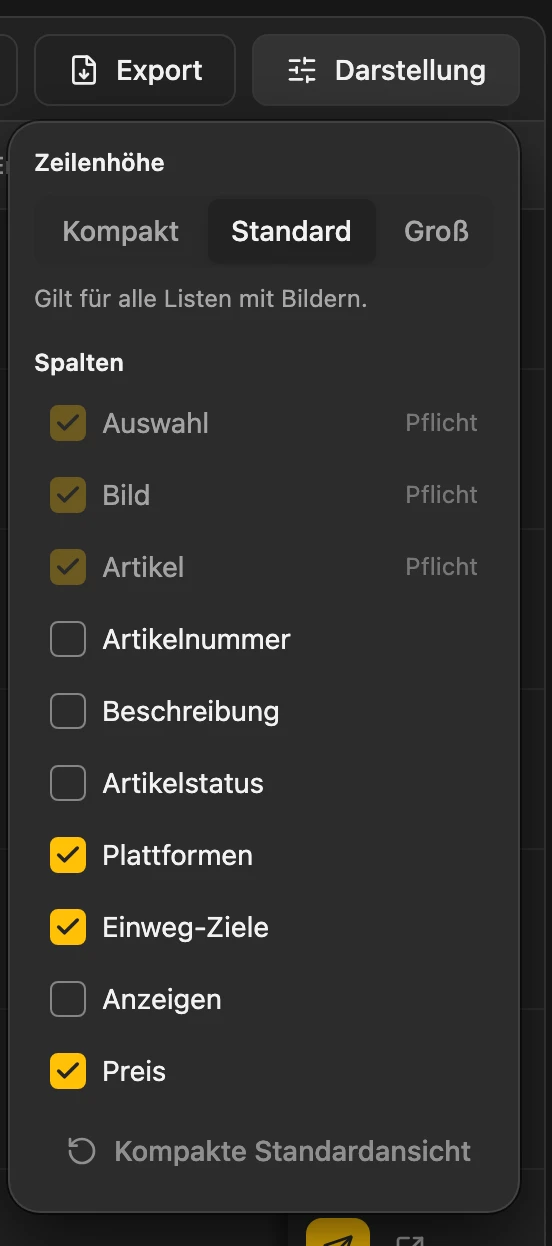
Unter Darstellung wählst du Zeilenhöhe und Spalten. Sortieren kannst du per Klick auf eine Spaltenüberschrift. Die Ordnerleiste klappst du mit dem Symbol neben „Ordner“ ein und aus.
Mehr dazu: Suche, Filter und Sortierung
- Suche: Titel, Beschreibung, Artikelnummer, Kategorie, Preis und Preisart (etwa „VB“), Ort, Marke, Zustand, Produktkennung (etwa die EAN) und Anzeigen-IDs. Mehrere Wörter müssen alle vorkommen; Groß- und Kleinschreibung und Umlaute spielen keine Rolle („muller“ findet „Müller“).
- Nur angemeldetes Konto: blendet Artikel aus, deren Kleinanzeigen-Anzeigen zu einem anderen deiner Kleinanzeigen-Konten gehören. Artikel ohne Anzeige bleiben sichtbar.
- Jetzt in Saison: zeigt mit dem Besten Zeitpunkt alle Artikel, für die gerade Saison ist.
- Sortieren: nach Titel, Preis, Artikelnummer, Erstellt, Geändert und Geplant. Artikel ohne Preis oder Artikelnummer stehen in beiden Richtungen am Ende; „A-20“ steht vor „A-100“.
- Breite Listen: Auswahlkästchen, Bild und Knöpfe bleiben beim seitlichen Scrollen stehen. Den Titel hält Titel beim seitlichen Scrollen festhalten unter Einstellungen › Allgemein › Erweitert › Tabellen fest.
- Ordnerleiste: startet in Fenstern unter 1460 px Breite eingeklappt. Ein gewählter Ordner steht dann als Filter Ordner über der Liste; das ✕ zeigt wieder alle Artikel.
Exportieren
Abschnitt betitelt „Exportieren“Export speichert deine Artikel als CSV- oder Excel-Datei, ab der Lizenz Privat. Hast du Artikel ausgewählt, landen genau diese in der Datei, sonst alle, die zu Suche, Ordner und Filtern passen.
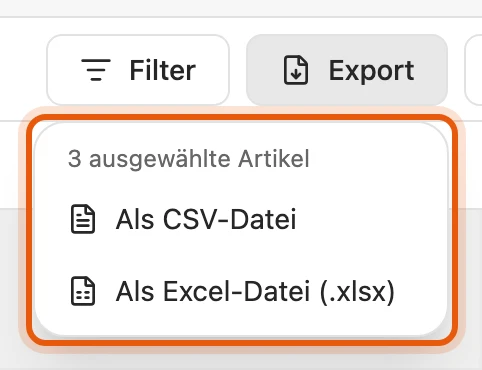
Mehr dazu: Was in der Datei steht
- Alle Felder, unabhängig von den eingeblendeten Spalten, auch die Produktkennung und je Plattform ID, Status und Link der Anzeige.
- Nicht in der Datei: Verkaufsziel und Untergrenze.
- Preise und Mengen stehen als Zahlen drin; die CSV-Datei trennt mit Semikolon.
- Ohne Lizenz tragen beide Formate Nicht im Tarif.
Empfehlung
Abschnitt betitelt „Empfehlung“Die Spalte Empfehlung zeigt den nächsten sinnvollen Schritt:
- Deine Anzeige läuft, und es gibt etwas zu tun: Dort steht der Schritt, etwa Preis senken oder Läuft bald ab. Ein Klick zeigt den Grund und den Knopf. Erst der Knopf ändert etwas.
- Sonst: Du siehst, wo und wann sich das Inserieren lohnt. Ein Klick zeigt die Begründung und den Knopf, etwa Zu Kleinanzeigen übertragen.
Bleibt die Zelle leer, gibt es gerade nichts zu tun.
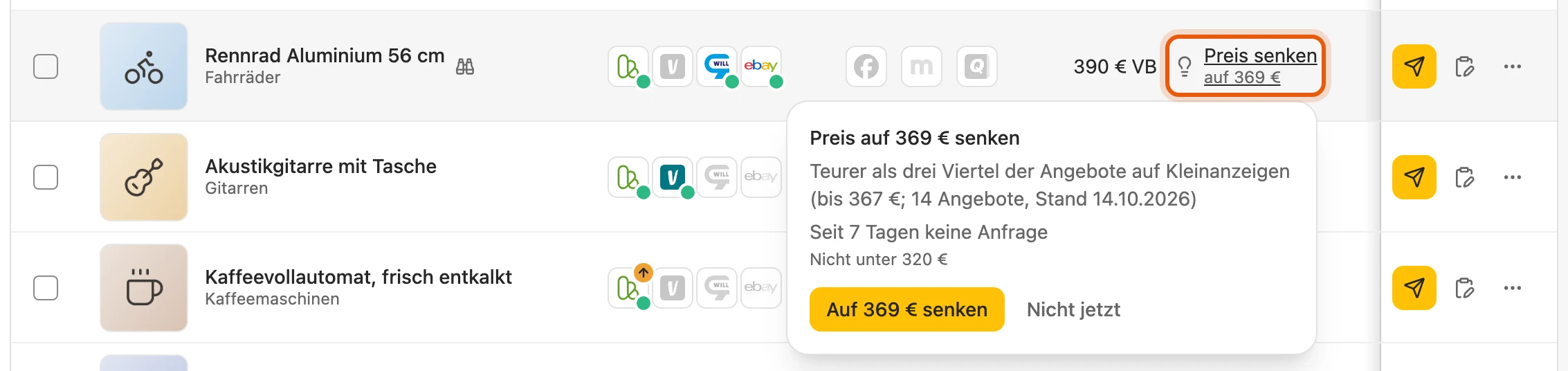
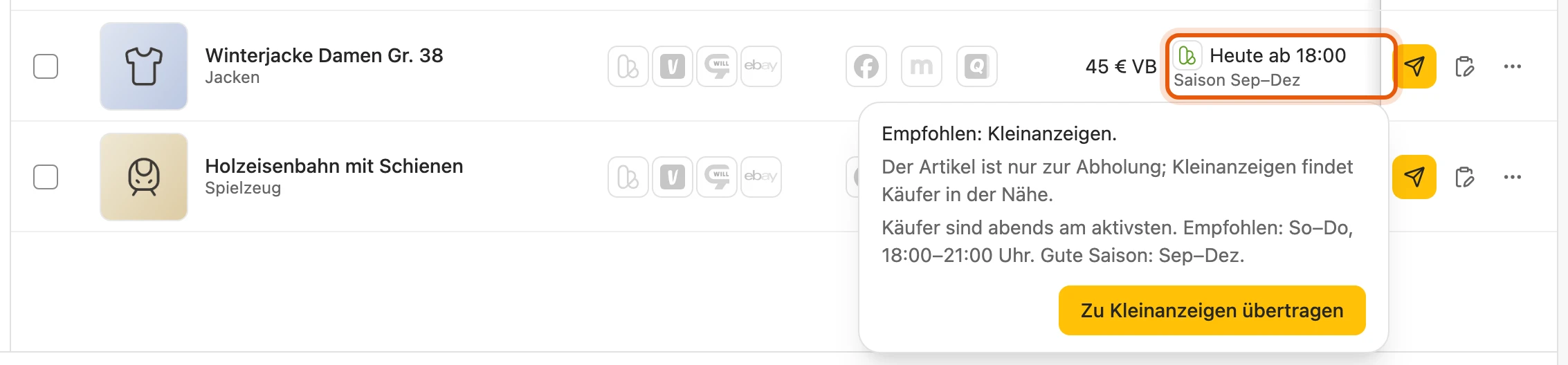
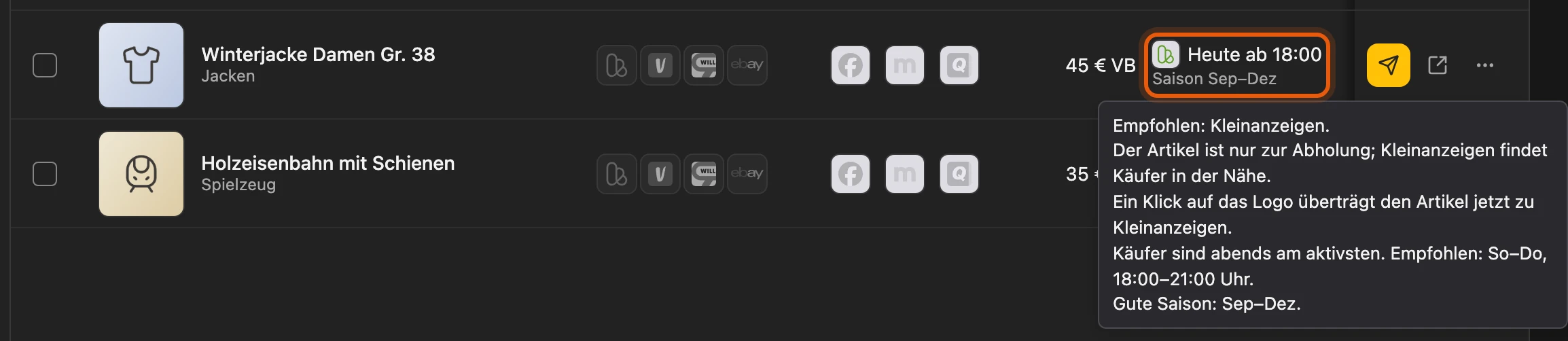
Mehr dazu: Was die Zelle zeigt
- Schritte: Läuft bald ab gibt es ab Privat, alle anderen ab Privat Plus. Den Preis vergleicht die Spalte erst nach einem Marktcheck.
- Nicht jetzt: blendet den Schritt aus. Gilt er danach noch, erscheint er wieder.
- + vor dem Logo: Der Artikel läuft schon auf der besten Plattform, und diese passt genauso gut.
- Zeitpunkt: Jetzt, Heute ab 18:00, ein Wochentag oder Ab einem Monat, etwa „Ab Februar“ für ein Fahrrad im Herbst.
- Saison: etwa „Saison Sep–Dez“, „Leichte Saison Nov–Dez“ oder Ganzjährig.
- Preis: nennt die Spalte nicht. Nach einem Marktcheck steht der Preis des Plans in der Begründung, etwa „Verkaufsplan: 419 € VB, nicht unter 360 €“.
- Keine Empfehlung: bei Gesuchen, reservierten Artikeln und Artikeln ohne Kleinanzeigen-Kategorie. Bei verkauften oder archivierten steht der Status.
Welche Plattform passt
Abschnitt betitelt „Welche Plattform passt“Die Empfehlung prüft in zwei Schritten:
- Was geht nicht? willhaben fällt in Deutschland weg, Kleinanzeigen in Österreich, Vinted bei Abholung oder sperrigen Artikeln.
- Was passt am besten? Punkte für Warengruppe, Erlös nach Gebühren, Preis, Zustand und mehr. So landet Mode meist bei Vinted, Möbel bei Kleinanzeigen in deiner Nähe, Sammlerstücke bei eBay.
Mehr dazu: Sonderregeln
- Land: ergibt sich aus der Postleitzahl des Artikels.
- Jobs, Immobilien, Dienstleistungen: nur Kleinanzeigen beziehungsweise willhaben.
- LEGO-Sammlersets: Sammlerwort im Titel (Ideas, Icons, UCS, Modular, 18+, „Sammleredition“) oder ab 200 €: meist eBay, daneben Kleinanzeigen. Duplo und Nachbauten zählen nicht.
- Ab 300 €: Vinted bekommt bei Elektronik und Sammlerstücken weniger Punkte (Käufer zahlen dort eine Gebühr für den Käuferschutz).
- Autos: Die Begründung nennt zusätzlich mobile.de und AutoScout24. Bücher, CDs, Filme, Spiele mit Barcode: Hinweis auf Ankaufportale. Dorthin überträgt Kleinanzeigen-Enhanced nichts.
- Gewerblich: Die Begründung nennt den Erlös nach Gebühren. Bei Kleinanzeigen zählt dein Kontingent: Passt die Anzeige noch hinein, fällt keine Anzeigengebühr an. Kontingent und Gebühren legen die Plattformen selbst fest.
Den Besten Zeitpunkt gibt es ab Privat Plus und Business M; bei Business ist er zunächst aus. Du schaltest ihn unter Einstellungen › Inventar › Erweitert mit Bester Zeitpunkt anzeigen ein. Die Uhrzeit folgt den Abendstunden, in denen Käufer am aktivsten sind, die Saison der Kategorie.
Mehr dazu: Uhrzeit, Saison und Sonderfälle
- Uhrzeit: sonntags bis donnerstags 18–21 Uhr. Gibt es genug erste Käufernachrichten zu deinen Anzeigen, richtet sie sich nach deinen eigenen Käufern.
- Saison: aus der Kleinanzeigen-Kategorie, bei manchen auch aus dem Titel, etwa „Winterreifen“.
- Verliert an Wert: iPhones, Spielkonsolen, Fernseher, Videospiele, Tablets und Wearables. Hier wartet die Empfehlung nie auf die Saison. Apple-Zubehör zählt nicht dazu.
- Vor Weihnachten: Die Saison zählt nur bis 14. Dezember; bei Spielzeug und
Weihnachtsartikeln ab 30. September, bei Geschenkartikeln wie Konsolen, Uhren oder Schmuck ab
- November.
Auf der Startseite
Abschnitt betitelt „Auf der Startseite“Mit dem Besten Zeitpunkt zeigt die Startseite unter Jetzt inserieren lohnt sich bis zu fünf Artikel, die gerade Saison haben und auf der empfohlenen Plattform noch nicht online sind.
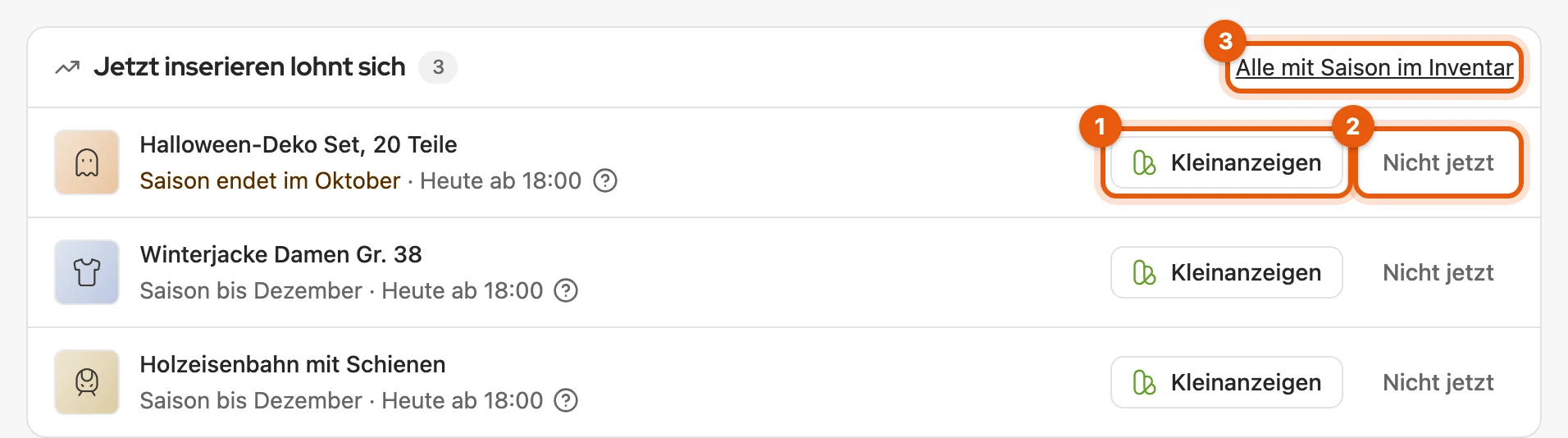
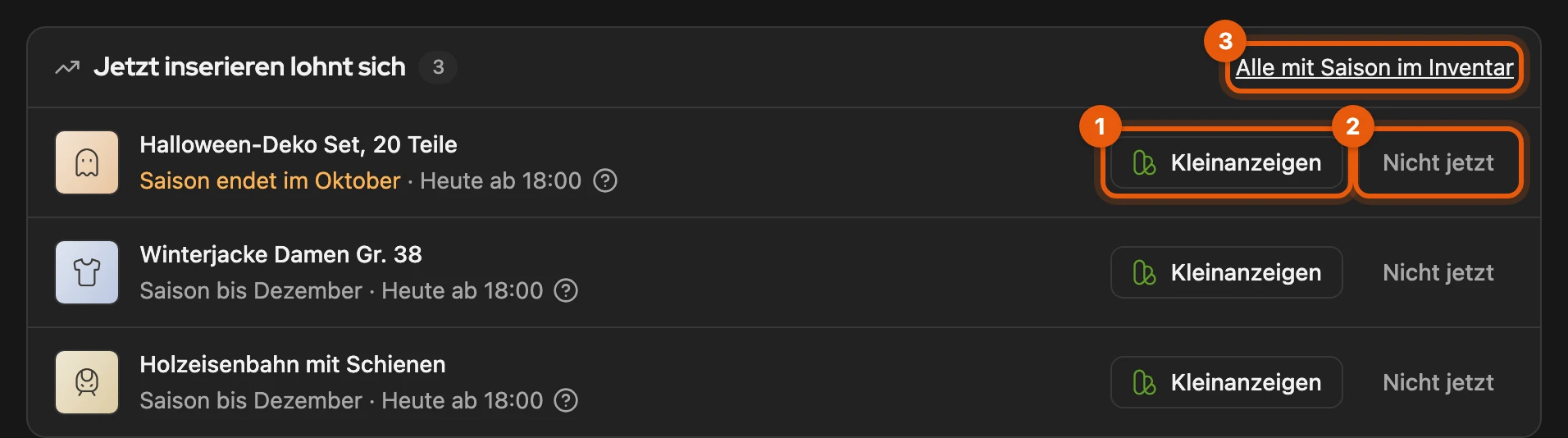
- Das Logo überträgt den Artikel auf die empfohlene Plattform.
- Nicht jetzt blendet ihn bis zum Ende seiner Saison aus; direkt danach geht Rückgängig.
- Alle mit Saison im Inventar öffnet das Inventar mit dem Filter Jetzt in Saison.
Mehr dazu: Welche Artikel dort stehen
- Zuerst Artikel, deren Saison in diesem Monat endet, dann solche, die noch nirgends online sind.
- Ganzjährige Artikel erscheinen nicht, Artikel mit schwacher Saison erst im letzten Monat.
- Die Liste zählt nicht zu den offenen Aufgaben.
- Ohne den Besten Zeitpunkt steht dort nur eine Zeile, wie viele Artikel gerade Saison haben.
Die Plattformspalte
Abschnitt betitelt „Die Plattformspalte“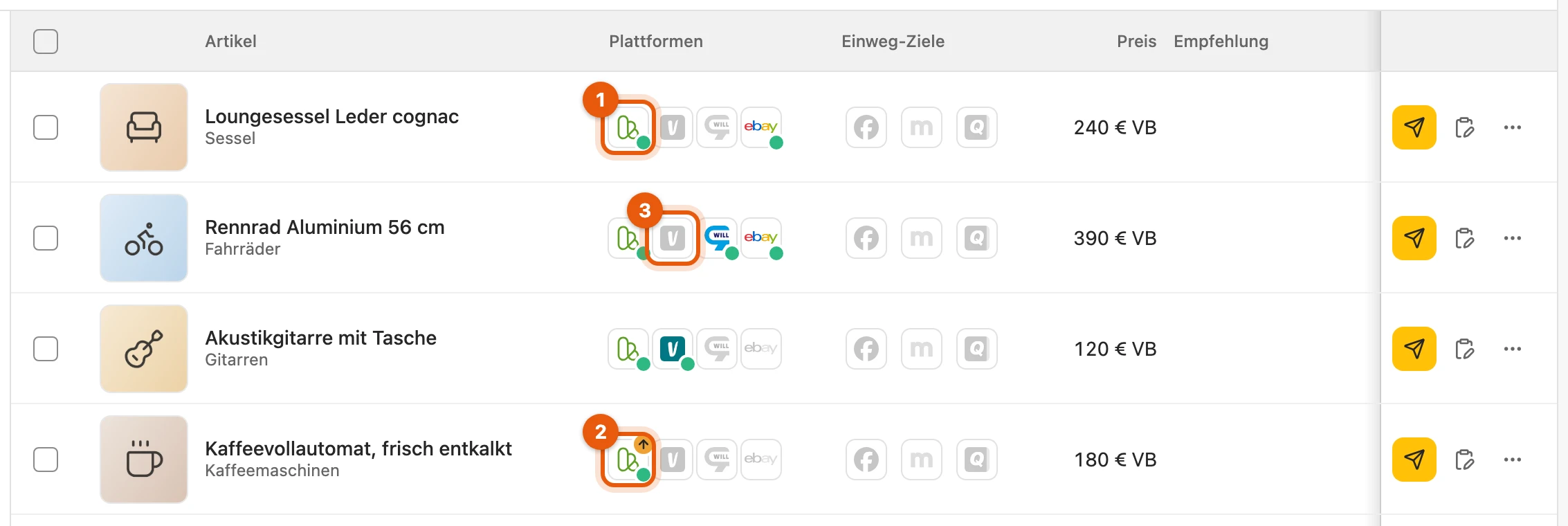
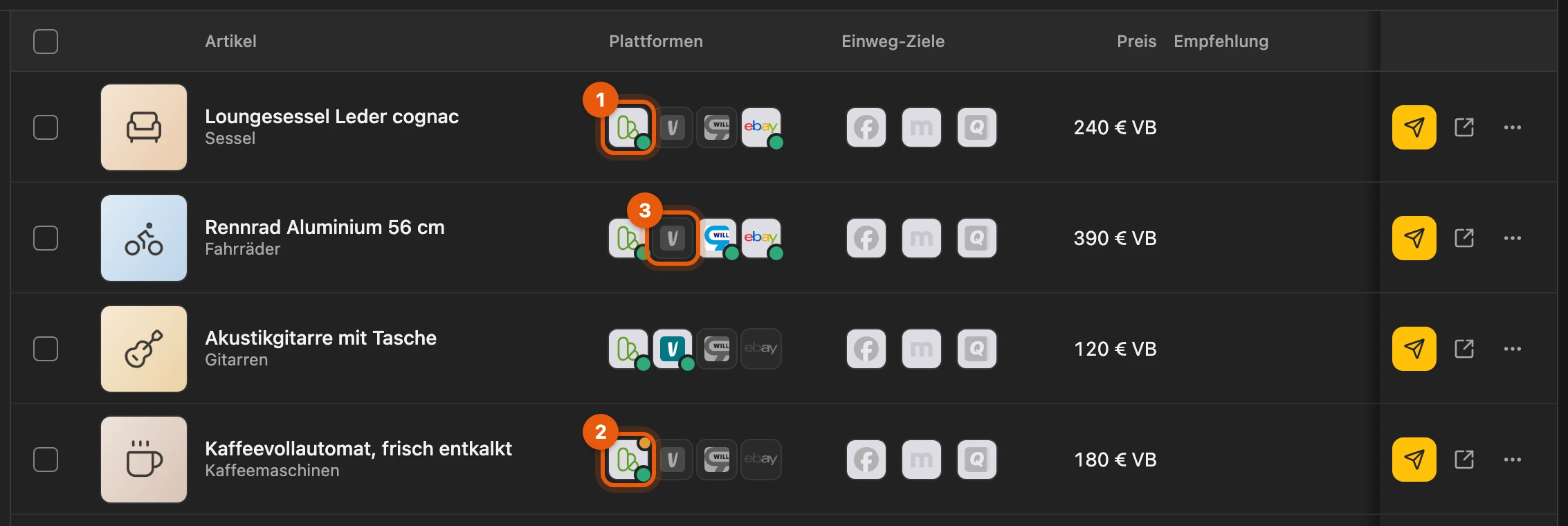
- farbig mit Punkt: online; ein Klick öffnet die Anzeige. Ein Pause-Zeichen im Punkt: pausiert.
- Pfeil nach oben: Änderungen offen; ein Klick auf den Pfeil öffnet Anzeige aktualisieren, siehe Artikel bearbeiten.
- blass: noch keine Anzeige; ein Klick überträgt den Artikel.
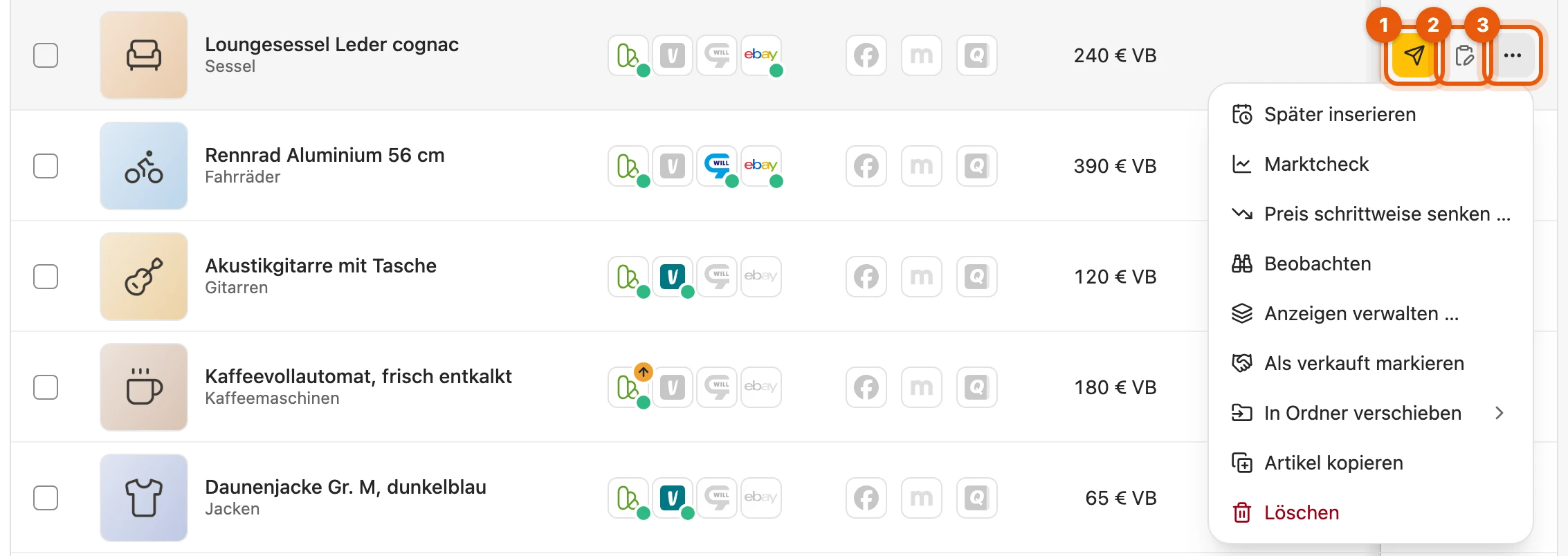
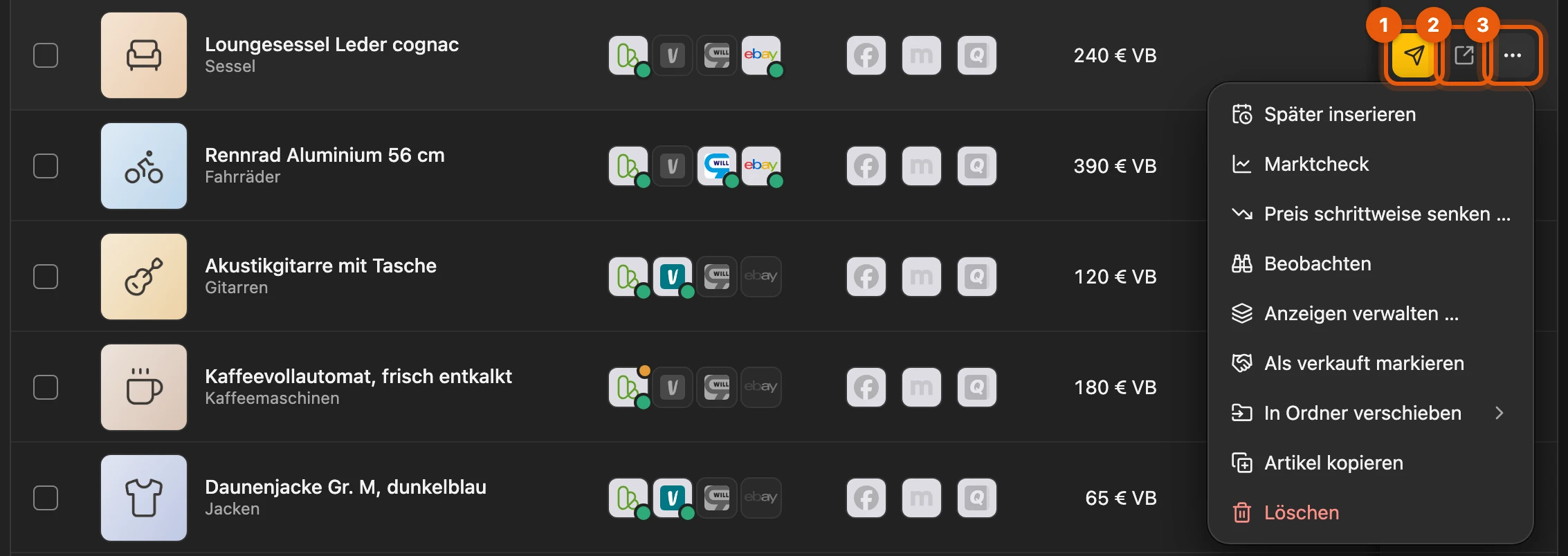
Rechts in der Zeile inserierst du mit dem gelben Papierflieger auf Kleinanzeigen; das Formular-Zeichen daneben öffnet den Artikel im Formular von Kleinanzeigen. Das Menü (⋯) enthält alle weiteren Aktionen; was dein Tarif nicht enthält, trägt Nicht im Tarif.
Mehr dazu: Die Einträge im Menü
- Später inserieren: öffnet die Planung.
- Marktcheck: öffnet den Reiter Markt und startet einen Marktcheck, wenn der Artikel noch kein Ergebnis hat; sonst entscheidet dort Neu prüfen.
- Preis schrittweise senken …: senkt den Preis der laufenden Anzeige in kleinen Stufen, nie unter deine Untergrenze (mehr).
- Beobachten: übergibt den Artikel dem Verkaufsagenten. Danach steht ein Fernglas hinter dem Titel; ein zweiter Klick beendet die Beobachtung.
- Artikel kopieren: neuer Artikel mit „(Kopie)“ im Titel, im selben Ordner, ohne Verknüpfung zu Anzeigen und ohne Notiz. Er zählt zu deinen Inventarplätzen.
- Knöpfe vorn: Aktionen im Inventar vorn unter Einstellungen › Allgemein › Erweitert › Tabellen setzt sie hinter das Auswahlkästchen.
Die Spalte Einweg-Ziele
Abschnitt betitelt „Die Spalte Einweg-Ziele“Für Facebook, markt.de und Quoka füllt Kleinanzeigen-Enhanced nur das Anzeigenformular aus; ob du dort veröffentlicht hast, weiß es nicht. Farbig mit Datum heißt: an diesem Tag zuletzt ausgefüllt. Mehr unter Facebook, markt.de und Quoka; ausblenden kannst du sie unter Sichtbare Marktplätze.
Anzeigen verwalten
Abschnitt betitelt „Anzeigen verwalten“Menü (⋯) der Zeile › Anzeigen verwalten …. Für einen einzelnen Artikel geht das mit jeder Lizenz und auch ohne.
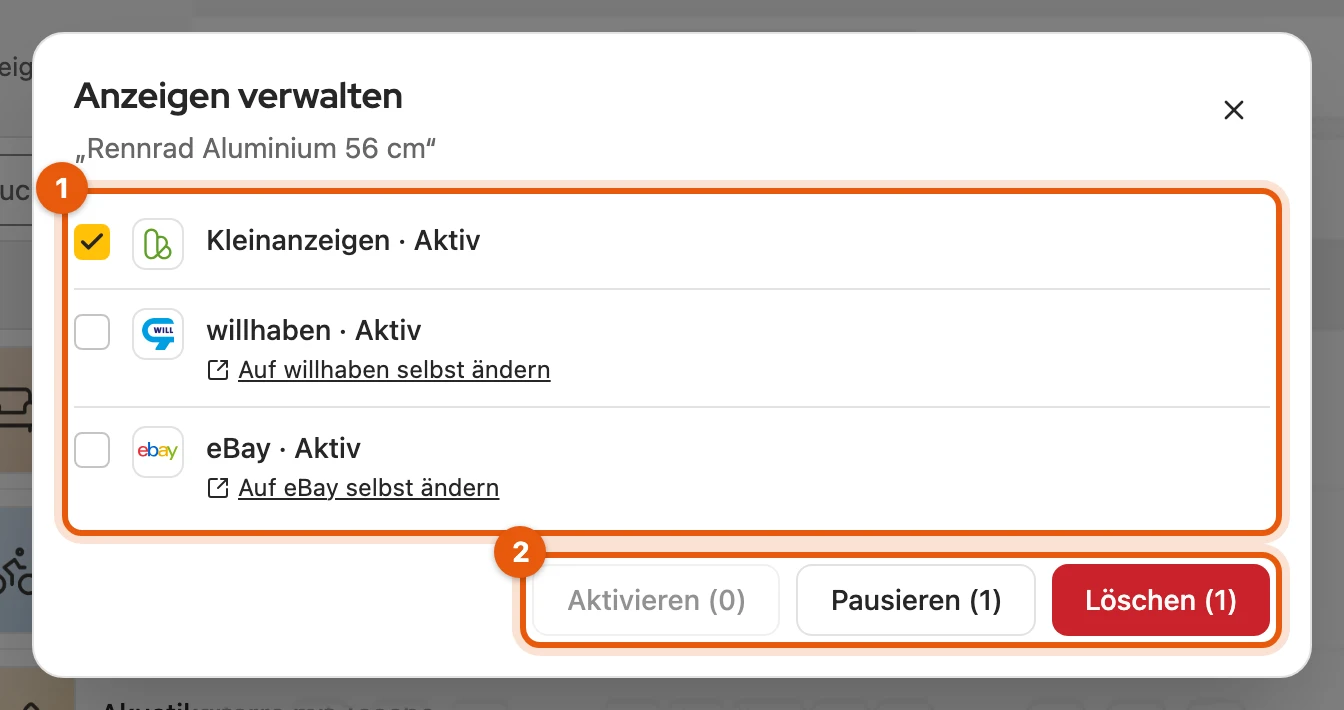
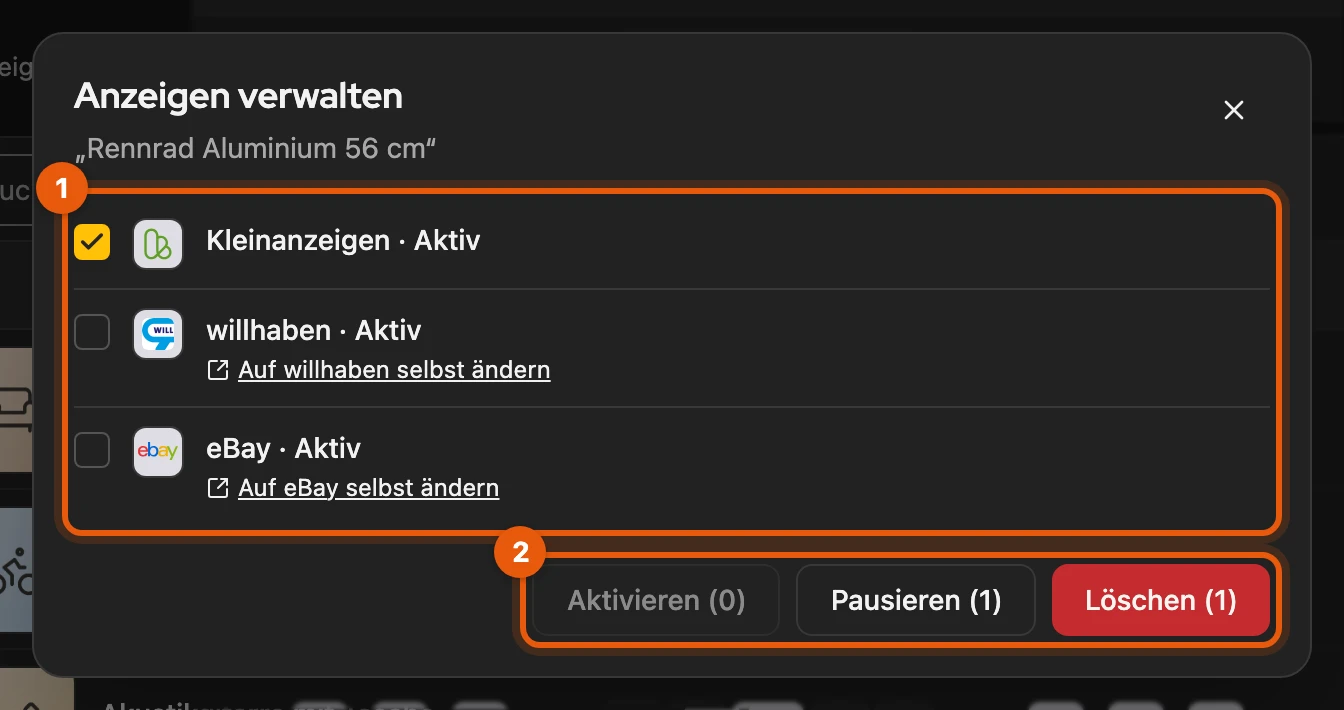
- Setz Häkchen bei den Anzeigen. Wo du selbst ändern musst, steht ein Link zur Plattform.
- Pausieren, Aktivieren oder Löschen gilt für die angehakten. Klappt es auf einer Plattform nicht, nennt die Zeile den Grund.
Mehr dazu: eBay und mehrere Artikel
- eBay: Statt Löschen heißt es Beenden. Ein Festpreisangebot endet sofort, eine Auktion beendest du direkt bei eBay; der Dialog verlinkt sie.
- Löschen fragt noch einmal nach. Klappt es auf einer Plattform nicht, laufen die anderen weiter.
- Mehrere Artikel: Je Plattform startet ein Vorgang, etwa „12 von 14 Anzeigen werden pausiert“. Vorgänge öffnen zeigt den Fortschritt.
Als verkauft markieren
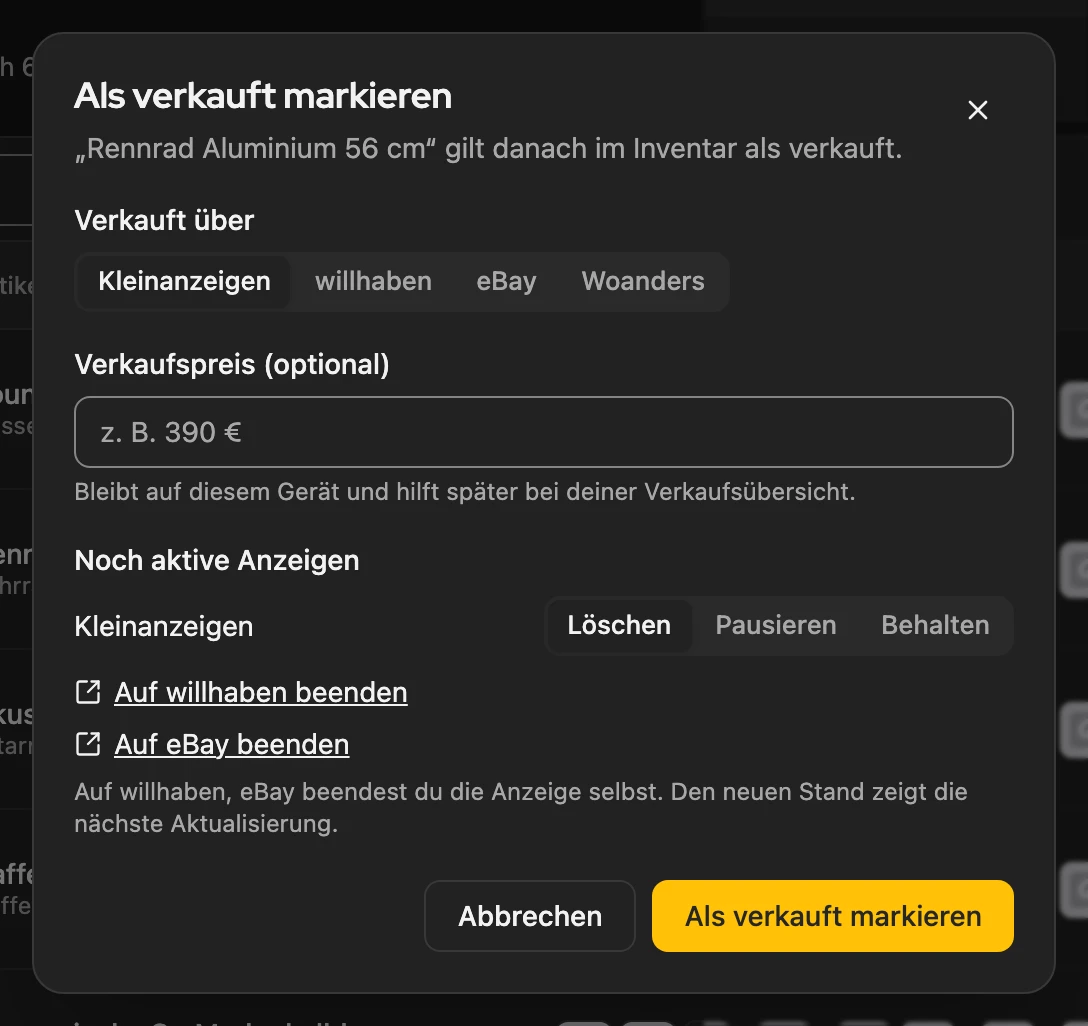
Abschnitt betitelt „Als verkauft markieren“Wähle im Menü (⋯) Als verkauft markieren, dann die Plattform und was mit den noch aktiven Anzeigen passiert: Löschen, Pausieren oder Behalten. Anzeigen, die Kleinanzeigen-Enhanced nicht beenden kann, verlinkt der Dialog; die beendest du selbst.
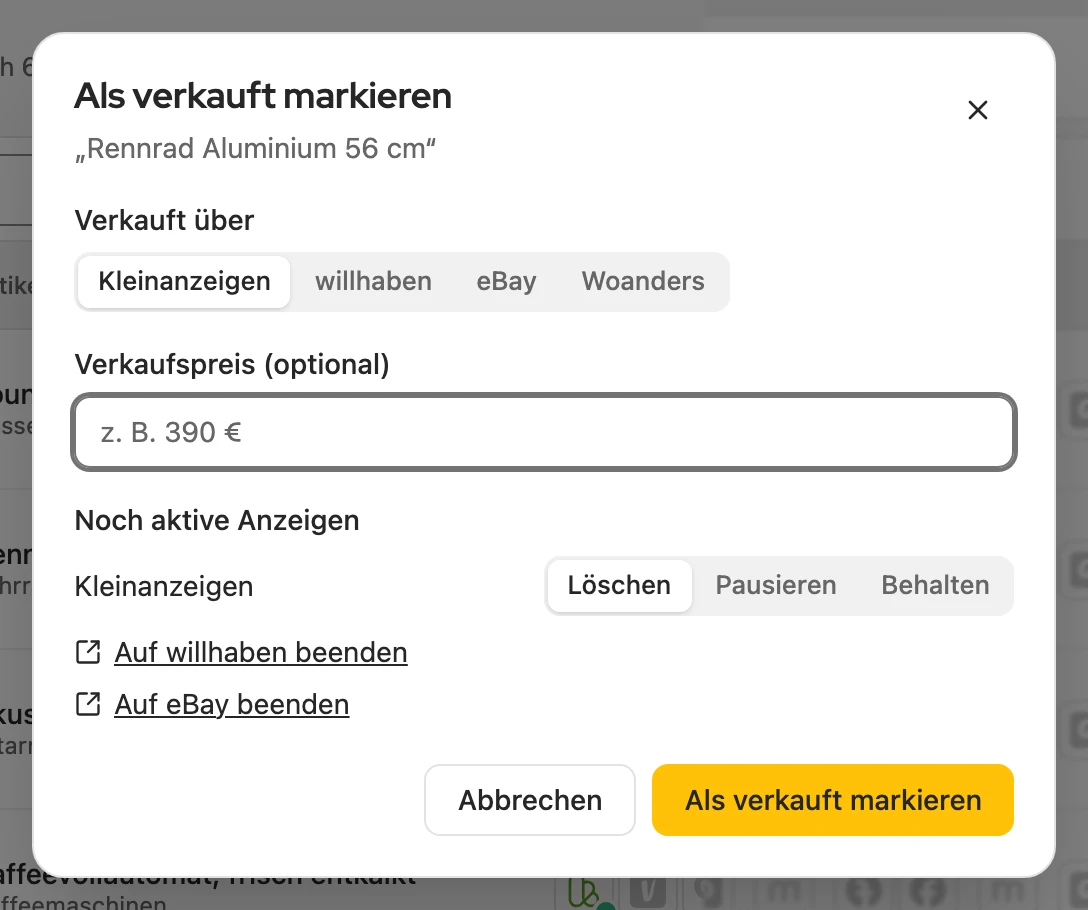
Meldet eBay oder Vinted einen Verkauf oder verschwindet eine Anzeige, fragt die Zeile unter dem Titel nach, etwa „Verkauft? Kleinanzeigen-Anzeige ist beendet“. Ein Klick öffnet denselben Dialog.
Mehr dazu: Verkaufspreis, Rückfragen und mehrere Artikel
- Verkaufspreis (optional): bleibt auf deinem Gerät.
- willhaben: Eine laufende Anzeige kannst du auf Verkauft setzen; aktivieren lässt sie sich danach nicht mehr.
- Danach: Der Artikel steht auf Verkauft; Kalendertermine für ihn werden ausgelassen. Den Dialog öffnet auch der Status Verkauft oben im Artikel.
- Mehrere Artikel: über die Auswahlleiste, mit einer gemeinsamen Wahl für alle Anzeigen.
- Rückfrage „Verkauft?“: Über Kleinanzeigen verkauft markiert sofort (mit Rückgängig), Anders verkauft öffnet den Dialog mit Woanders, Nicht verkauft schließt die Frage. Unbeantwortet verschwindet sie nach 30 Tagen; abgelaufene Anzeigen lösen keine aus.
- Vinted: Ein Verkauf dort meldet sich auch per Systembenachrichtigung, etwa „Auf Kleinanzeigen beenden?“. Wann abgeglichen wird: Verkäufe und Preise.
Mehrere Artikel auf einmal
Abschnitt betitelt „Mehrere Artikel auf einmal“Setz Häkchen vor die Artikel; statt der Spaltenüberschriften erscheint eine Leiste mit den Aktionen, der Rest steht im Menü ⋯. Mit Umschalt wählst du einen Bereich, Esc hebt die Auswahl auf.
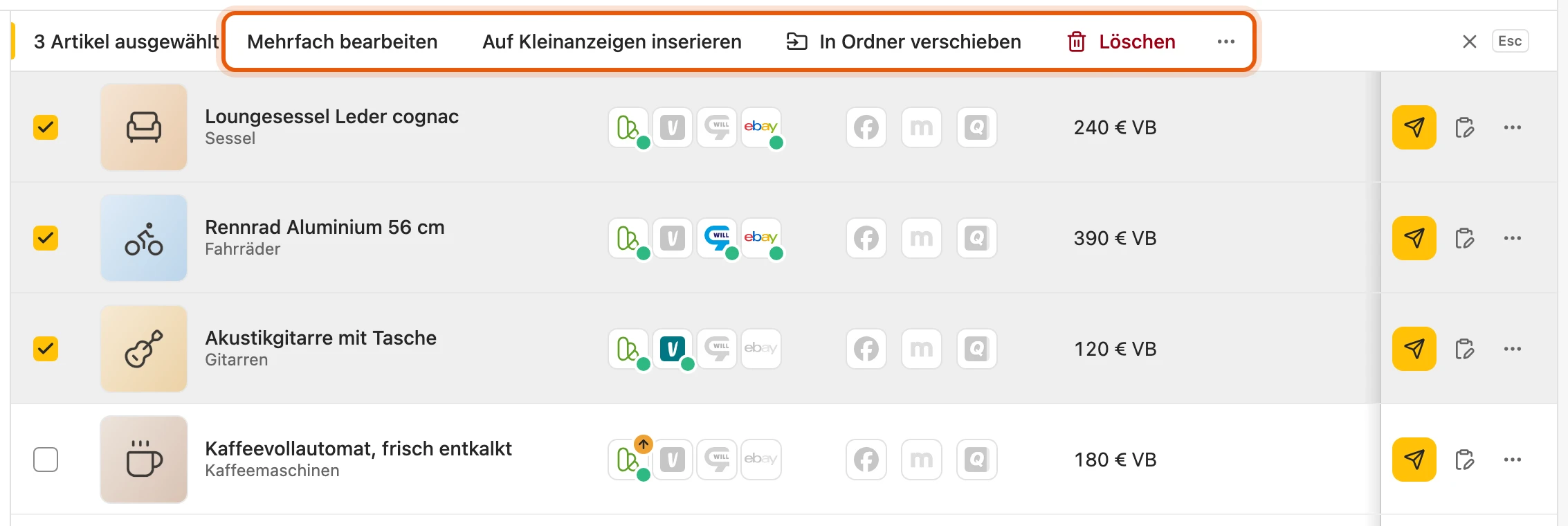
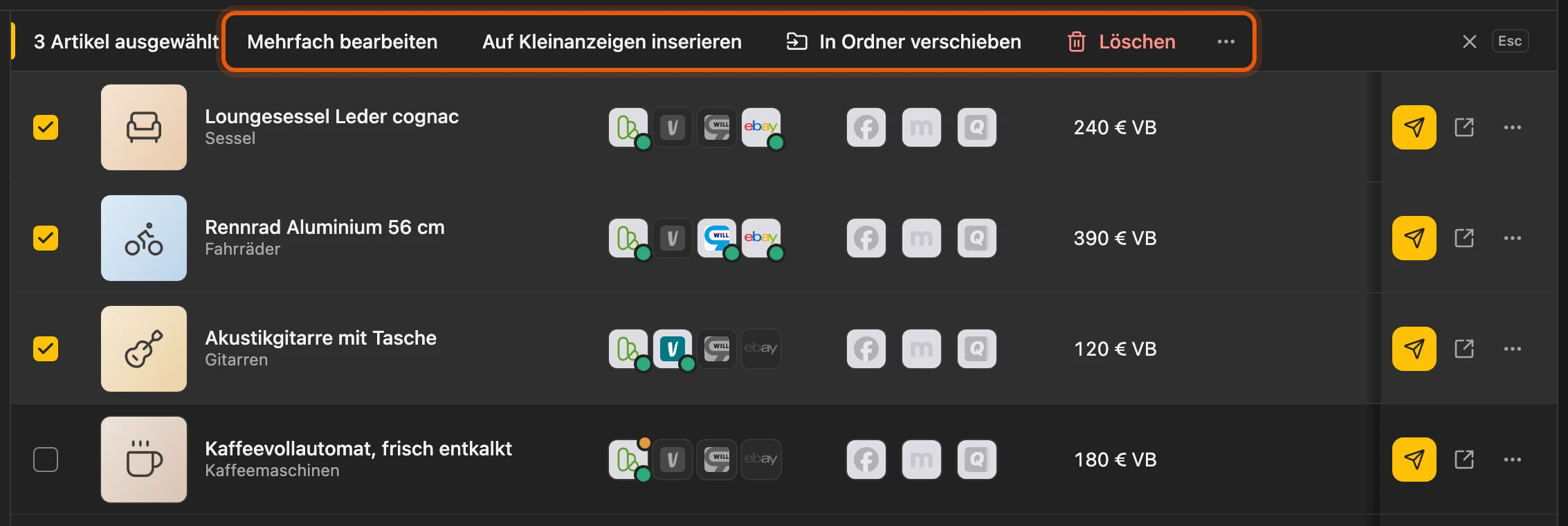
Anzeigen verwalten … und Als Entwürfe übertragen für mehrere Artikel gibt es ab Privat Plus und Business M, in der Beta auch mit Privat und Business aus Version 5 (Sammel-Aktionen). Mehrfach bearbeiten ändert Preis, Texte, Kategorie, Bilder und Versand; nur ausgefüllte Felder ändern sich.
Mehr dazu: Auswahl und Mehrfach bearbeiten
- Auswahl: Nach Alle auswählen bleiben herausgenommene Häkchen ausgenommen. Ordner- oder Filterwechsel leert die Auswahl. Einzeln angehakte Artikel bleiben beim Suchen ausgewählt, etwa „5 Artikel ausgewählt, 2 davon außerhalb der Suche“.
- Preis: um %, um € oder Neuer Preis. Titel und Beschreibung: Text am Anfang oder Ende einfügen oder ersetzen.
- Bilder: in den Reiter Bilder ziehen, dort sortieren und drehen.
- Direkt kaufen: An gilt nur für Artikel mit Versand und einem Preis von 1 bis 2.000 €.
- Versand: Ändern setzt Versandart und Versanddienste einer Paketgröße. Ohne gewählte Versanddienste behält jeder Artikel seine eigenen.
- In Ordner verschieben: Die Meldung oben bietet Rückgängig.
- Beobachten: Sind alle Plätze belegt, sagt die Meldung, wie viele es geschafft haben.
Verkaufsziel und Untergrenze für viele Artikel
Abschnitt betitelt „Verkaufsziel und Untergrenze für viele Artikel“-
Setz Häkchen vor die Artikel und klick auf Mehrfach bearbeiten.
-
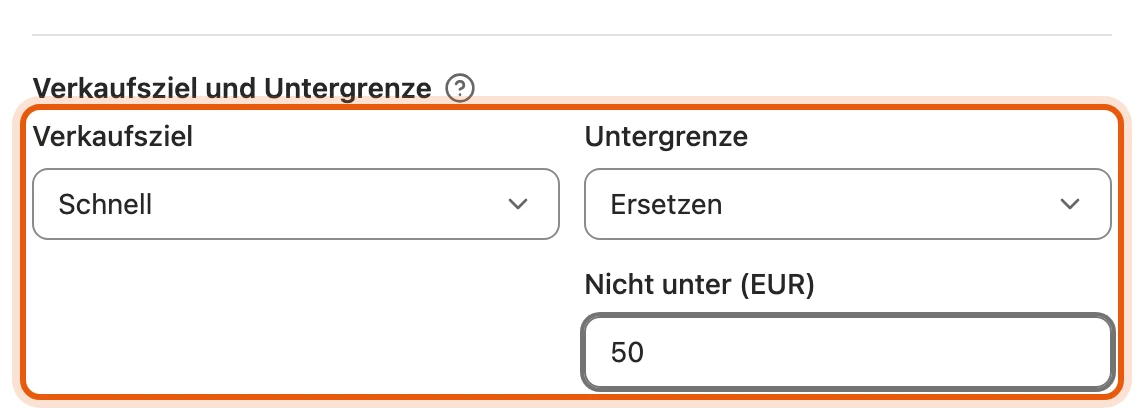
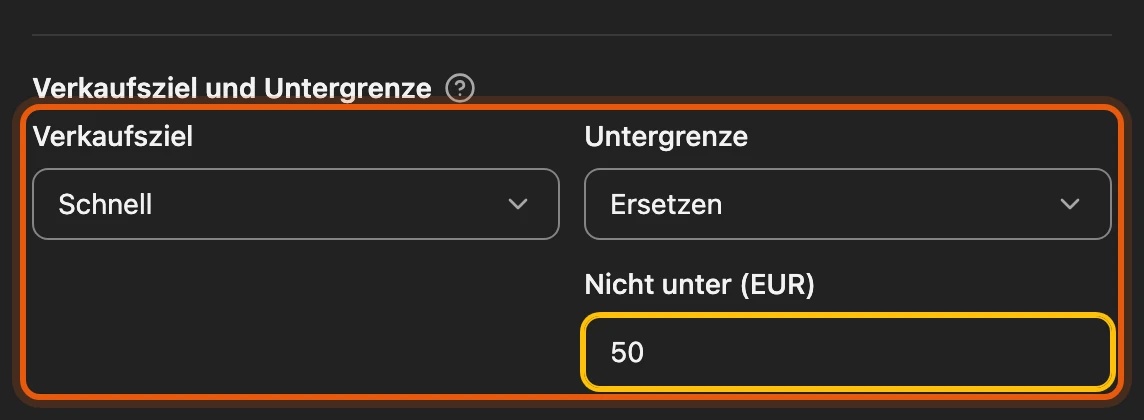
Wähle im Reiter Preis & Texte unter Verkaufsziel und Untergrenze die neuen Werte. Standard (leeren) setzt wieder das Ziel aus Einstellungen › Inventar.
-
Klick auf den Knopf rechts unten, etwa 3 Artikel ändern. Vorschau zeigt vorher alte und neue Werte.
Beides wird nie veröffentlicht. Was die Ziele bewirken: Verkaufsziel und Untergrenze. Wurde ein Artikel inzwischen anderswo bearbeitet, überspringt der Dialog ihn und nennt den Grund.
Löschen
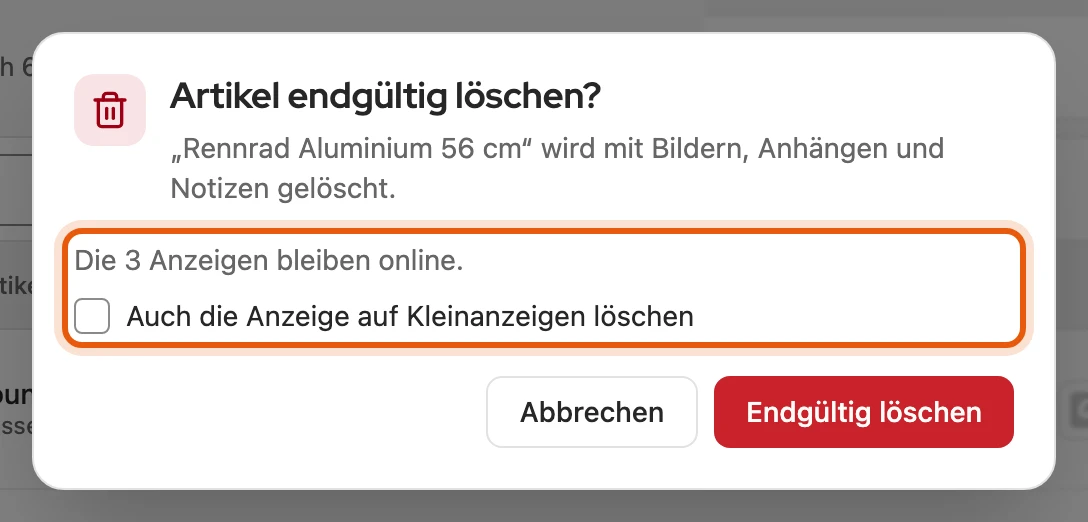
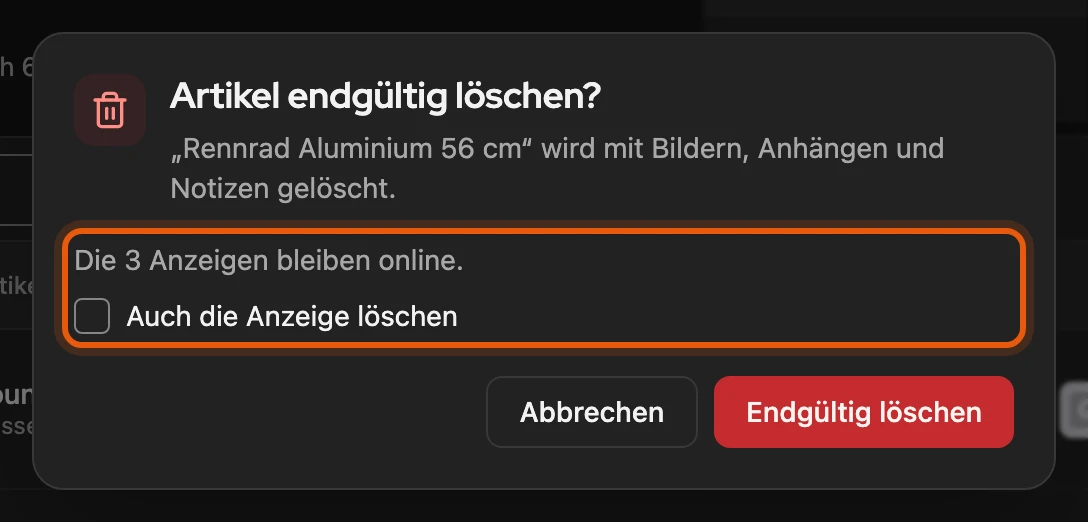
Abschnitt betitelt „Löschen“Löschen ist endgültig, es gibt keinen Papierkorb; Bilder, Anhänge und Notizen gehen mit. Die Anzeigen auf den Plattformen bleiben online, außer du wählst im Dialog etwa Auch die Anzeige auf Kleinanzeigen löschen. Der Satz darüber zählt mit, wie viele Anzeigen dann noch online bleiben.
Mehr dazu: Was mit den Anzeigen passiert
- Mehrere Artikel: Der Dialog sagt, wie viele Anzeigen online bleiben, etwa „3 Anzeigen auf Kleinanzeigen, Vinted bleiben online.“
- Ein Artikel über sein Menü: Das Kästchen nennt die Plattformen, auf denen sich die Anzeige von hier löschen lässt; die übrigen bleiben online. Lässt sich eine nicht löschen, bleibt der Artikel erhalten; Nur den Artikel löschen löscht ihn trotzdem.
Wenn das Inventar voll ist
Abschnitt betitelt „Wenn das Inventar voll ist“Ohne Lizenz hast du Platz für 50 Artikel, mit Lizenz mehr. Sind alle belegt, kannst du keine neuen anlegen; vorhandene bleiben nutzbar. Den Stand siehst du unter Einstellungen › Lizenz. Diese Grenze setzt deine Kleinanzeigen-Enhanced-Lizenz, nicht Kleinanzeigen.