

Shops und Feeds anbinden
Unter Integrationen in der Seitenleiste bindest du einen Feed oder deinen Shop an. Der Weg ist immer derselbe: Produkt im Shop oder Feed → Artikel im Inventar → Anzeige. Beim Verbinden wird nichts veröffentlicht.
Welche Shops und Feeds es gibt
Abschnitt betitelt „Welche Shops und Feeds es gibt“| Shop oder Feed | Was du brauchst | Lizenz |
|---|---|---|
| Feed | eine Datei (CSV, JSON, XML, Excel) oder eine Feed-Adresse, auch eine Google-Tabelle | ab Business M |
| WooCommerce | die Adresse deines Shops und einen REST-Schlüssel, der nur lesen darf | ab Business M |
| Shopware | die Adresse deines Shops und eine Integration mit Leserechten | ab Business M |
| Shopify | den Zugang, den der Support für deinen Shop einrichtet | ab Business L |
Einen JTL-Shop bindest du als Feed an. Den automatischen Abgleich gibt es ab Business L.
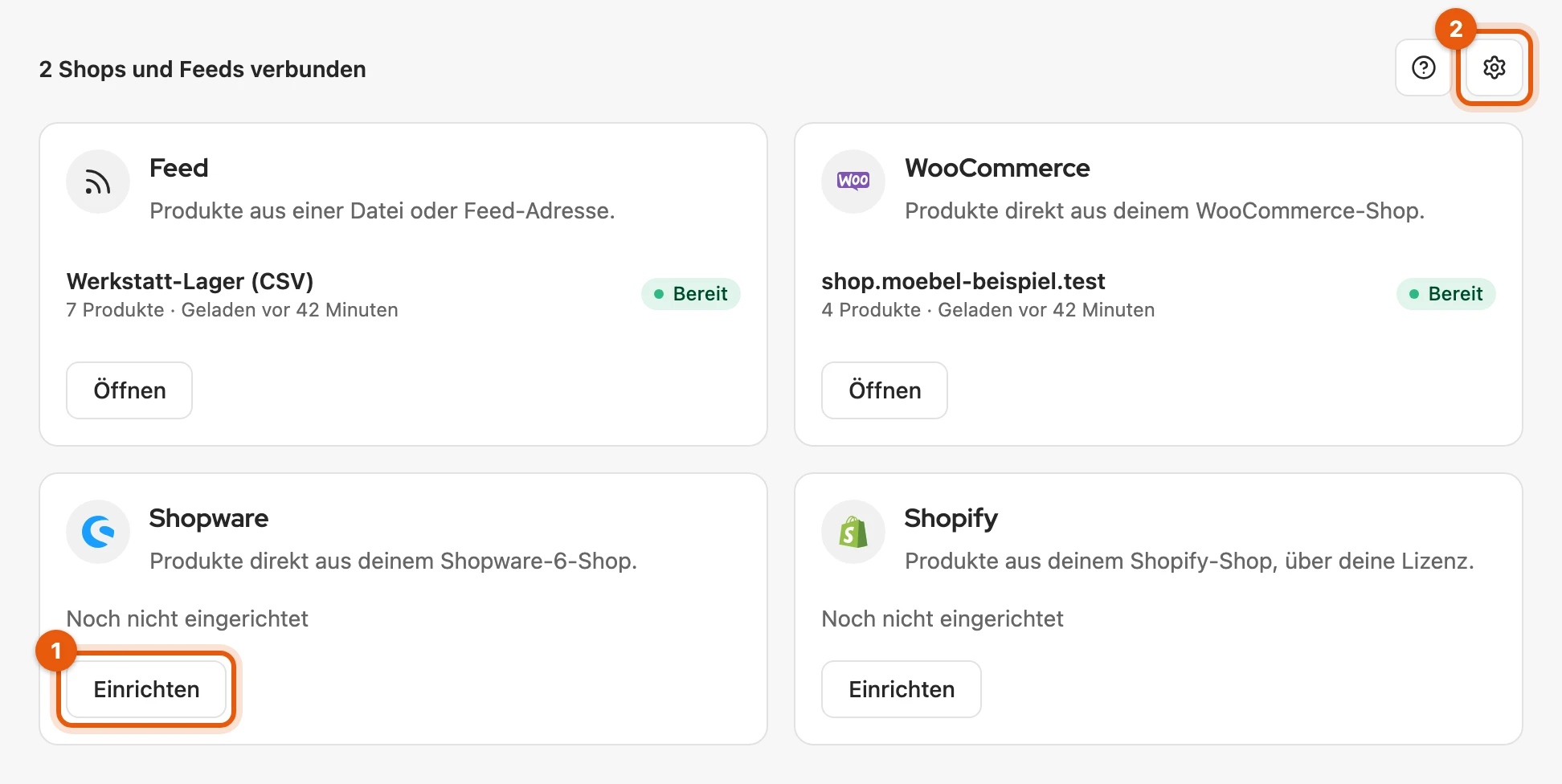
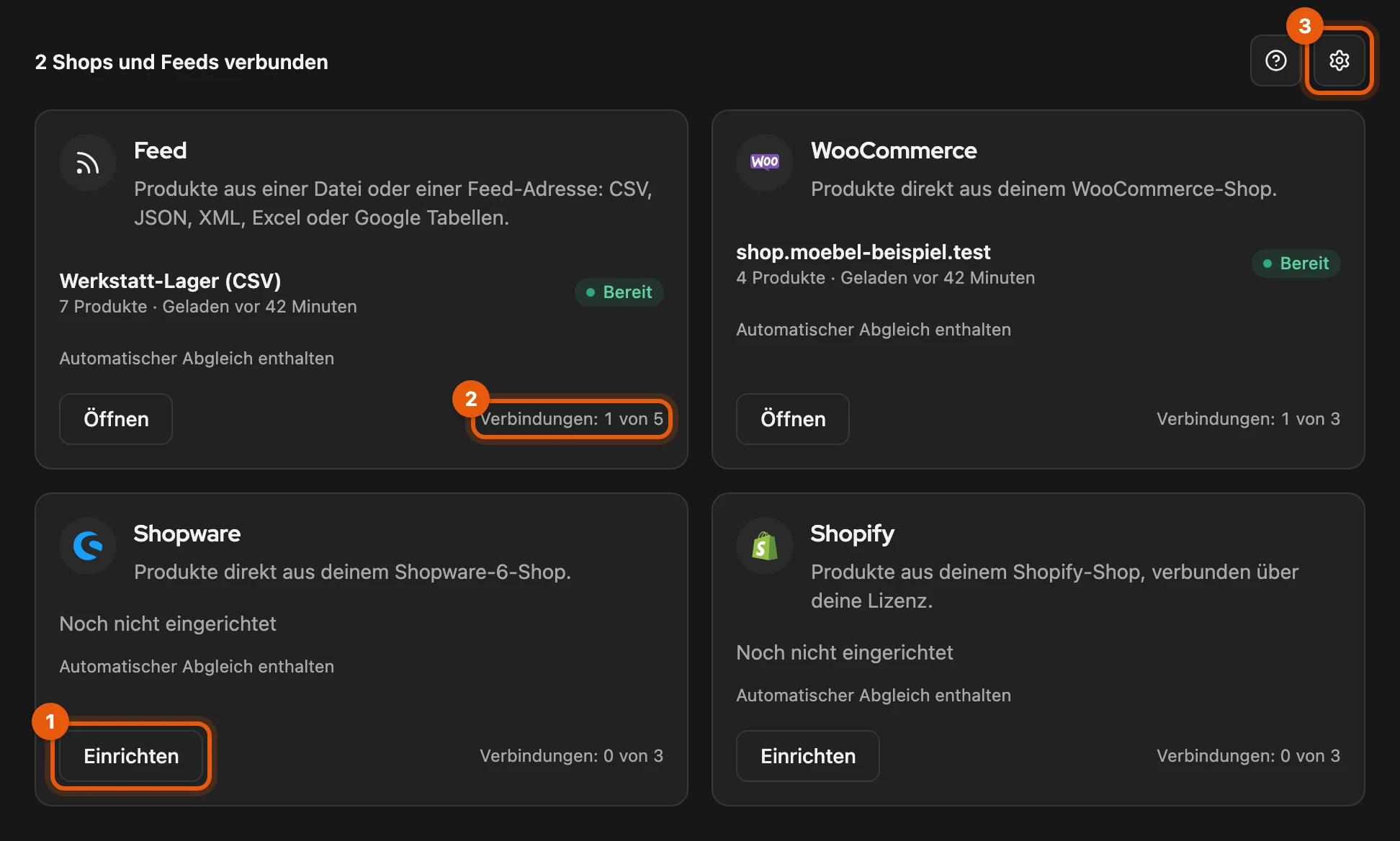
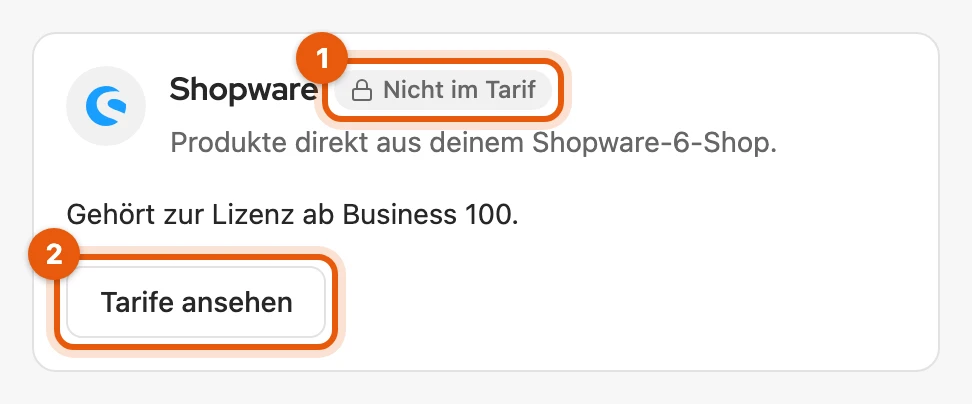
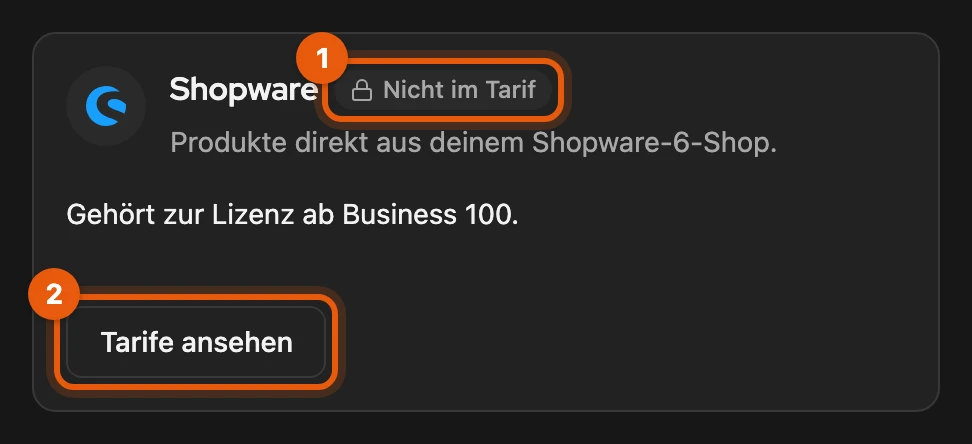
Jede Karte zeigt Einrichten (1) oder, sobald verbunden, Öffnen; das Zahnrad (2) öffnet die Einstellungen der Integrationen. Fehlt die Lizenz, steht dort Nicht im Tarif (1) mit Tarife ansehen (2).
Mehr dazu: Stufen mit einem Tarif aus Version 5 und Artikellimit
- Tarif aus Version 5: Solange die neuen Tarife nicht verkauft werden, gelten dessen Stufen: Datei und alle Shops ab Business 100, Feed-Adresse ab Business 200, automatischer Abgleich ab Business 400. Die Karte nennt die Stufe, die für dich gilt.
- Artikellimit: Artikel aus einem Shop oder Feed zählen nicht gegen das Artikellimit deines Inventars.
So arbeitest du mit einem Shop oder Feed
Abschnitt betitelt „So arbeitest du mit einem Shop oder Feed“-
Einrichten: Klick auf Einrichten und verbinde den Shop oder Feed, wie im jeweiligen Artikel beschrieben. Seine Produkte erscheinen unter Produkte.
-
Sichern oder inserieren: Wähle Produkte aus und klick auf Im Inventar sichern (1) oder Inserieren (2).


-
Aktuell halten: Produkte laden im Menü ⋯ holt den neuen Stand (bei einer Datei Neue Datei laden), Abgleichen bringt ihn in Artikel und Anzeigen, siehe Abgleich mit Shops und Feeds.
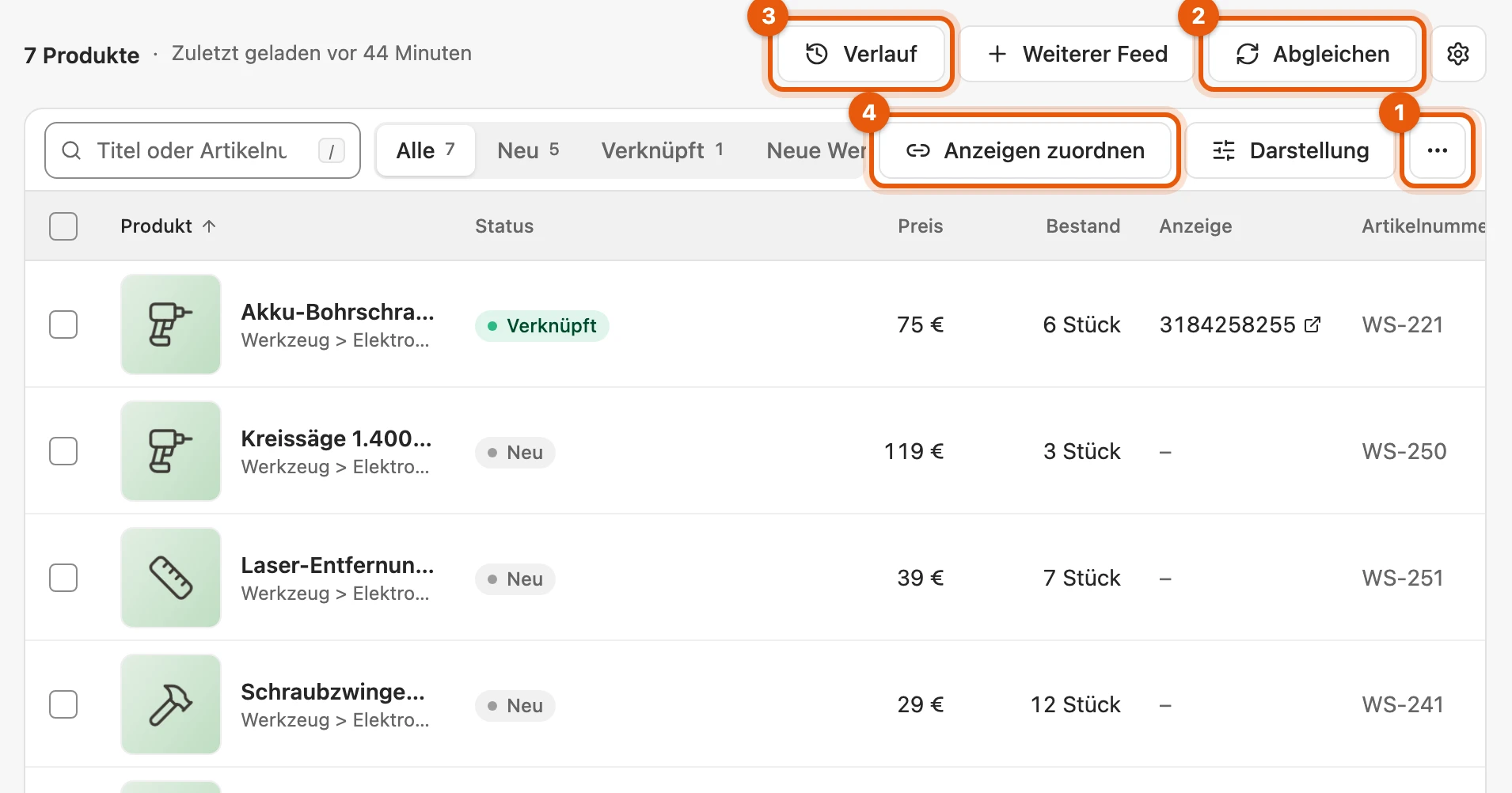
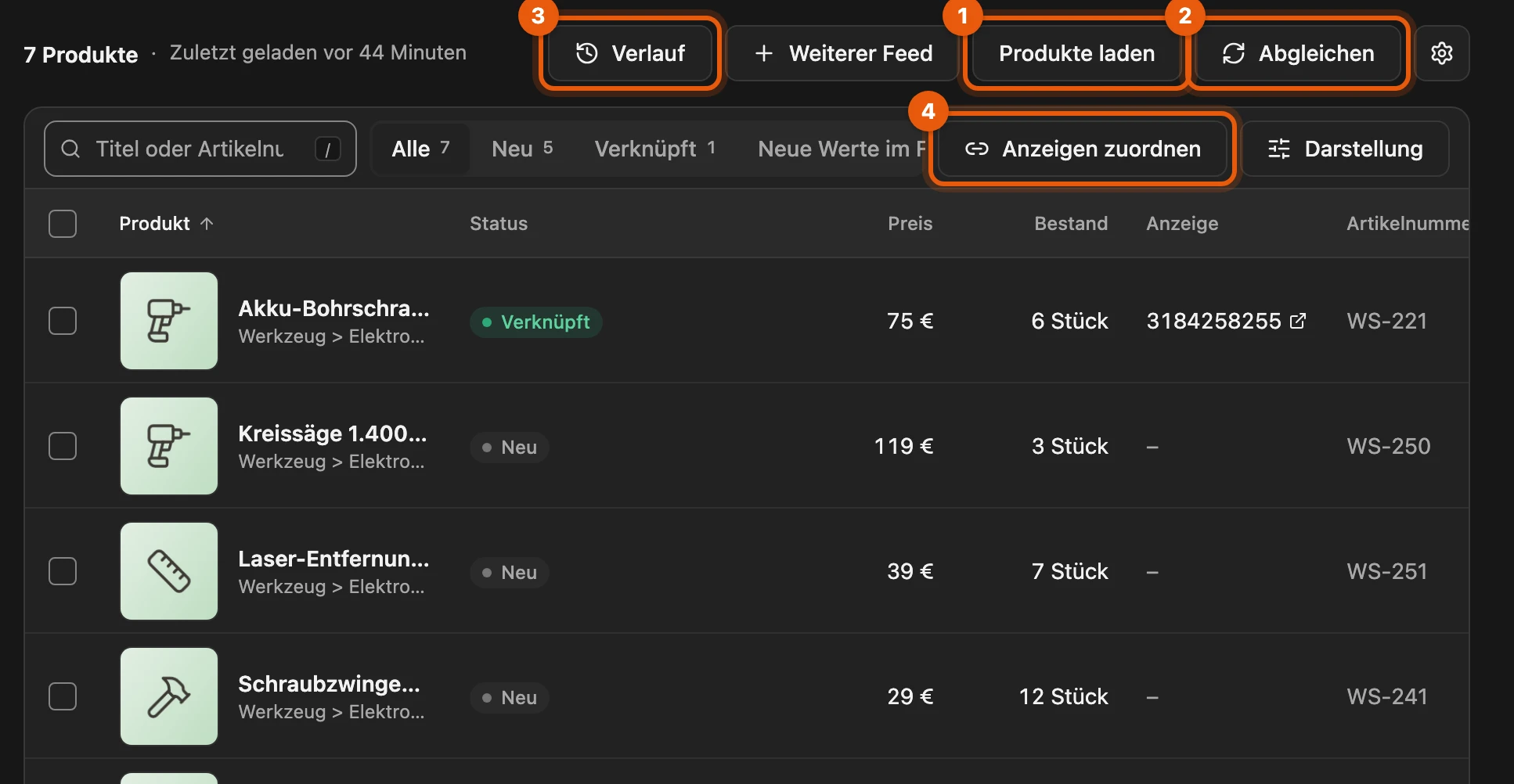
Übernommene Produkte sind gewöhnliche Artikel; du kannst sie auch zu anderen Plattformen übertragen.
Mehr dazu: Inserieren in Paketen, Vorgänge und Diagnose
- Pakete: Inserieren arbeitet in Paketen zu 50 mit einigen Minuten Pause dazwischen. Reicht dein Kontingent bei Kleinanzeigen nicht, fragt Kleinanzeigen-Enhanced vorher nach; kostenpflichtig inseriert es nie.
- Vorgänge: Übernahmen und Abgleiche laufen im Hintergrund weiter. Unter Vorgänge stehen die letzten zehn je Shop oder Feed mit Uhrzeit und Ergebnis, auch automatische ohne Änderungen. Eine Systemmeldung nach jedem Vorgang gibt es nicht.
- Verlauf: zeigt je Vorgang, was er getan hat und warum er angehalten hat.
- Diagnose exportieren (unten im Verlauf): eine Datei für den Support mit Einstellungen ohne Zugangsdaten, Vorgängen und Fehlern.
Ein Produkt öffnen
Abschnitt betitelt „Ein Produkt öffnen“Ein Klick öffnet das Produkt, bei einem verknüpften gleich den Artikel; das Produkt öffnet dann ein Klick auf seinen Status. Dort stehen die Aktionen für dieses Produkt, für mehrere ausgewählte dieselben in der Auswahlleiste.
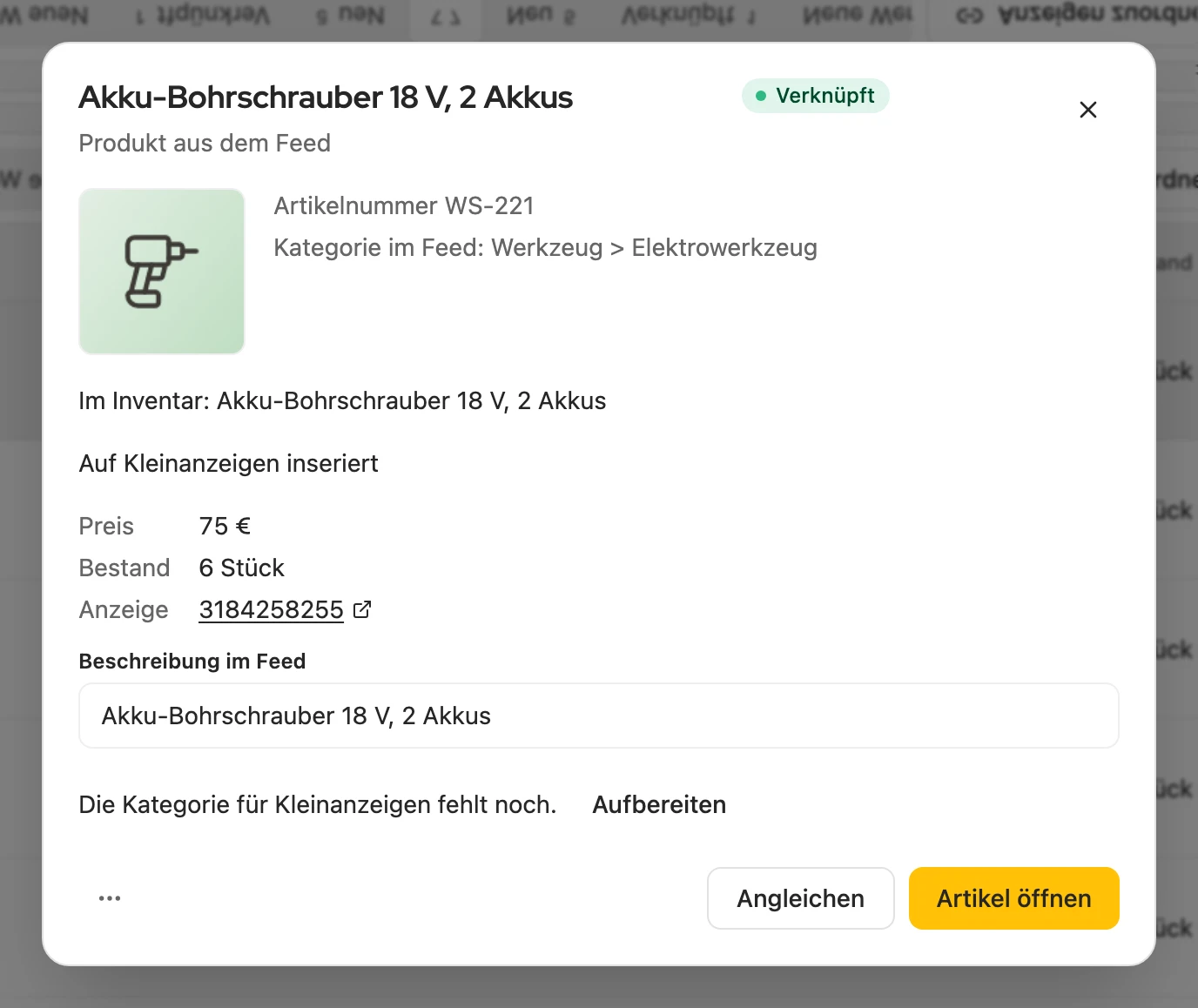
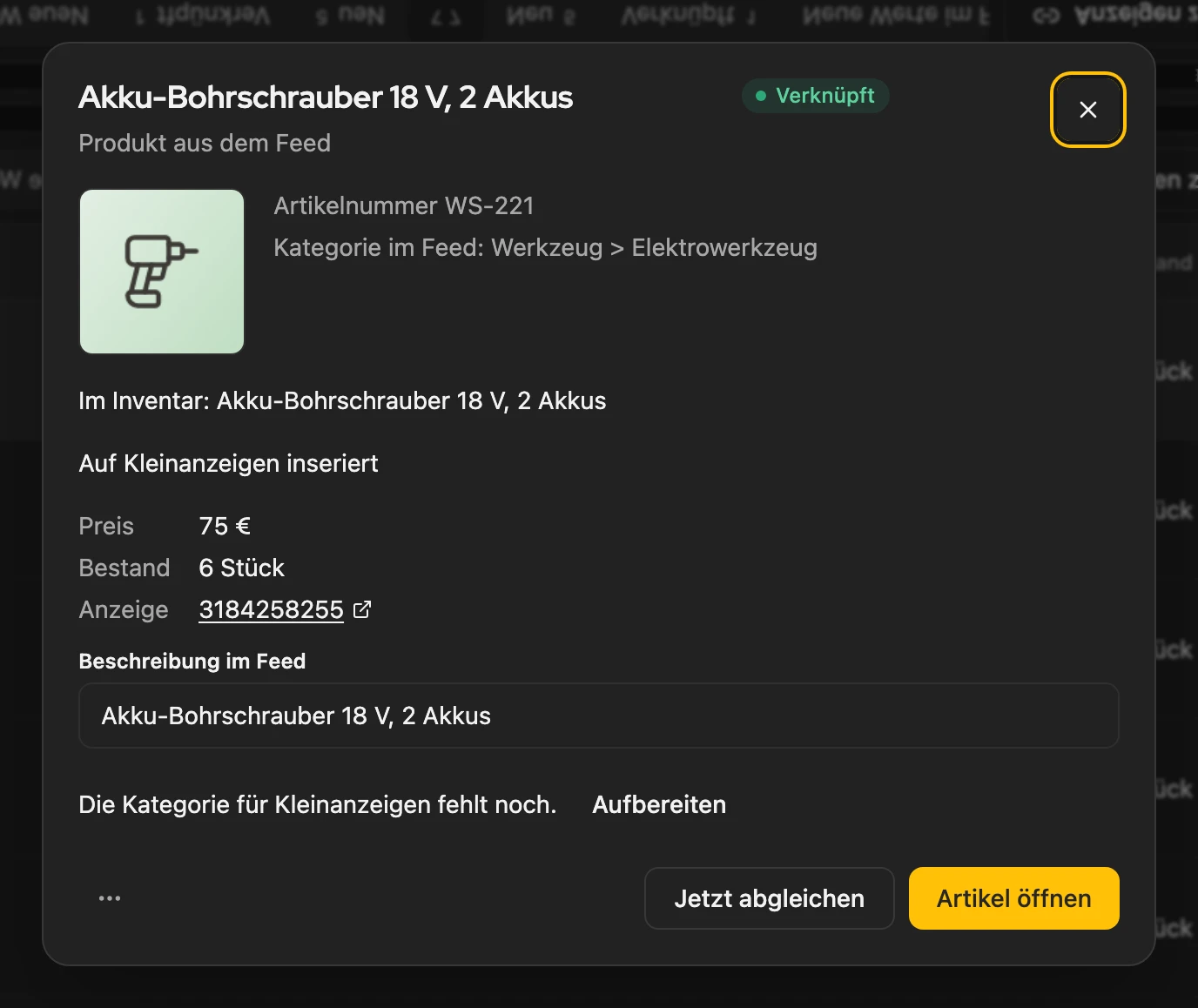
Mehr dazu: Was die Aktionen tun
| Aktion | Was passiert |
|---|---|
| Angleichen | Artikel und Anzeige bekommen sofort die Werte des letzten Ladens; deine eigenen Änderungen bleiben |
| Zuordnen … | verbindet das Produkt mit einer vorhandenen Anzeige oder einem Artikel; deren Werte bleiben |
| Verknüpfung lösen | der Artikel bleibt, wird aber nicht mehr abgeglichen |
| Verwerfen | das Produkt bleibt draußen; Im Inventar sichern oder Zuordnen … holt es zurück |
| Sperre lösen | nach drei abgelehnten Versuchen, etwa wenn Kleinanzeigen die Anzeige ablehnt oder Bilder nicht hochgeladen wurden |
| Aufbereiten | wenn die Kategorie für Kleinanzeigen noch fehlt |
- Liste: Suchen findet Titel, Artikelnummer, Beschreibung, Kategorie, Hersteller und Tags. Unter Filter grenzt du nach Kategorie und Preis ein. Der Preis steht nach der Umrechnung aus den Einstellungen; den Preis im Shop oder Feed zeigt der Tooltip.
- Spalten: Tags, Hersteller und Erstellt schaltest du in der Spaltenauswahl ein oder aus, soweit der Shop oder Feed sie liefert.
- Ins Formular: Das Symbol am Zeilenende öffnet das Produkt im Kleinanzeigen-Formular, ein noch nicht übernommenes legt dafür zuerst den Artikel an.
- Partner-Link bei Stellenanzeigen: Bewerber landen auf deiner Seite. Kleinanzeigen nimmt ihn nur bei gewerblichen Konten in den Stellenkategorien an.
Was der Status bedeutet
Abschnitt betitelt „Was der Status bedeutet“Den Status jedes Produkts siehst du in der Liste.
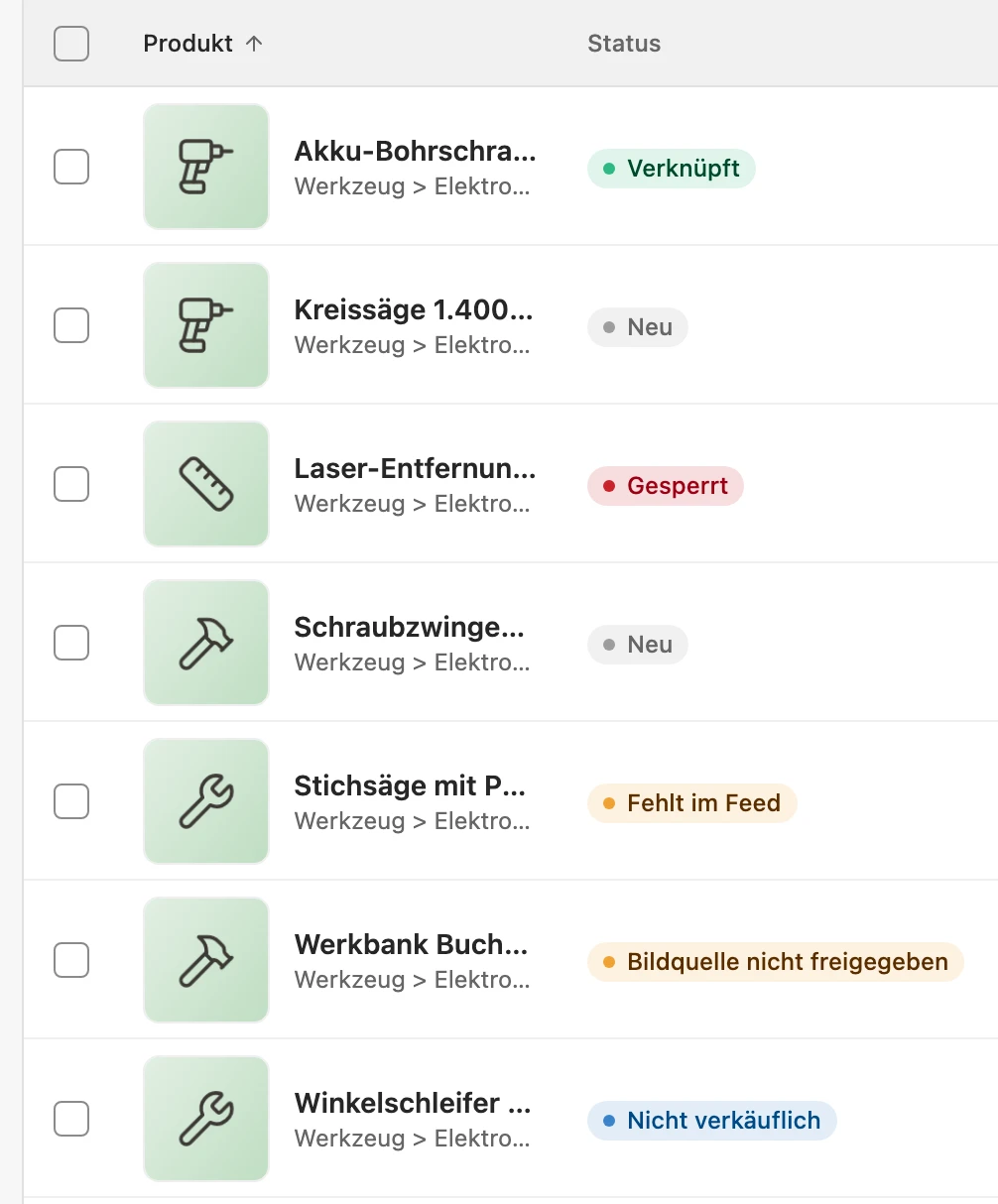
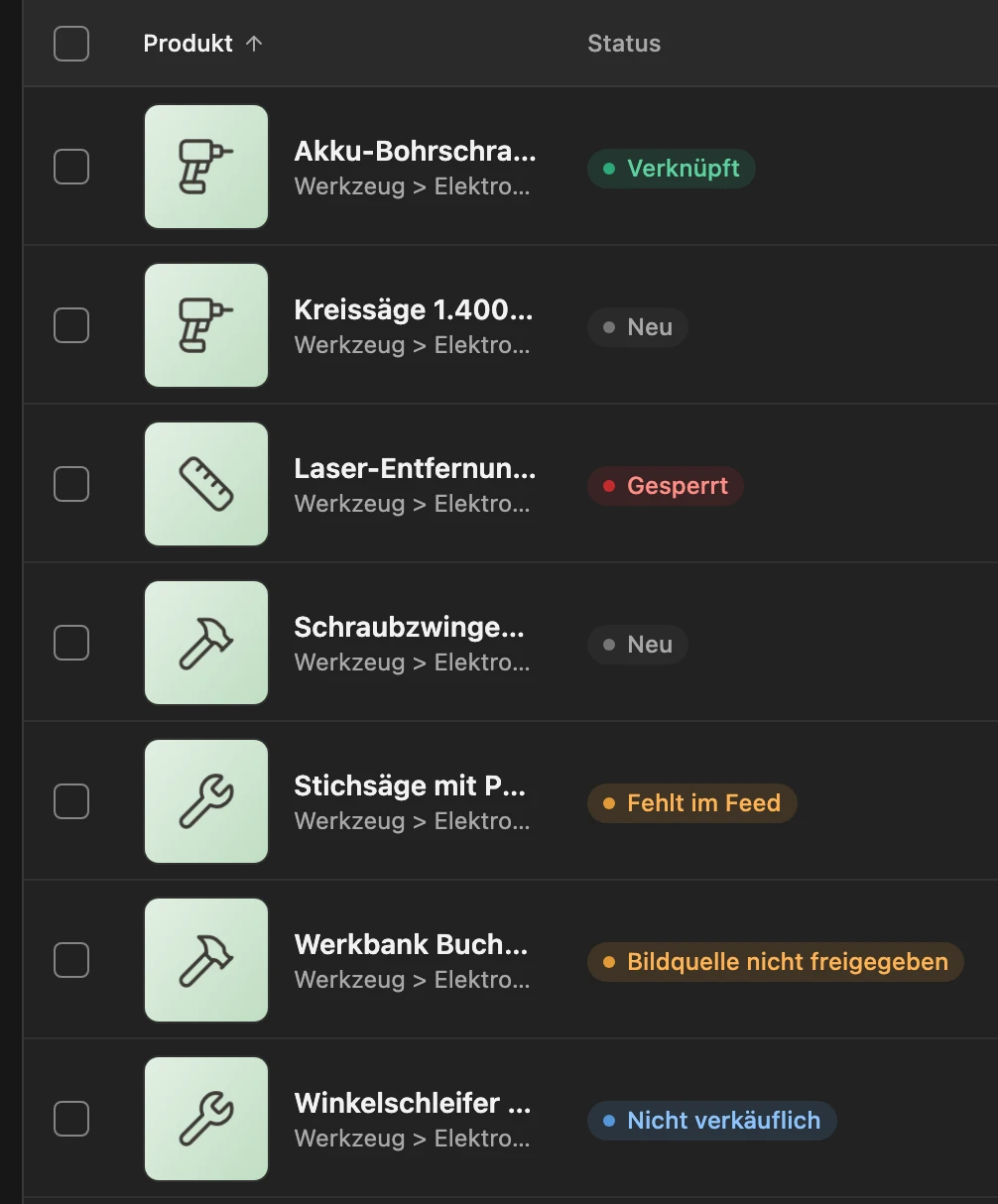
Mehr dazu: Alle Status
| Status | Bedeutung |
|---|---|
| Neu | noch nicht im Inventar |
| Verknüpft | mit einem Artikel oder einer Anzeige verbunden |
| Neue Werte im Shop bzw. im Feed | der nächste Abgleich übernimmt die Änderung |
| Fehlt im Shop bzw. im Feed | beim letzten vollständigen Lesen nicht mehr da |
| Nicht verkäuflich | ausverkauft, inaktiv oder nicht veröffentlicht |
| Gesperrt | nach wiederholten Fehlern angehalten |
| Bildquelle nicht freigegeben | Bilder liegen auf einer Website, die du noch nicht freigegeben hast |
| Verworfen | aussortiert; der Abgleich legt es nicht neu an |
Vorhandene Anzeigen zuordnen
Abschnitt betitelt „Vorhandene Anzeigen zuordnen“Stehen Produkte schon auf Kleinanzeigen, klick auf Anzeigen zuordnen, statt sie ein zweites Mal zu inserieren. Kleinanzeigen-Enhanced schlägt je Produkt die beste Anzeige vor. Prüfe die Auswahl und speichere, etwa mit 12 Zuordnungen speichern.
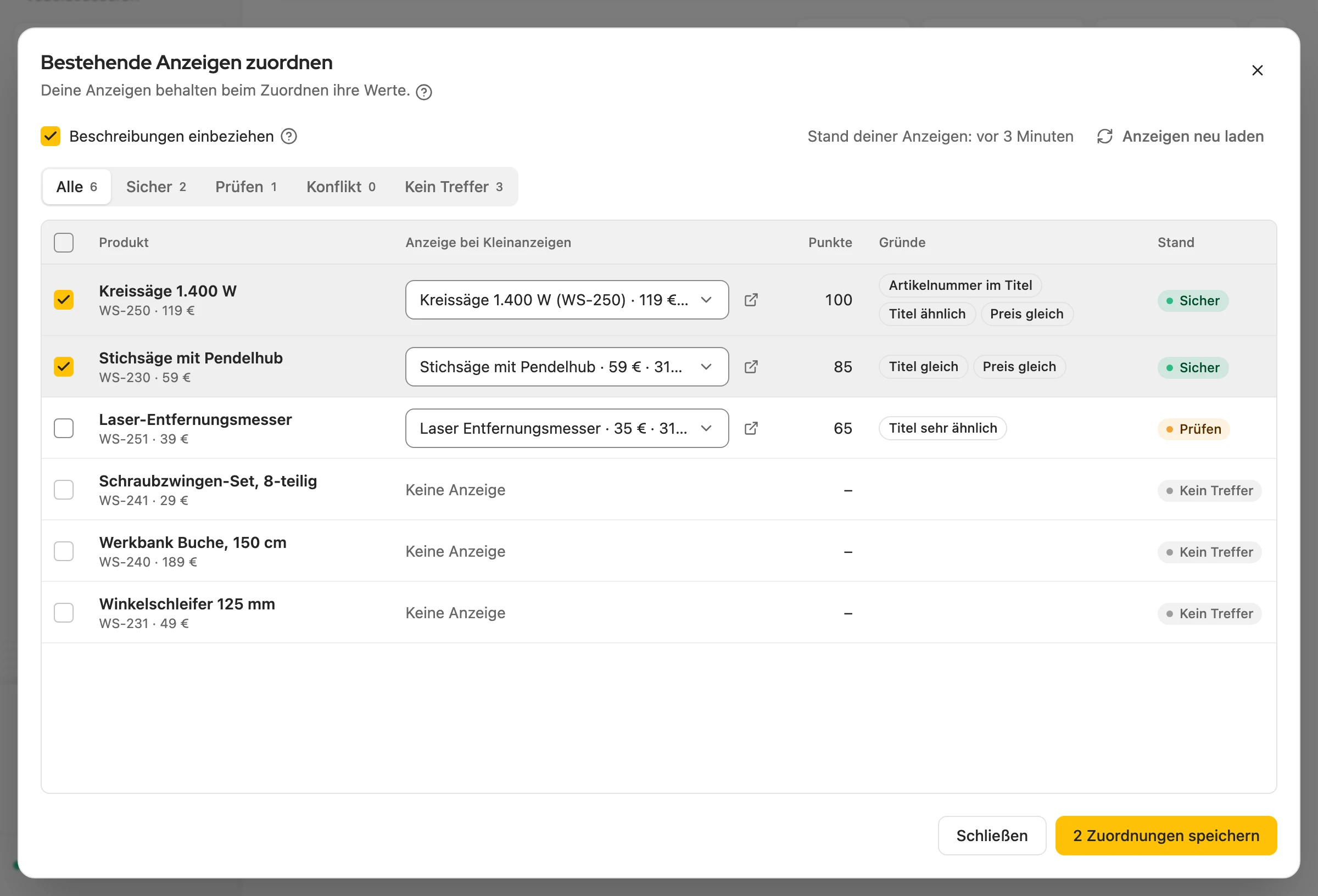
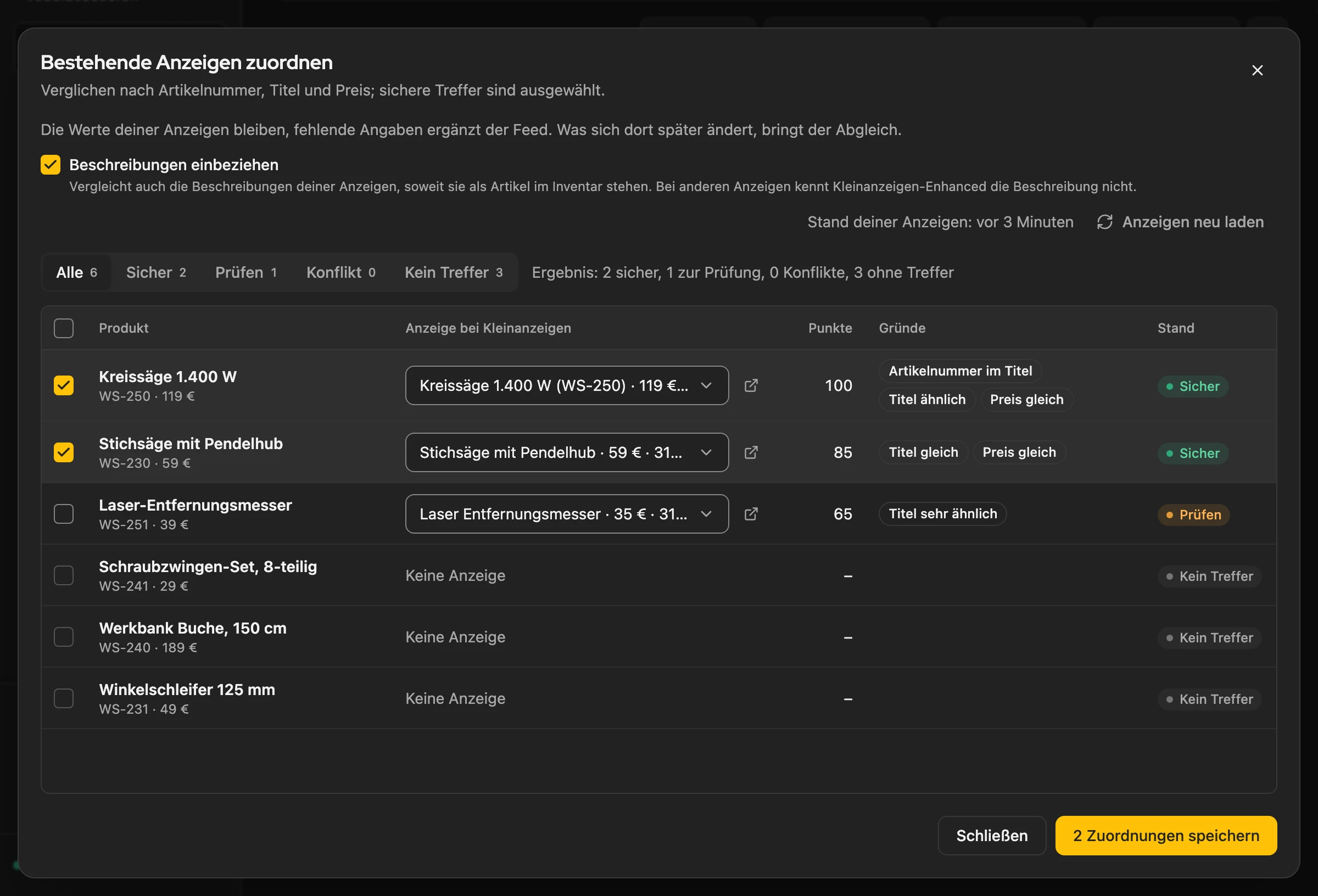
Mehr dazu: Wie Treffer gefunden werden
- Verglichen werden Artikelnummer, Titel, Preis und mit Beschreibungen einbeziehen auch die Beschreibung.
- Sicher ist schon ausgewählt, Prüfen bitte ansehen, Konflikt heißt: dieselbe Anzeige passt zu mehreren Produkten.
- Vorsortierung: Ist Fehlende Angaben automatisch ergänzen an (und für dein Konto freigeschaltet), tragen Treffer zum Prüfen Wahrscheinlich dieselbe Anzeige oder Wahrscheinlich ein anderer Artikel, etwa bei anderer Größe. Das kostet keine Credits.
- Zuordnen in der Auswahlleiste öffnet denselben Dialog nur für die ausgewählten Produkte.
Kategorie für Kleinanzeigen
Abschnitt betitelt „Kategorie für Kleinanzeigen“Zuordnen musst du nichts: Kleinanzeigen-Enhanced findet die Kategorie und füllt ihre Merkmale aus den Daten des Produkts selbst, ohne Credits. Titel, Beschreibung und Preis aus dem Shop oder Feed bleiben dabei unverändert.
Mehr dazu: Reihenfolge, Datenschutz und Texte umformulieren
- eine Kategoriespalte im Feed, die schon eine Kleinanzeigen-Kategorie nennt,
- der Basis-Artikel des Shops oder Feeds (auch für Merkmale und Versand),
- sonst die automatische Kategoriewahl je Produkt anhand von Titel, Beschreibung und Kategorie im Shop oder Feed,
- zuletzt der Kategorievorschlag von Kleinanzeigen zum Titel.
- Tempo: Bei vielen Produkten werden höchstens fünf Artikel je zehn Minuten aufbereitet; der Rest folgt von selbst.
- Merkmale: gelesen beim Anlegen und wenn sich das Produkt ändert; was du selbst einträgst, bleibt.
- Daten: Für die Vorschläge gehen Titel, Beschreibung und Merkmale an einen KI-Dienst, private Notizen und Bilddateien nicht.
- Abschalten: unter Einstellungen › Inventar › Erweitert mit Fehlende Angaben automatisch ergänzen. Kategoriespalte, Basis-Artikel und Kleinanzeigen-Vorschlag bleiben aktiv.
- Texte umformulieren (Feed-Einstellungen › Vorgaben): kostet einen Credit je Artikel. Der neue Text gilt als deine Änderung; reichen die Credits nicht, bleibt der Text des Feeds.
Zugriff auf Websites
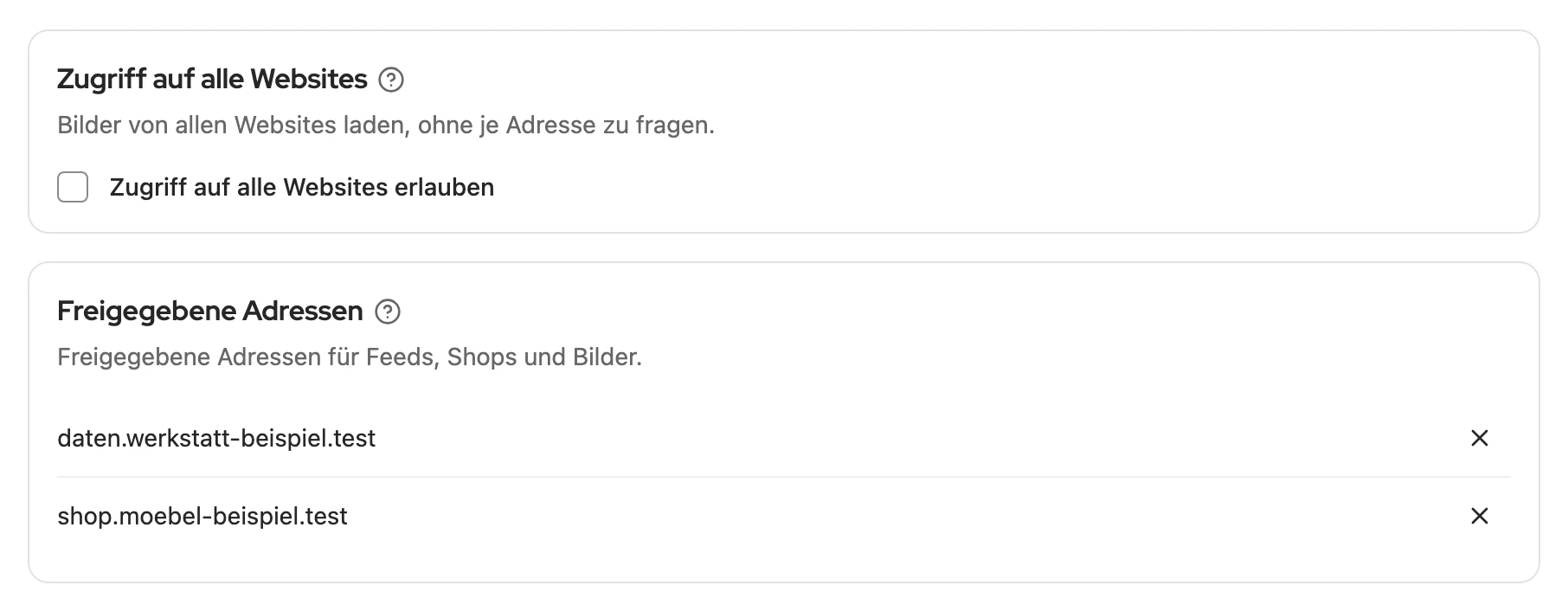
Abschnitt betitelt „Zugriff auf Websites“Für die Adresse deines Shops oder Feeds und für fremde Bildquellen fragt der Browser einmal nach, etwa bei Verbinden oder Produkte laden. Lehnst du ab, zeigt der Shop oder Feed Zugriff fehlt mit Zugriff erlauben. Fehlen nur Bilder, holt Bilder nachladen sie nach der Freigabe nach. Shopify braucht keine Freigabe.
Mehr dazu: Freigegebene Adressen und alle Websites
- Datenweg: Die Daten gehen direkt von deinem Rechner zum Shop oder Feed, nicht über unsere Server.
- Freigegebene Adressen: Entfernst du eine, lädt der Shop oder Feed erst nach erneuter Freigabe.
- Zugriff auf alle Websites erlauben: für Feeds mit Bildern von vielen Adressen; jederzeit zurücknehmbar.
Mehrere Computer und Sicherung
Abschnitt betitelt „Mehrere Computer und Sicherung“Schlüssel für WooCommerce und Shopware liegen nur auf dem Computer, auf dem du sie eingegeben hast; Shopify hängt an deinem Kleinanzeigen-Enhanced-Konto. Automatisch gleicht nur ein Computer ab, siehe Mehrere Geräte.
Mehr dazu: Was in der Sicherung steckt
- Datensicherung (ZIP): enthält Shops, Feeds und Produktlisten, aber keine Schlüssel und keine hochgeladenen Feed-Dateien. Danach zeigen sie Prüfung nötig; den automatischen Abgleich schaltest du selbst wieder ein. Siehe Datensicherung.
- Cloud-Sicherung: enthält keine Shops und Feeds.
- Entfernen: Entfernst du einen Shop oder Feed, sind Produktliste und Einstellungen weg; Artikel und Anzeigen bleiben.