

Datensicherung
Deine Daten liegen lokal in diesem Browser. Eine ZIP-Sicherung gibt es in jedem Tarif; die Cloud-Sicherung sichert zusätzlich automatisch und gleicht deine Browser ab.
Cloud-Sicherung
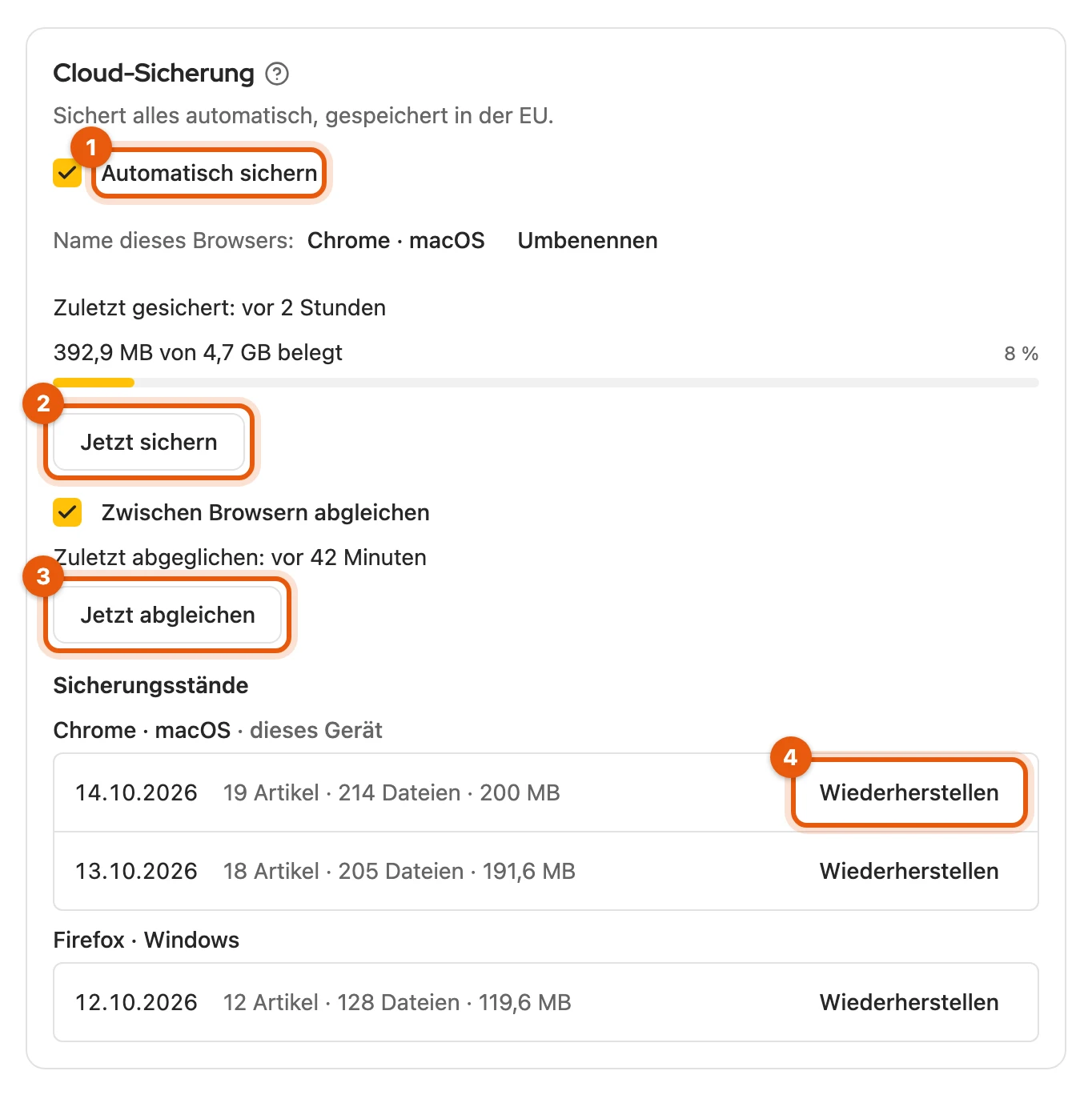
Abschnitt betitelt „Cloud-Sicherung“Die Cloud-Sicherung gehört zu Privat Plus, Privat Pro und den Business-Tarifen ab M. Sie ist automatisch an und lädt alle zwei Stunden Neues hoch, privat bei Cloudflare in der EU.
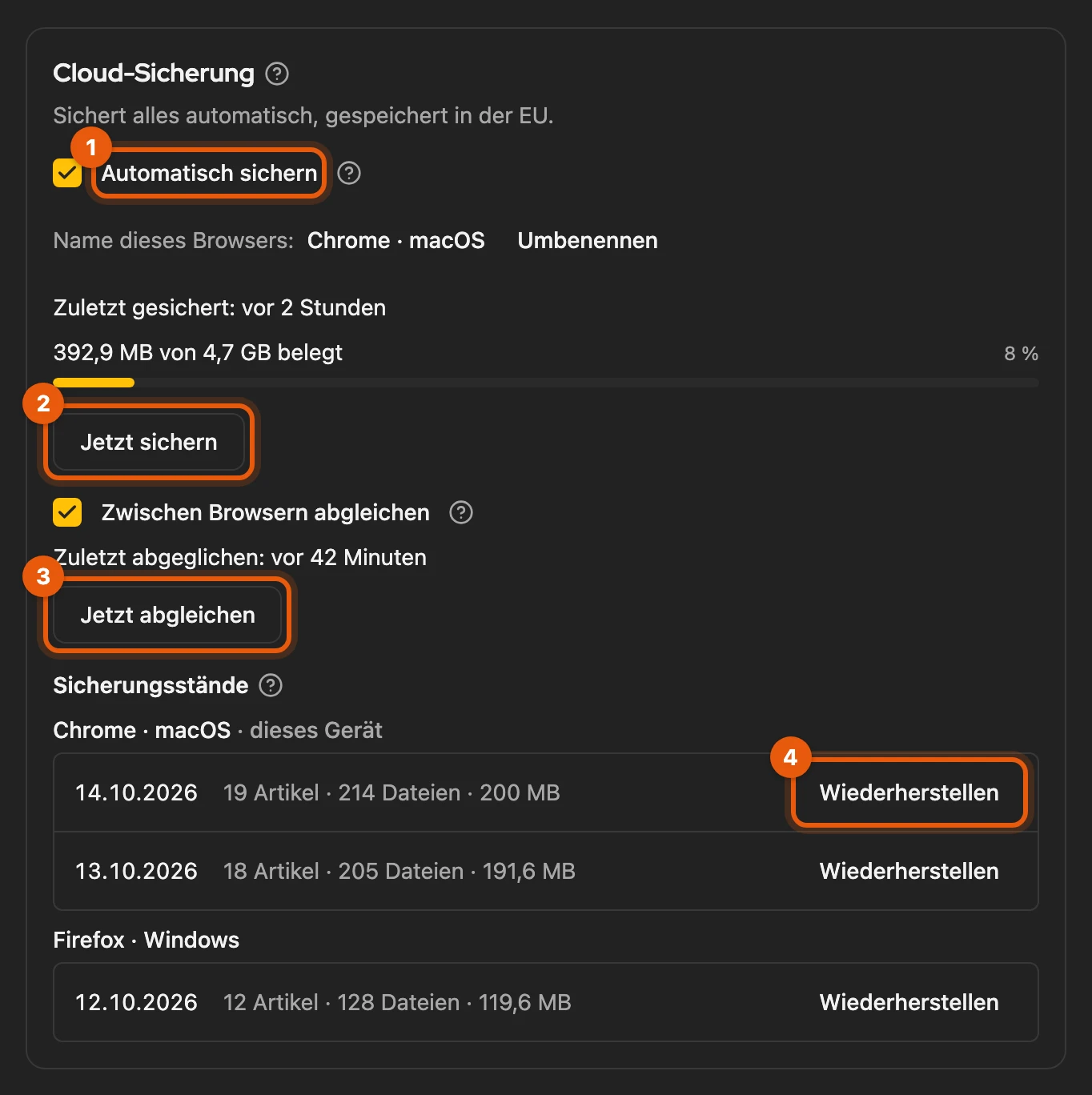
Unter Einstellungen › Daten & Übernahme › Cloud-Sicherung schaltest du Automatisch sichern (1) aus, sicherst mit Jetzt sichern (2) sofort und siehst die Sicherungsstände aller Browser.
Mehr dazu: Was die Cloud sichert und wie lange
| Gesichert | Artikel mit Bildern und PDFs, Ordner, Notizen, Kalendertermine, Anzeigen-Verlauf, Verkäufe, Textvorlagen, Merkliste mit Notizen, Suchaufträge mit Verlauf und Artikel-Zuordnungen, Shop- und Feed-Anbindungen mit Produktlisten, Nachrichtenordner, Notizen an Unterhaltungen, Text des Autoresponders, Einstellungen |
| Nicht gesichert | Anmeldedaten, Sitzungen, Schlüssel von WooCommerce und Shopware, hochgeladene Feed-Dateien, Kontaktnamen, Telefonnummern, Nachrichteninhalte, Stand deiner Anzeigen auf den Plattformen (holt Kleinanzeigen-Enhanced neu), ob der Autoresponder an ist |
| Verkaufsagent | gesichert: Beobachtungen mit Tageswerten; nicht gesichert: verfolgte Vergleichsangebote, Ergebnisse von Marktchecks, offene Vorschläge (entstehen neu) |
- Hochgeladen wird nur Neues; ein Bild in mehreren Artikeln liegt nur einmal in der Cloud. Abrufbar ist alles nur mit deiner Lizenz.
- Je Browser bleiben die neuesten Stände der letzten 7 Tage und 4 Wochen.
- Jeder Tarif hat eine Speichergrenze; die Karte zeigt, wie viel belegt ist.
- Während der Beta können auch Lizenzen aus Version 5 die Cloud-Sicherung enthalten. Beim ersten Mal steht oben im Dashboard Cloud-Sicherung ist an.
- Nach dem Lizenzende löschen wir 7 Tage später, sobald das Ende bestätigt ist, spätestens nach 30 Tagen. Buchst du vorher wieder einen Tarif mit Cloud-Sicherung, bleibt sie. Löschst du dein Konto, wird sie sofort gelöscht.
Aus der Cloud wiederherstellen
Abschnitt betitelt „Aus der Cloud wiederherstellen“-
Installiere Kleinanzeigen-Enhanced und melde dich unter Einstellungen › Lizenz an.
-
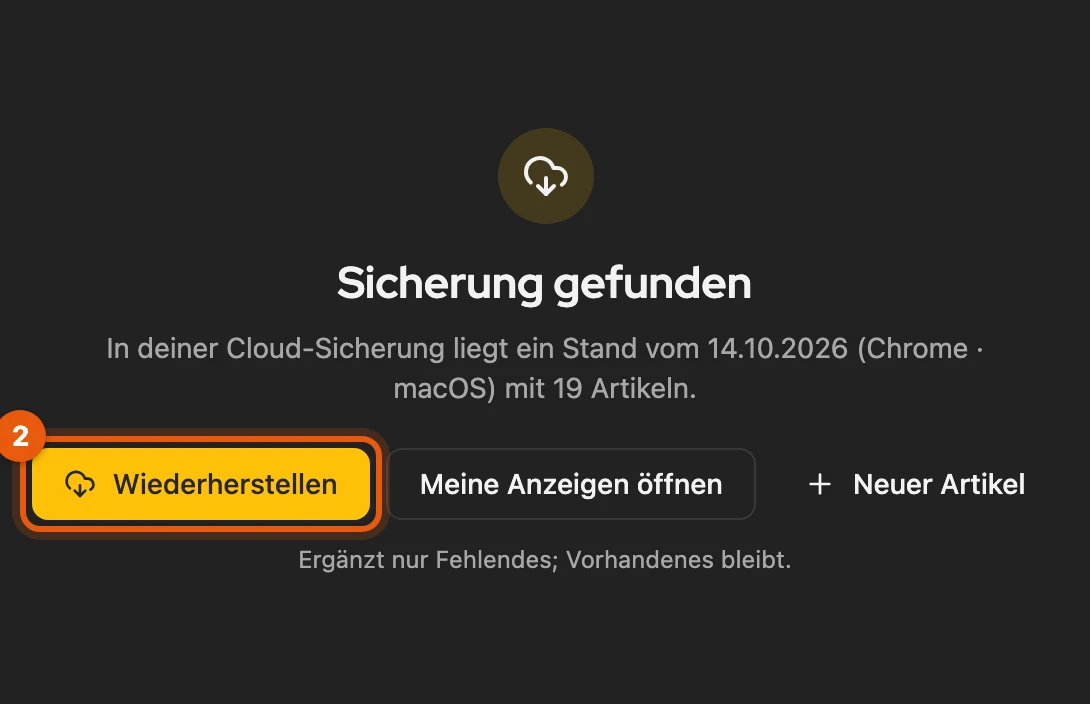
Öffne das Inventar. Ist es leer, zeigt es Sicherung gefunden. Klick auf Wiederherstellen.
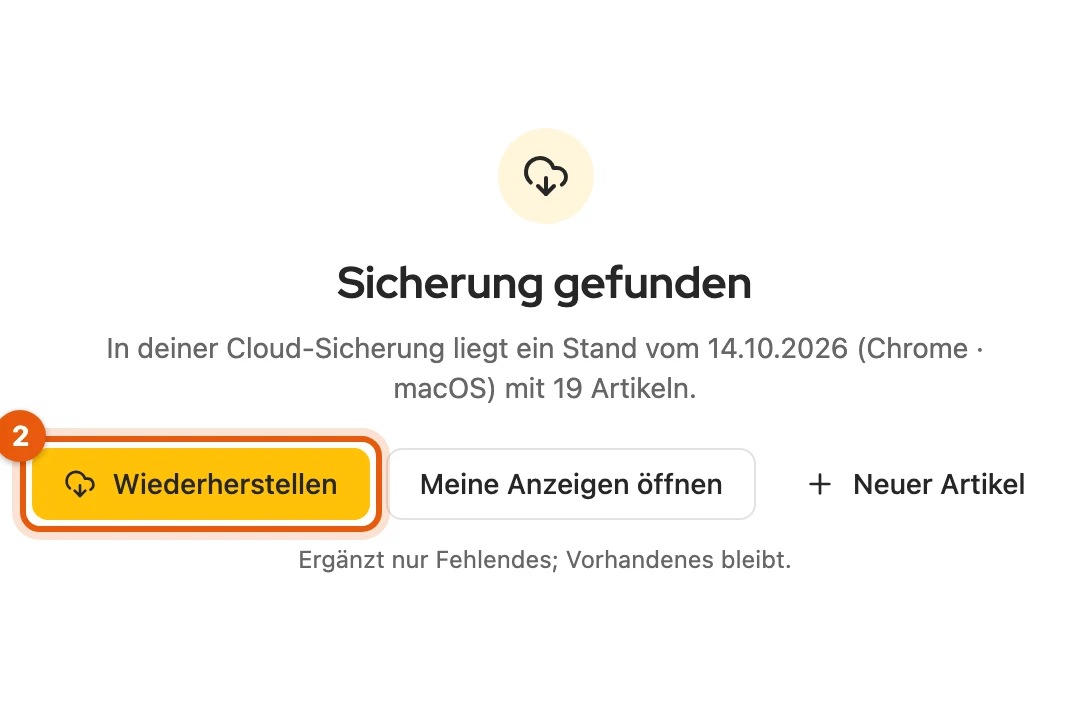
Einen bestimmten Stand stellst du unter Sicherungsstände mit Wiederherstellen (4) her. Es kommen nur fehlende Einträge dazu. Kalendertermine kommen pausiert zurück, den Autoresponder schaltest du selbst wieder ein.
Mehr dazu: Was beim Wiederherstellen passiert
- Bei Kleinanzeigen musst du dafür nicht angemeldet sein. Sichern und abgleichen geht, sobald du bei dem Kleinanzeigen-Konto angemeldet bist, zu dem deine Lizenz gehört.
- Willst du neu anfangen, legst du mit Neuer Artikel los. Ist Zwischen Browsern abgleichen an, zeigt das leere Inventar Inventar wird abgeglichen, und die Artikel kommen von selbst.
- Die Wiederherstellung läuft im Hintergrund weiter, auch wenn du das Dashboard schließt.
- Vorhandene Artikel, Textvorlagen und Einstellungen werden nicht überschrieben. Shop- und Feed-Anbindungen kommen mit Prüfung nötig zurück, wie bei der ZIP-Sicherung.
- Beobachtungen des Verkaufsagenten kommen nur für Artikel zurück, die es in diesem Browser gibt; von den Tageswerten nur fehlende Tage.
- Suchaufträge laufen weiter im Browser, der sie bisher ausgeführt hat. Zeigt die Karte „… Suchaufträge laufen weiter auf …“, holt Hier ausführen sie in diesen Browser.
Zwischen Browsern abgleichen
Abschnitt betitelt „Zwischen Browsern abgleichen“Mit Cloud-Sicherung gleichen sich Inventar, Textvorlagen, Notizen, Suchaufträge und Einstellungen automatisch zwischen deinen Browsern ab. Jetzt abgleichen (3) startet es sofort, der Haken Zwischen Browsern abgleichen schaltet es je Browser ab. Bei Änderungen in zwei Browsern gilt die neuere Fassung.
Löscht ein Abgleich auf einmal viele Artikel, hält er an und fragt: Löschen oder Zurückholen. Hier ausführen holt einen Suchauftrag in den aktuellen Browser.
Mehr dazu: Wann, was und mit welchen Grenzen abgeglichen wird
- Was: Artikel mit Bildern, PDFs, Ordnern und Notizen samt Zuordnung zu den Anzeigen, Textvorlagen, Notizen in der Merkliste, Nachrichtenordner, Notizen an Unterhaltungen, Suchaufträge, Einstellungen wie Sprache, Einblendungen, Übertragungsart und Benachrichtigungen.
- Nicht abgeglichen werden Kalendertermine, Auto-Verlängern, Autoresponder, Verkäufe, das Anzeigen-Journal und die Beobachtungen des Verkaufsagenten; sie kommen nur per Wiederherstellung mit.
- Wann: kurz nach einer Änderung, beim Öffnen des Dashboards und alle 15 Minuten, wenn sich etwas geändert hat. Ab Version 6.1.14 geht ein neues Inserat sofort an die anderen Browser, und ein offener Tab holt Neues, sobald du zu ihm zurückkehrst.
- Vor dem Inserieren fragt Kleinanzeigen-Enhanced ab Version 6.1.14 nach, ob ein anderer Browser den Artikel gerade inseriert hat. Das verhindert meist eine zweite Anzeige; inseriere denselben Artikel trotzdem nicht in zwei Browsern zugleich.
- Abgeschaltet (oder bei ausgeschaltetem Automatisch sichern) bleibt das Inventar dieses Browsers für sich; die übrigen Daten gleichen sich weiter ab.
- Konflikte: Bei Artikeln meldet das Dashboard die neuere Fassung, ab Version 6.1.14 auch eigens, wenn sie deine Änderung in diesem Browser ersetzt hat. Die ältere Fassung gibt es nur noch in einem Sicherungsstand, der zwischen Änderung und Abgleich entstanden ist. Ein Artikel, den du gerade bearbeitest, wartet, bis du ihn speicherst.
- Erster Abgleich eines Browsers mit eigenen Artikeln: Gleiche Artikel ordnet Kleinanzeigen-Enhanced selbst zu. Für den Rest fragt es einmal: Dazunehmen oder Durch Stand der anderen Browser ersetzen (erst sichern, dann hier löschen; Shop- und Feed-Artikel bleiben).
- Löschschutz: Er greift, wenn ein Abgleich mehr als 20 Artikel und mehr als ein Fünftel des Inventars löschen würde.
- Artikelgrenze deines Tarifs gilt in jedem Browser; was nicht passt, kommt, sobald Platz frei ist.
- Suchaufträge laufen nur in einem Browser, die anderen zeigen läuft auf …. Gleiche Browser benennst du mit Umbenennen, etwa „Büro-Mac“. Nach Hier ausführen hört der bisherige Browser spätestens nach einer Stunde auf. Meldet sich ein Browser zwei Tage nicht, warnt die Liste der Suchaufträge, etwa „Büro-Mac nicht aktiv“.
- Anderes Kleinanzeigen-Enhanced-Konto im selben Browser: Sicherung und Abgleich pausieren, bis du in der Karte bestätigst.
Sicherung als ZIP-Datei
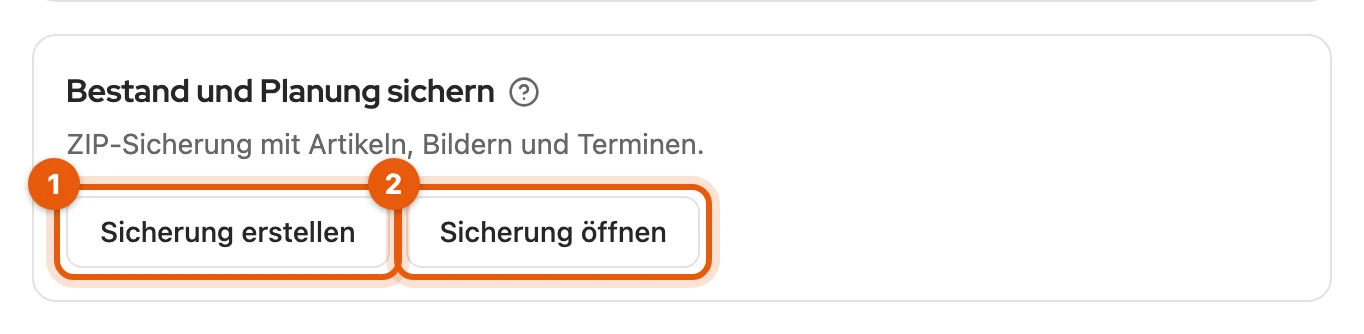
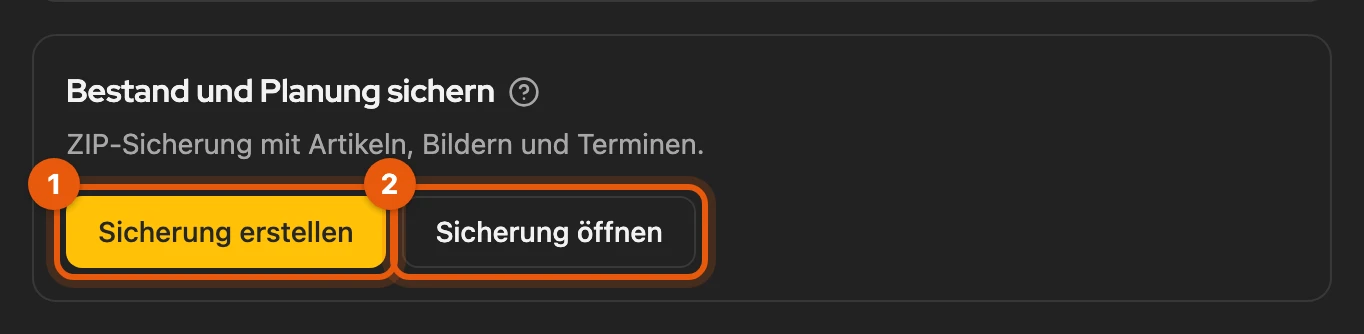
Abschnitt betitelt „Sicherung als ZIP-Datei“Unter Einstellungen › Daten & Übernahme klickst du in der Karte Bestand und Planung sichern auf Sicherung erstellen (1). Der Browser lädt eine ZIP-Datei mit Artikeln, Bildern und Kalenderterminen herunter.
Mehr dazu: Was in der ZIP-Datei steckt
- Enthalten: Artikel, Ordner, Notizen, Bilder, PDFs, Kalendertermine, Shop- und Feed-Anbindungen mit ihren Produktlisten
- Nicht enthalten: Anmeldedaten, Sitzungsdaten, Kontaktnamen, Telefonnummern, Schlüssel von WooCommerce und Shopware, hochgeladene Feed-Dateien, Daten des Verkaufsagenten
ZIP-Sicherung wiederherstellen
Abschnitt betitelt „ZIP-Sicherung wiederherstellen“- Öffne Einstellungen › Daten & Übernahme im Browser, in dem du die Daten brauchst.
- Klick auf Sicherung öffnen (2) und wähle die ZIP-Datei. Eine Sicherung aus Version 5 erkennt die Karte und gibt sie an Bestand aus Version 5 übernehmen weiter.
- Prüfe die Vorschau und klick auf Wiederherstellen.
Es kommen nur fehlende Einträge dazu. Kalendertermine sind zunächst pausiert; setze sie im Kalender fort. Shop- und Feed-Anbindungen zeigen Prüfung nötig, siehe Shops und Feeds anbinden.
Mehr dazu: Artikellimit, Termine und Anbindungen
- Die Wiederherstellung zählt nicht gegen das Artikellimit.
- Termine lassen sich nur übernehmen, wenn deine Lizenz den Kalender enthält.
- Bei Prüfung nötig gibst du Schlüssel neu ein, lädst eine Feed-Datei neu und schaltest den automatischen Abgleich selbst wieder ein.
Neuer Computer oder zweiter Browser
Abschnitt betitelt „Neuer Computer oder zweiter Browser“Stell den Stand aus der Cloud wieder her, oder erstelle im alten Browser eine ZIP-Sicherung und öffne sie im neuen. Melde dich danach bei den Plattformen an; Anzeigen und Nachrichten holt Kleinanzeigen-Enhanced neu.