

Artikel bearbeiten
Ein Klick auf eine Zeile im Inventar öffnet den Artikel. Oben wählst du Artikelstatus und Ordner (1), darunter die Reiter (2). Unten stehen Übertragen (3) und Speichern (4).
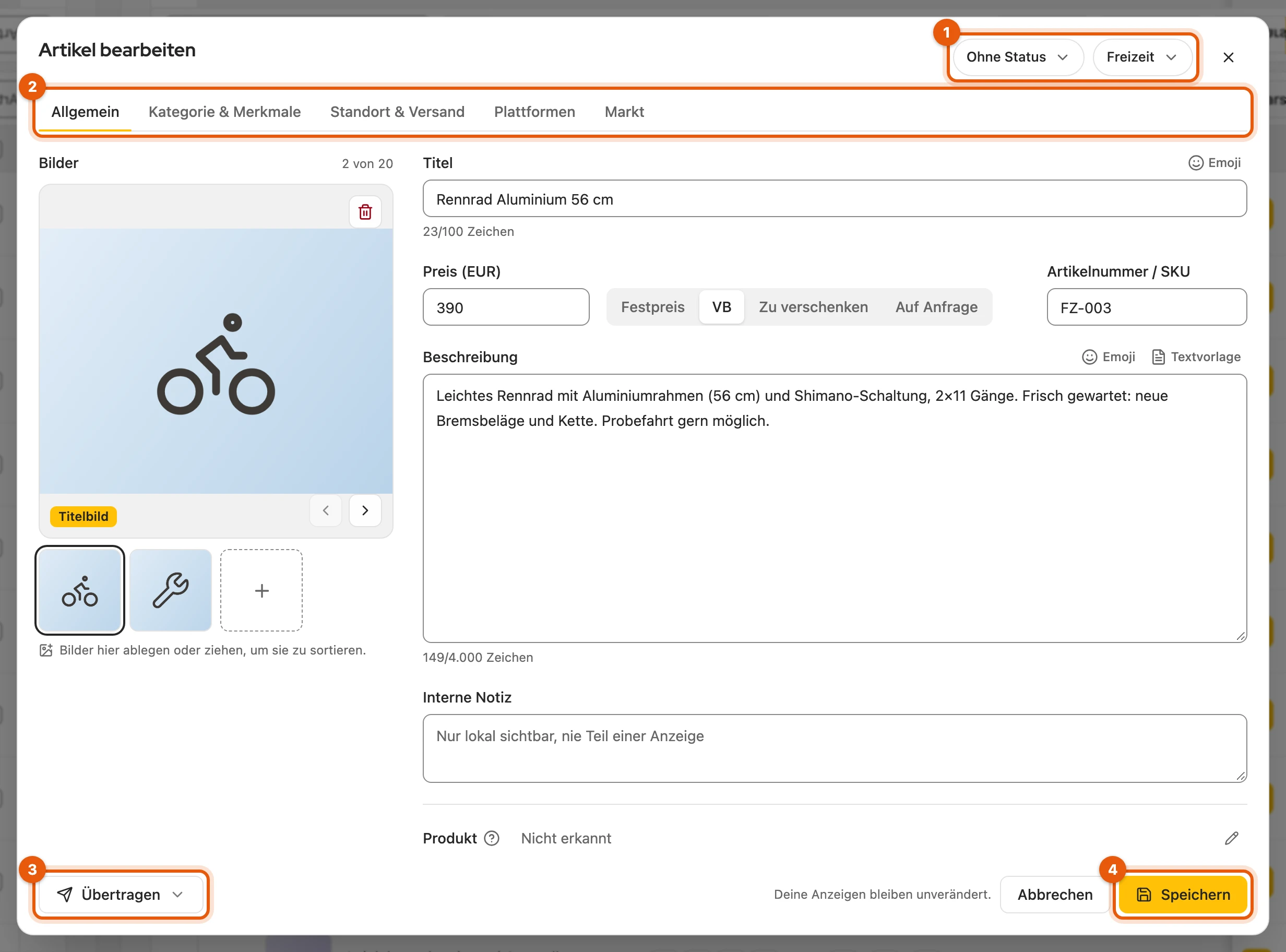
Änderungen gelten erst mit Speichern, auch bei Bildern. Ist der Artikel noch nicht inseriert, inseriert Speichern und inserieren ihn gleich auf Kleinanzeigen.
Mehr dazu: Speichern, zweiter Tab und Dokumente
- Übertragen speichert offene Änderungen vorher selbst.
- Zweiter Tab: Wurde der Artikel inzwischen anderswo geändert, speichert Kleinanzeigen-Enhanced nicht darüber. Aktuellen Stand öffnen zeigt den gespeicherten Stand zum Vergleich.
- Reiter „Dokumente“: erscheint nur, wenn der Artikel PDF-Dokumente hat. Kleinanzeigen bietet sie nur Immobilien-Konten und einzelnen gewerblichen Paketen an (PREMIUM, Optimum, Plus).
Reiter „Allgemein“
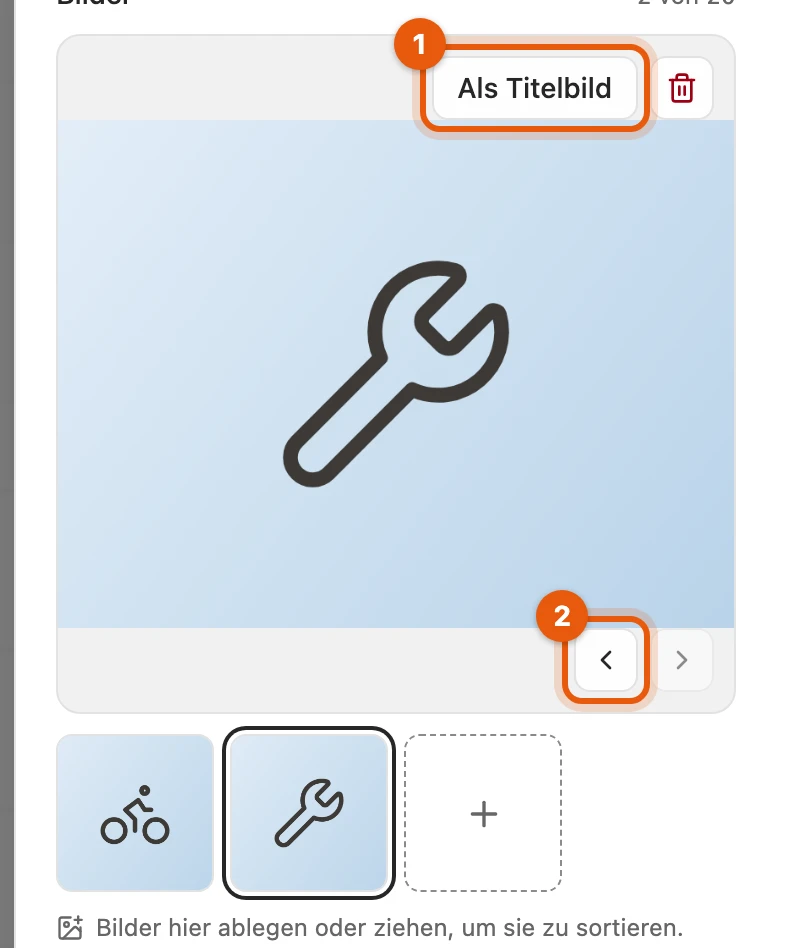
Abschnitt betitelt „Reiter „Allgemein““Hier stehen Bilder, Titel, Preis, Beschreibung und die Interne Notiz, die nur du siehst. Du kannst bis zu 40 Bilder hineinziehen; Als Titelbild (1) setzt ein Bild an die erste Stelle, die Pfeile (2) ändern die Reihenfolge.
Kleinanzeigen entfernt manche Emojis stillschweigend; der Knopf Emoji bietet nur Zeichen an, die erhalten bleiben. Ein zu langer Text lässt sich speichern, vor dem Inserieren musst du ihn aber kürzen.
Mehr dazu: Bilder, Preisart und Artikelnummer
| Wo | Bilder |
|---|---|
| Inventar | bis zu 40, als JPG, PNG oder WebP mit höchstens 12 MB; iPhone-Fotos (HEIC) werden zu JPG |
| Vinted | 20 |
| willhaben | 8 (die ersten 8 gehen mit) |
- Preisart: Festpreis, VB, Zu verschenken oder Auf Anfrage.
- Artikelnummer / SKU: erscheint bei gewerblichen Kleinanzeigen-Konten oder wenn der Artikel schon eine hat.
- Zeichenzähler: richten sich nach den Grenzen deines Kleinanzeigen-Kontos (Titel 65 Zeichen, mit PRO Premium 200). Ein längerer Titel bleibt im Artikel und wird je Plattform am Wortende gekürzt.
- Emojis: 📦 entfernt Kleinanzeigen zum Beispiel, ✅ bleibt. Über der Beschreibung steht zusätzlich Textvorlage für deine Textvorlagen.
Reiter „Kategorie & Merkmale“
Abschnitt betitelt „Reiter „Kategorie & Merkmale““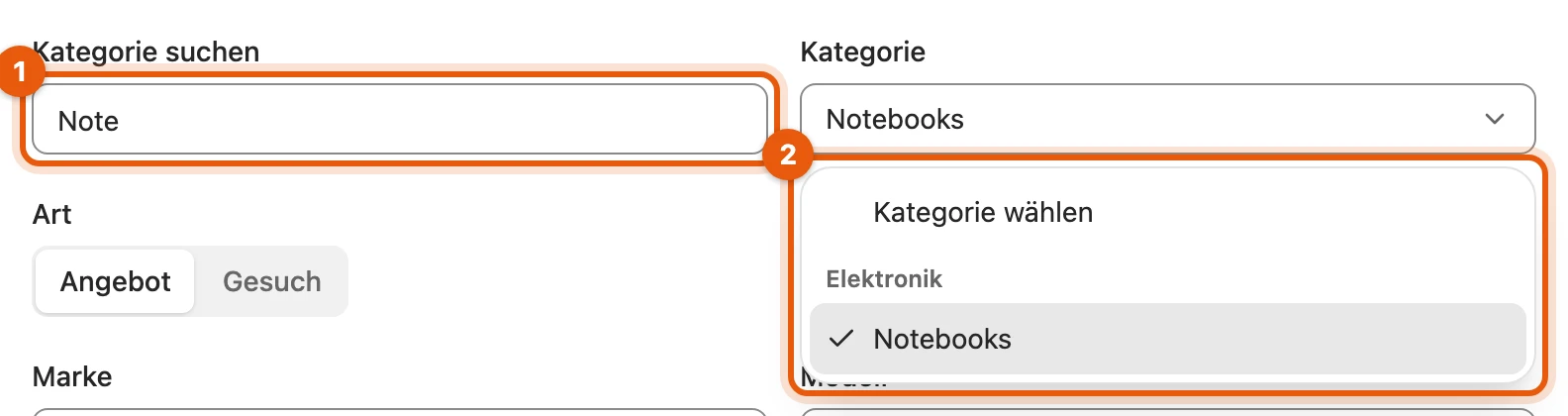
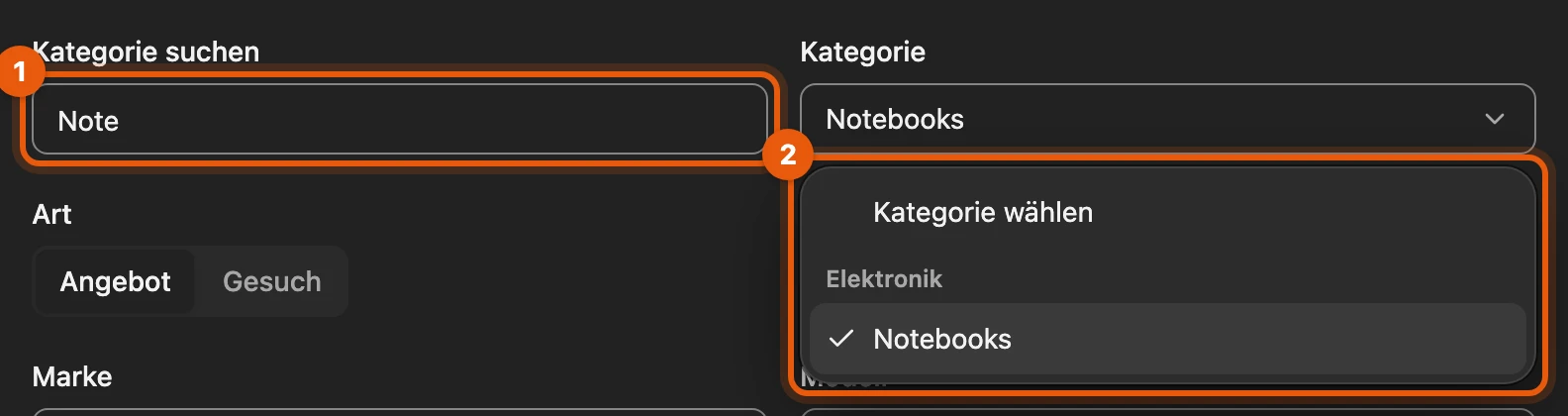
- Tipp in Kategorie suchen ein Wort.
- Wähl die Kleinanzeigen-Kategorie aus der Liste. Mit gespeicherter Kategorie fragt das Inserieren nicht mehr danach.
Mehr dazu: Merkmale und Zustand
- Felder: Kategorie, Angebot oder Gesuch, Marke, Modell, Zustand, Farbe, Jahr und Menge.
- Ohne Kategorie schlägt Kleinanzeigen passende aus dem Titel vor; bei einer Übernahme ergänzt Kleinanzeigen-Enhanced sie automatisch.
- Zustand: Neu, Sehr gut, Gut oder In Ordnung. Hat eine Übernahme ihn anders geschrieben, etwa „Gebraucht“, bleibt er so, bis du ihn änderst.
Reiter „Standort & Versand“
Abschnitt betitelt „Reiter „Standort & Versand““Unter Versand wählst du Versand, Versand und Abholung oder Nur Abholung; das gilt für alle Plattformen. Für Kleinanzeigen öffnet Ändern im Kasten Kleinanzeigen den Dialog Versand festlegen:
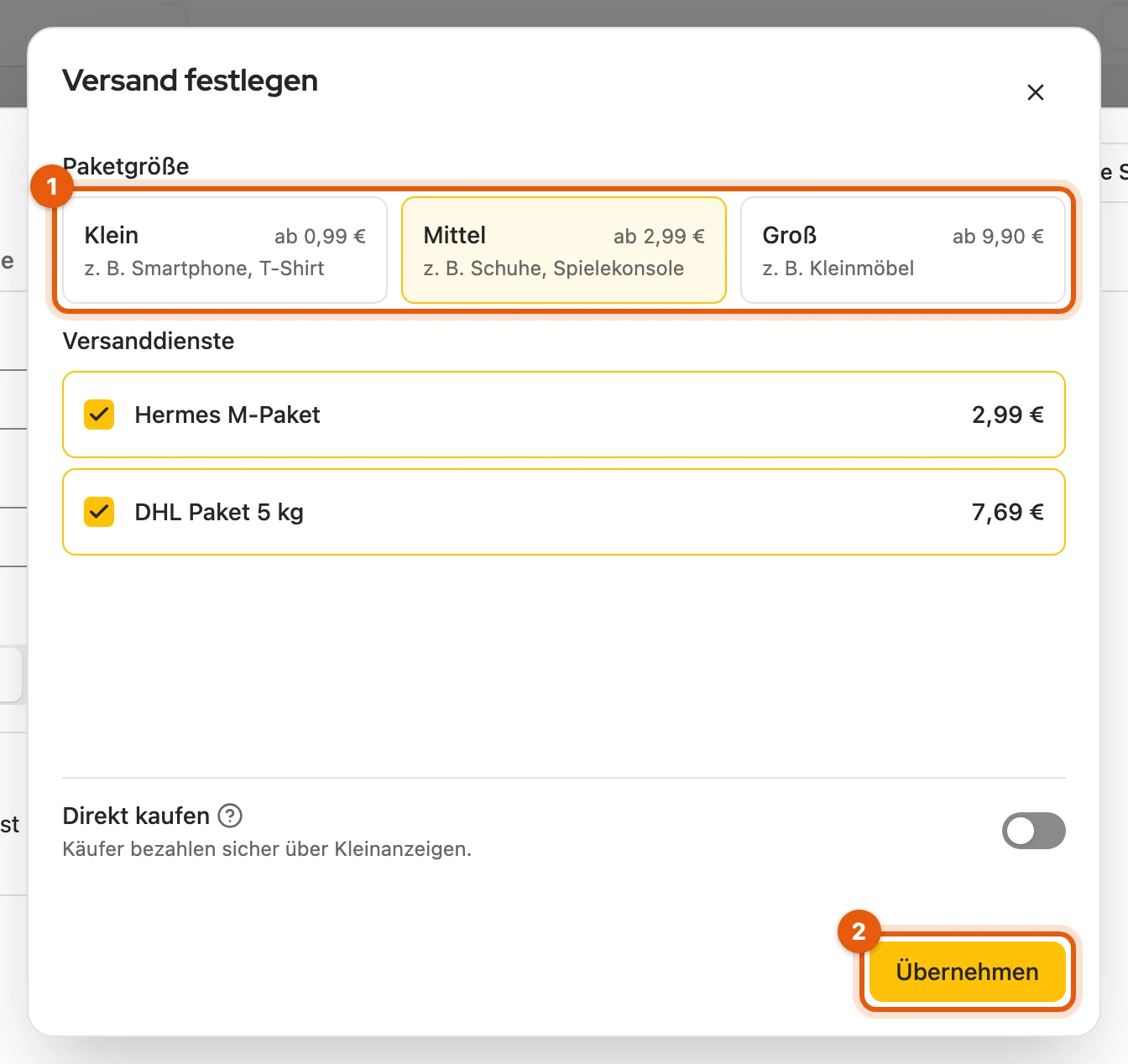
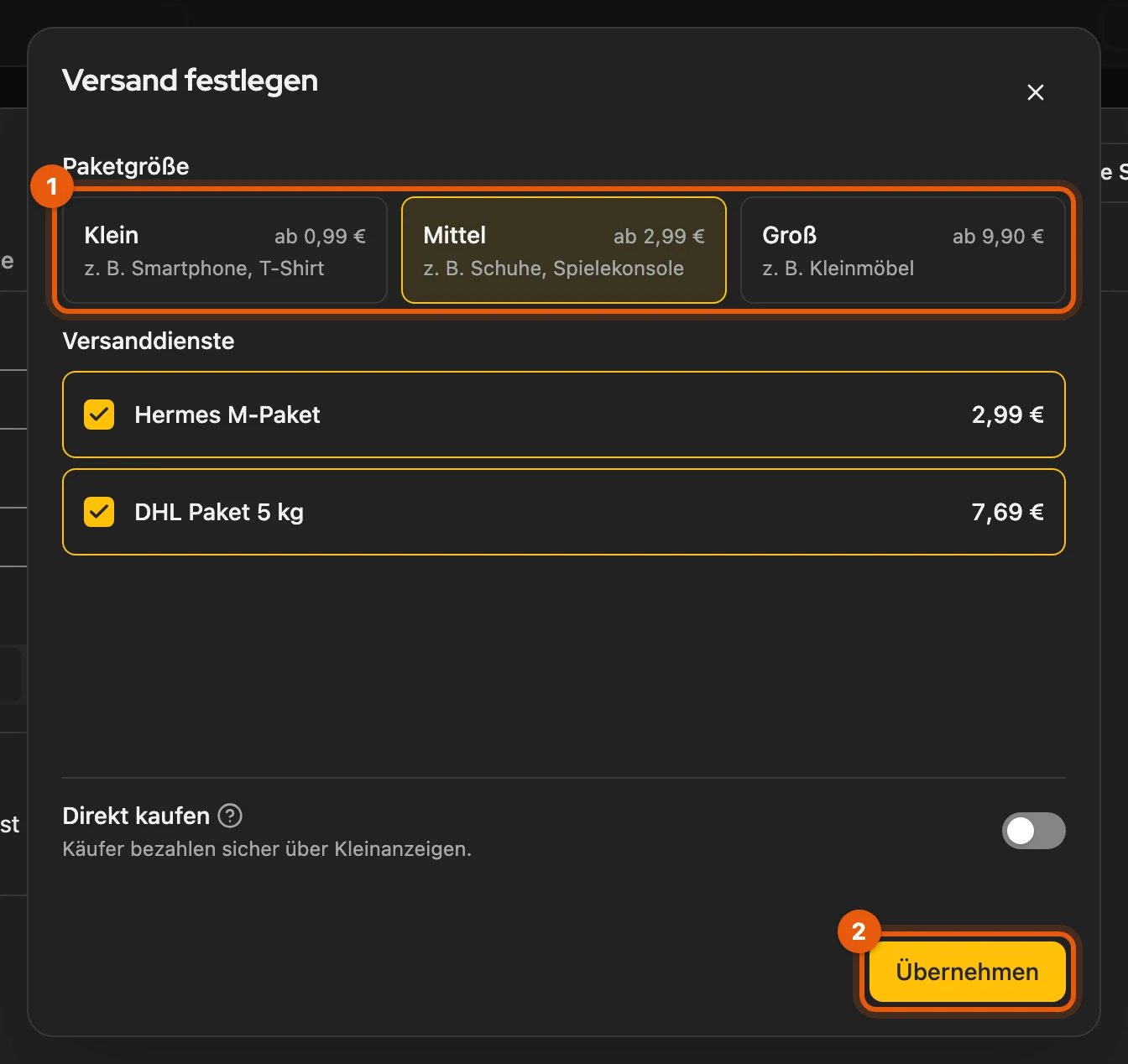
- Wähle eine Paketgröße und ihre Versanddienste, schalte Direkt kaufen ein oder aus.
- Übernehmen, danach den Artikel speichern.
Mehr dazu: Nur Abholung und eigener Versandpreis
- Nur Abholung: Der Kasten ist ausgegraut; Kleinanzeigen bekommt keinen Versanddienst und kein Direkt kaufen. Die Versanddienste bleiben gespeichert, falls du zurückstellst.
- Eigener Versandpreis: Ältere Artikel zeigen ihn als Karte mit Entfernen. Neu festlegen kannst du ihn nicht; neue Anzeigen auf Kleinanzeigen kennen keinen eigenen Versandpreis mehr.
Reiter „Plattformen“
Abschnitt betitelt „Reiter „Plattformen““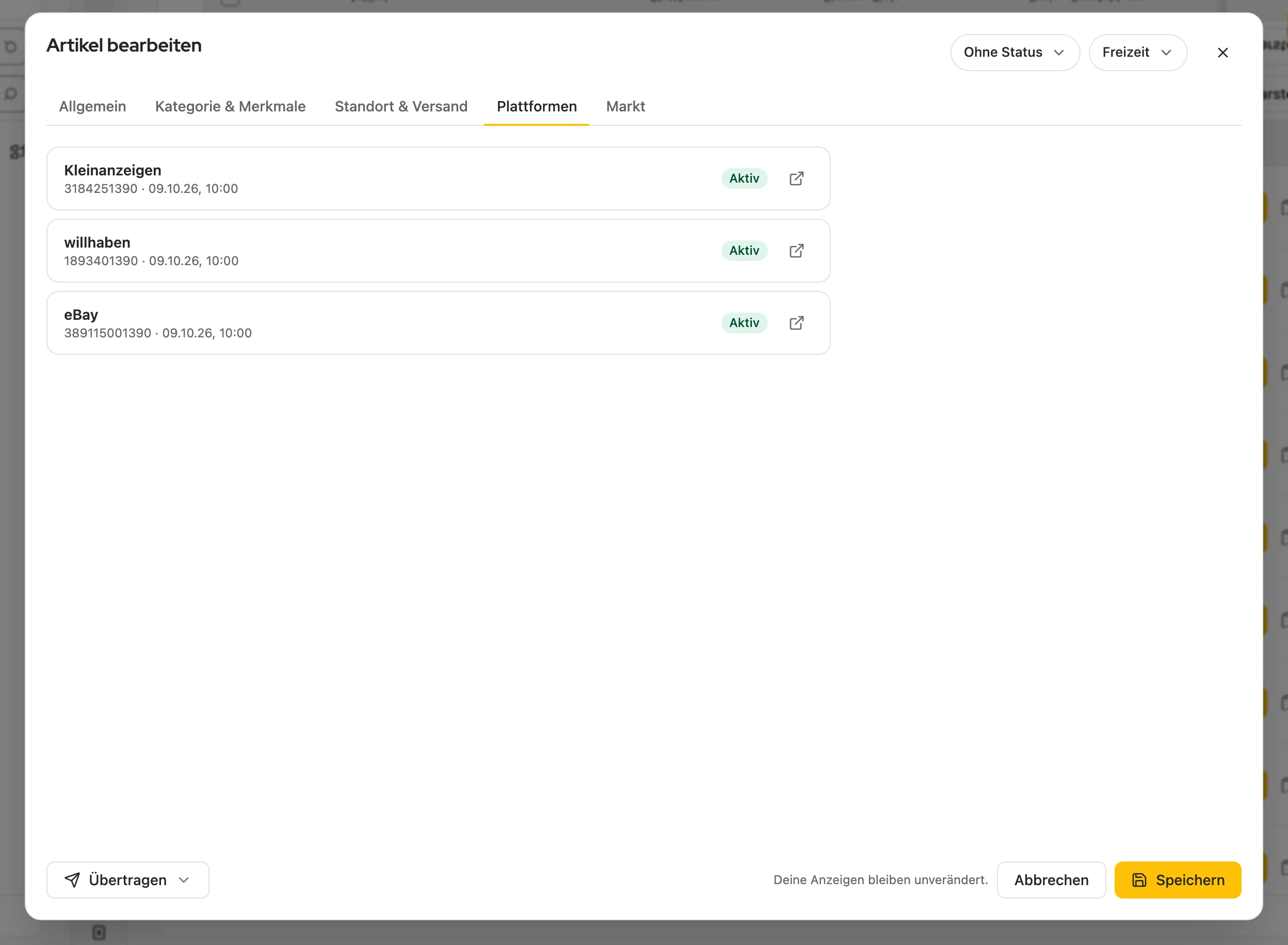
Ist der Artikel online oder pausiert, steht unten Speichern und aktualisieren: Es speichert und bringt die Änderung gleich zu den Anzeigen, den Stand zeigt Vorgänge. Speichern ändert nur den Artikel; die Anzeige zeigt dann Änderungen offen, etwa „Offen: Preis, 1 neues Bild“.
Später nachholen:
- Hier im Reiter Anzeige aktualisieren klicken (eBay und Vinted: Preis übertragen), oder im Inventar auf den Pfeil am Logo der Plattform.
- Im Editor der Anzeige prüfen und Speichern.
Für mehrere Artikel: markieren und in der Auswahlleiste Anzeigen aktualisieren wählen.
Mehr dazu: Was übernommen wird
- Kleinanzeigen übernimmt alles außer Kategorie und Merkmalen, willhaben Texte, Preis und Bilder, eBay und Vinted nur den Preis. Den Rest änderst du auf der Plattform und wählst danach im ⋯ der Anzeige Als erledigt markieren.
- Ein Feld, das du nur auf der Plattform geändert hast, bleibt dort. Hast du es an beiden Stellen geändert, gewinnt bei Speichern und aktualisieren der Artikel; Anzeigen aktualisieren überspringt die Anzeige.
Reiter „Markt“
Abschnitt betitelt „Reiter „Markt““Links steht der Markt, rechts dein Artikel. Den Verkaufsagenten gibt es ab Privat Plus und in allen Business-Tarifen.
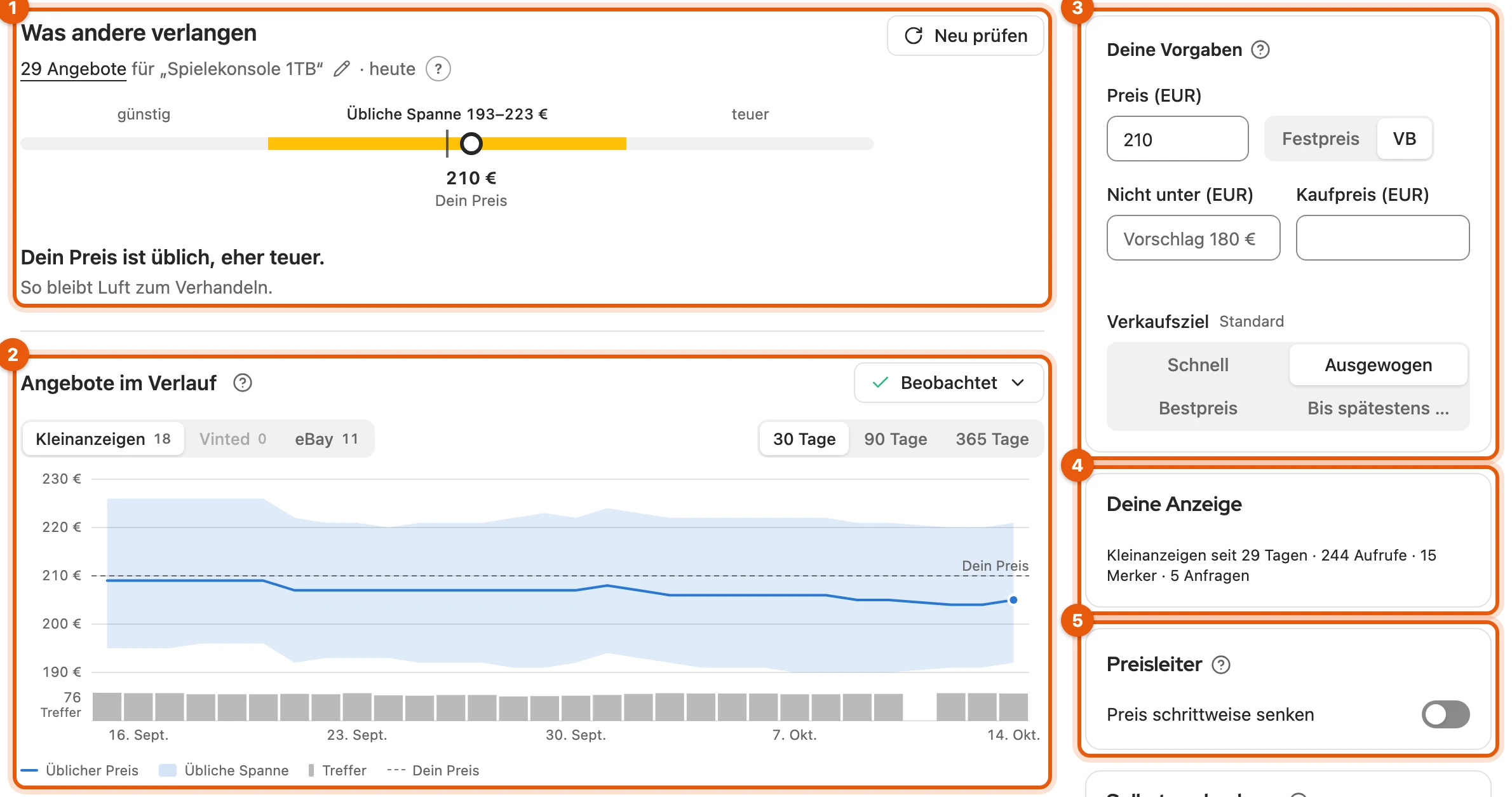
- Was andere verlangen: der Marktcheck, ab Privat. Vor dem Inserieren setzt Als Preis setzen den Vorschlag.
- Angebote im Verlauf mit Beobachten (mehr).
- Deine Vorgaben: Preis, Untergrenze, Kaufpreis und Verkaufsziel; links rechnet sofort neu.
- Deine Anzeige: Aufrufe, Merker und Anfragen je Plattform (mehr).
- Preisleiter (mehr).
Mehr dazu: Was sonst im Reiter steht
- Darunter: Vergleichsangebote aus Beobachtung oder Marktcheck und Selbst nachsehen bei idealo, eBay und Google Trends.
- Neuer Artikel: Der Reiter zeigt nur Nicht unter (EUR), Kaufpreis (EUR) und das Verkaufsziel; der Rest kommt nach dem Speichern.
- Ganz oben stehen Vorschläge des Verkaufsagenten, wenn es welche gibt.
- Der Reiter inseriert nichts.
Aus Fotos ausfüllen
Abschnitt betitelt „Aus Fotos ausfüllen“-
Klick im Inventar auf Neuer Artikel und füge Fotos hinzu.
-
Klick auf Aus Fotos ausfüllen. Leere Felder werden ausgefüllt, deine Eingaben bleiben.
-
Prüfe die Felder und klick auf Speichern.
Rückgängig unter den Fotos stellt den Stand vorher wieder her. Du brauchst ein Konto bei Kleinanzeigen-Enhanced; jedes Ausfüllen verbraucht einen Credit, wie eine Anzeige aus Fotos.
Mehr dazu: Credits, Vorgaben und Datenschutz
- Ausgefüllt werden Titel, Beschreibung, Preis, Kategorie und Versand. Veröffentlicht wird nichts.
- Credits: gezählt nur, wenn ein Ergebnis zurückkommt; wie viele du noch hast, steht unter den Fotos.
- Vorgaben von Aus Fotos inserieren (Schreibstil, eigene Anweisungen, Text am Anfang und Ende) gelten auch hier (Vorgaben).
- Wohin die Fotos gehen: Datenschutz.
- Für Kleinanzeigen: Im Reiter Kategorie & Merkmale stehen Kategorie, Merkmale und Versand bereit; Entfernen verwirft sie. Änderst du danach die Kategorie, werden sie nicht gespeichert.
- Nur beim Anlegen: Bei einem gespeicherten Artikel gibt es den Knopf nicht.
Produkt
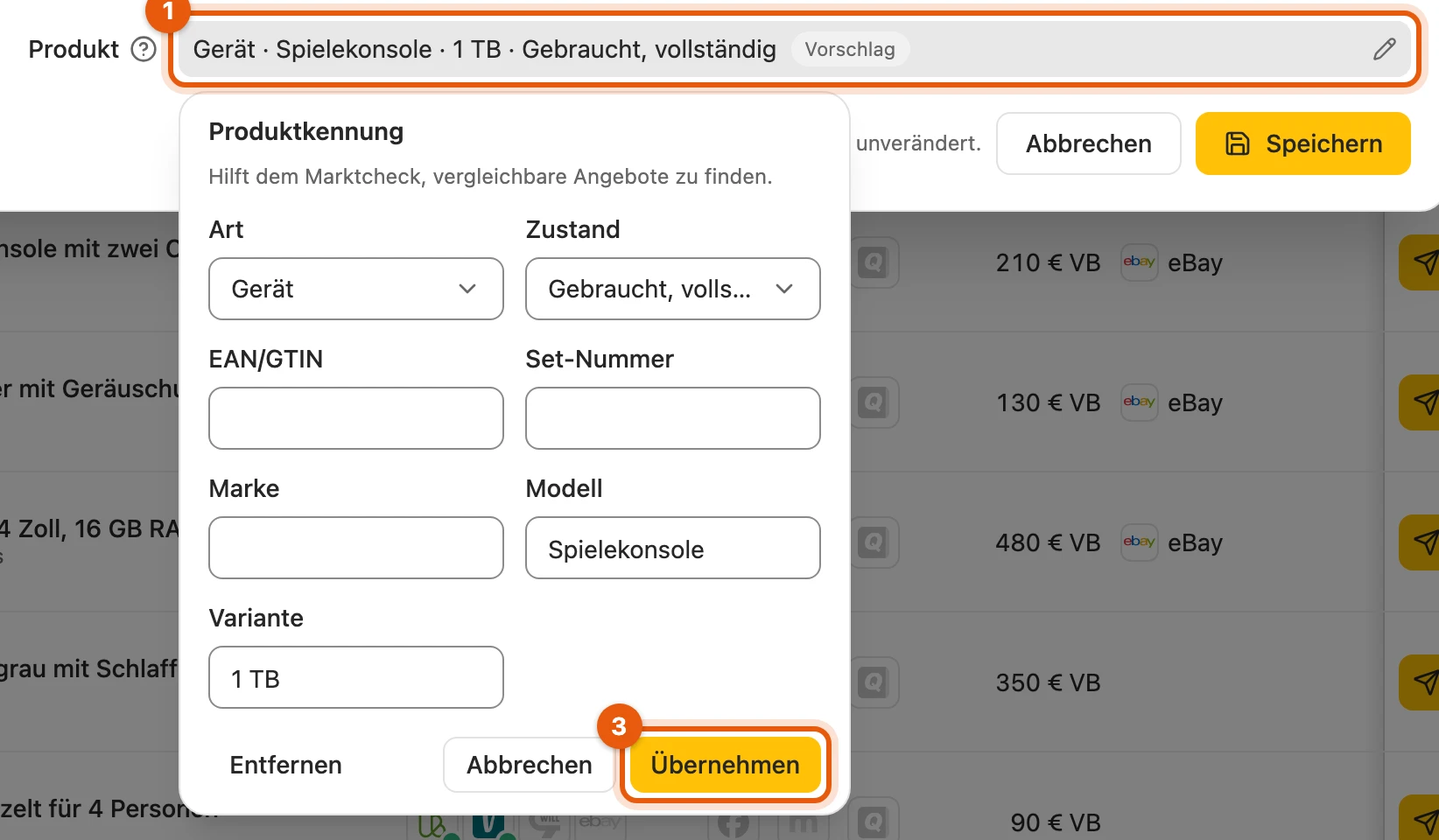
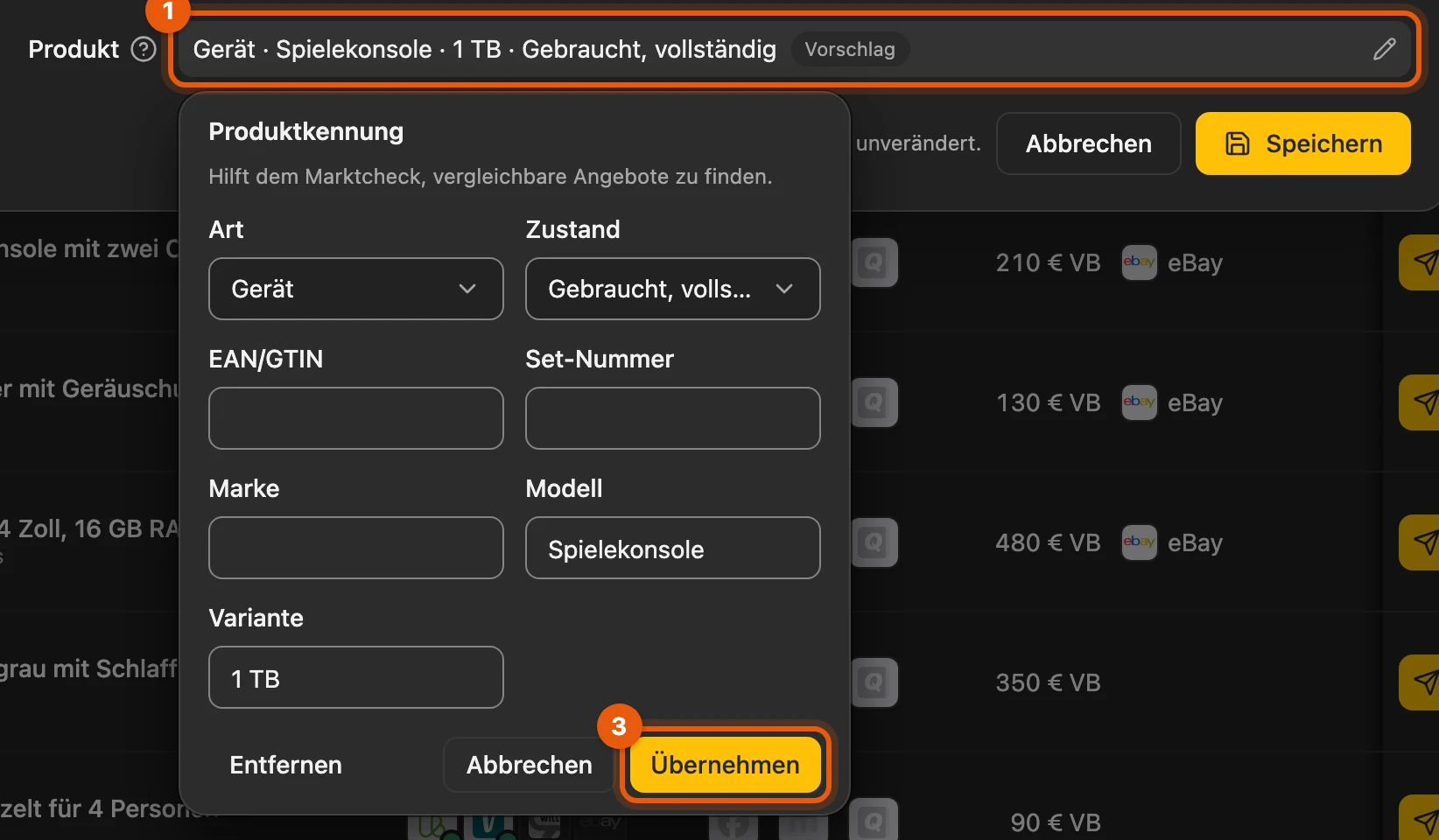
Abschnitt betitelt „Produkt“Die Zeile Produkt unter der Notiz sagt, welches Produkt der Artikel genau ist, etwa „LEGO-Set · 21344“. Damit findet der Marktcheck vergleichbare Angebote genauer; in keiner Anzeige erscheint sie.
So korrigierst du sie:
-
Klick auf die Zeile Produkt.
-
Ändere die Angaben.
-
Klick auf Übernehmen und dann unten im Artikel auf Speichern.
Was du angibst, ersetzt weder ein Import noch ein Vorschlag.
Mehr dazu: Herkunft und Vorrang der Angaben
| Zeichen | Herkunft | Vorrang |
|---|---|---|
| von dir | von dir angegeben oder bestätigt | 1 |
| Import | aus Feed, Shop oder der Übernahme aus eBay | 2 |
| Vorschlag | aus deinen Fotos, bei Aus Fotos inserieren | 3 |
| Regel | aus Titel und Beschreibung gelesen, noch nicht gespeichert | 4 |
- Felder: Art (EAN/GTIN, LEGO-Set, Gerät, Sonstiges), EAN/GTIN, Set-Nummer, Marke, Modell, Variante (etwa „256 GB“) und Zustand. Dieser Zustand dient nur dem Vergleich.
- Regel: liest LEGO-Set-Nummern, Geräte wie iPhone oder PlayStation samt Speicher, gültige EANs oder eine eindeutige Marke. Der Marktcheck sucht damit auch ungespeichert.
- EAN mit falscher Prüfziffer: „Die Prüfziffer passt nicht. Bitte prüfe die EAN.“
- Shop- oder Feed-Angaben zurück: Entfernen und speichern; der nächste Abgleich bringt sie.
- Übernahmen aus Kleinanzeigen, Vinted und willhaben bringen keine Produktkennung mit.
Verkaufsziel
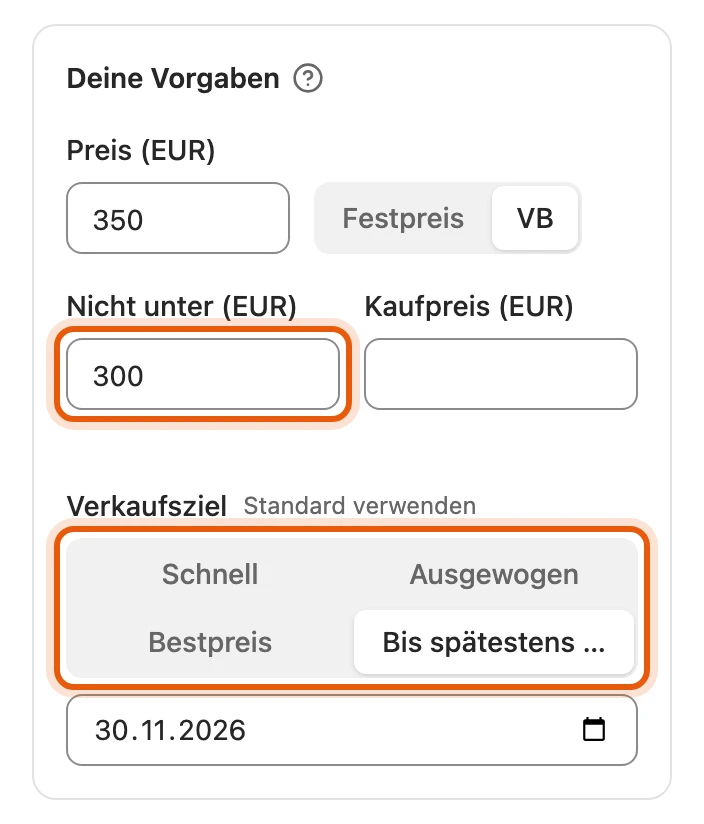
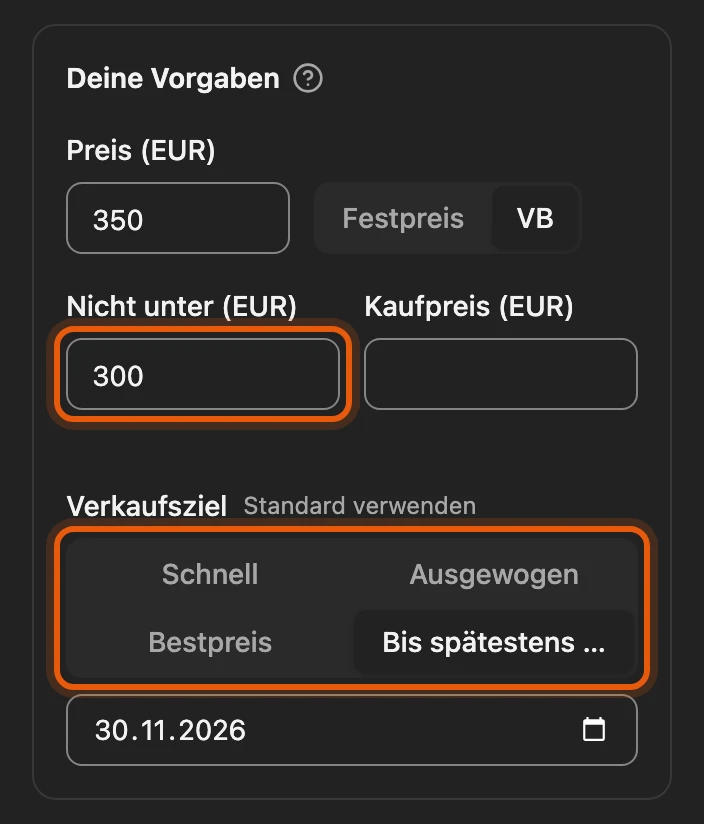
Abschnitt betitelt „Verkaufsziel“Das Verkaufsziel bestimmt, welchen Preis und Zeitpunkt der Verkaufsplan vorschlägt. Ohne eigenes Ziel gilt das aus Einstellungen › Inventar; Standard verwenden führt dorthin zurück.
| Ziel | Was der Plan vorschlägt |
|---|---|
| Schnell | Preis im unteren Bereich der Angebote, Start sofort |
| Ausgewogen | Preis beim üblichen Preis der Angebote |
| Bestpreis | Preis im oberen Bereich, Start zum Zeitpunkt mit dem höchsten erwarteten Erlös |
| Bis spätestens … | verkauft bis zu deinem Tag; je näher er ist, desto mehr wie „Schnell“ |
Mehr dazu: Standard und Termin
- Das Standardziel ist anfangs Ausgewogen.
- Bis spätestens … braucht einen Tag ab heute. Ist er vorbei, rechnet der Plan mit deinem Standardziel: „Dein Termin ist vorbei: der Plan nutzt dein Standardziel.“
Untergrenze
Abschnitt betitelt „Untergrenze“In Nicht unter (EUR) trägst du den Betrag ein, unter den du nicht gehen willst. Die Untergrenze wird nie veröffentlicht, und der Verkaufsagent schlägt keine Senkung darunter vor.
Mehr dazu: Vorschlag und eigene Untergrenze
- Leeres Feld: Bei genug Vergleichsangeboten steht grau der Vorschlag des Plans, etwa „Vorschlag 420 €“; er gilt, bis du einen eigenen Betrag einträgst.
- Deine gilt immer, auch unter dem Vorschlag. Liegt sie über dem vorgeschlagenen Startpreis, weist der Plan darauf hin.
- Nie veröffentlicht: Sie liegt in deinem Browser und reist nur in deiner Datensicherung mit. Siehe auch Grenzen bei Preisen.
Kaufpreis
Abschnitt betitelt „Kaufpreis“In Kaufpreis (EUR) trägst du ein, was du selbst bezahlt hast; der Verkaufsplan zeigt damit, wie viel darüber oder darunter du voraussichtlich landest. Auch er wird nie veröffentlicht. Für viele Artikel setzt du Ziel und Untergrenze mit Mehrfach bearbeiten.
Mehr dazu: Keine „Änderungen offen“
- Verkaufsziel, Untergrenze, Kaufpreis und Produktkennung ändern keine Anzeige; änderst du nur sie, steht bei deinen Anzeigen nicht Änderungen offen.
- Ist ein Wert ungültig, öffnet Speichern den Reiter Markt mit dem Feld.