

Nachrichten
Unter Nachrichten siehst du dein Kleinanzeigen-Postfach im Dashboard; du musst bei Kleinanzeigen angemeldet sein. Es aktualisiert sich etwa alle fünf Minuten, sofort mit Aktualisieren.
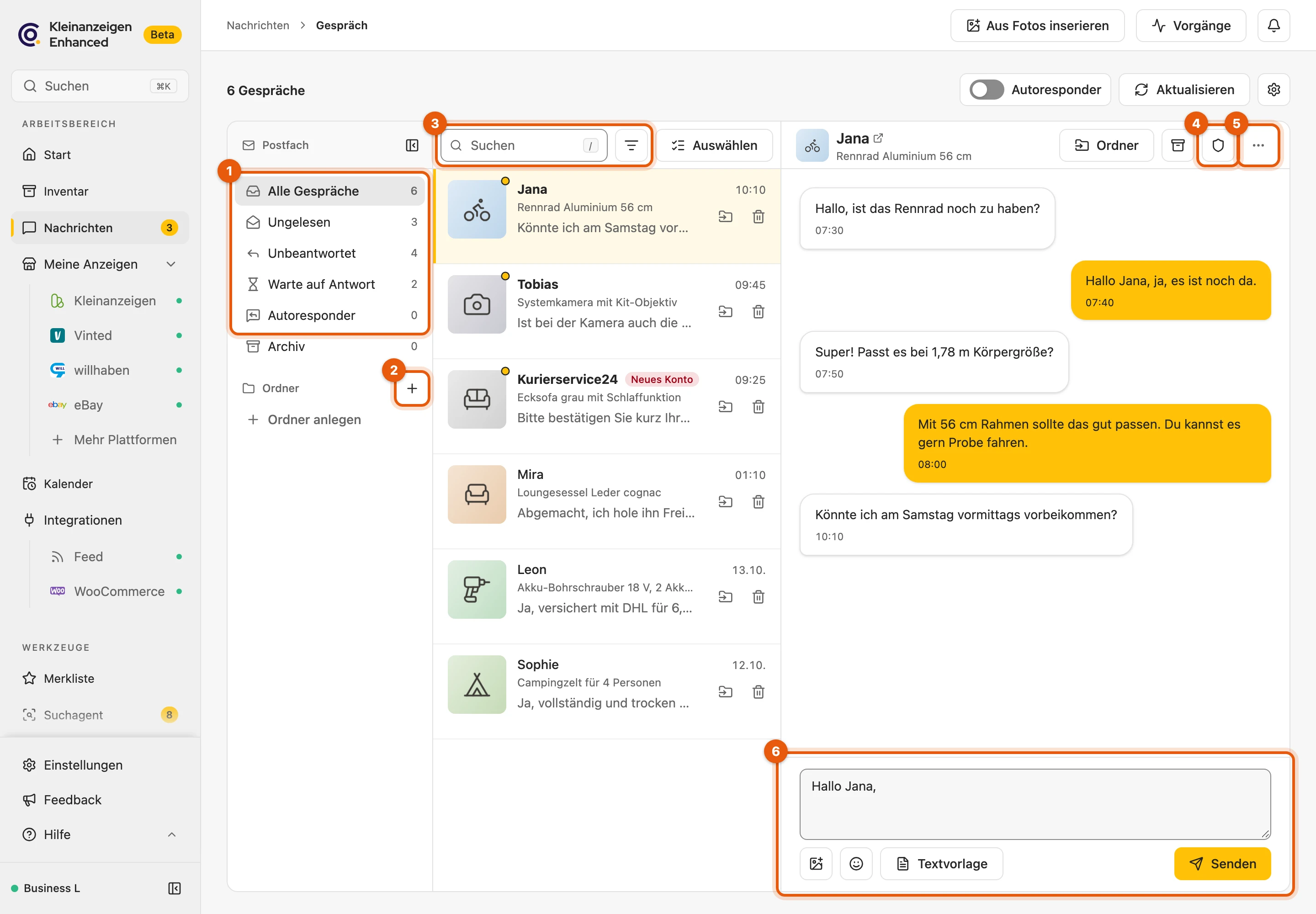
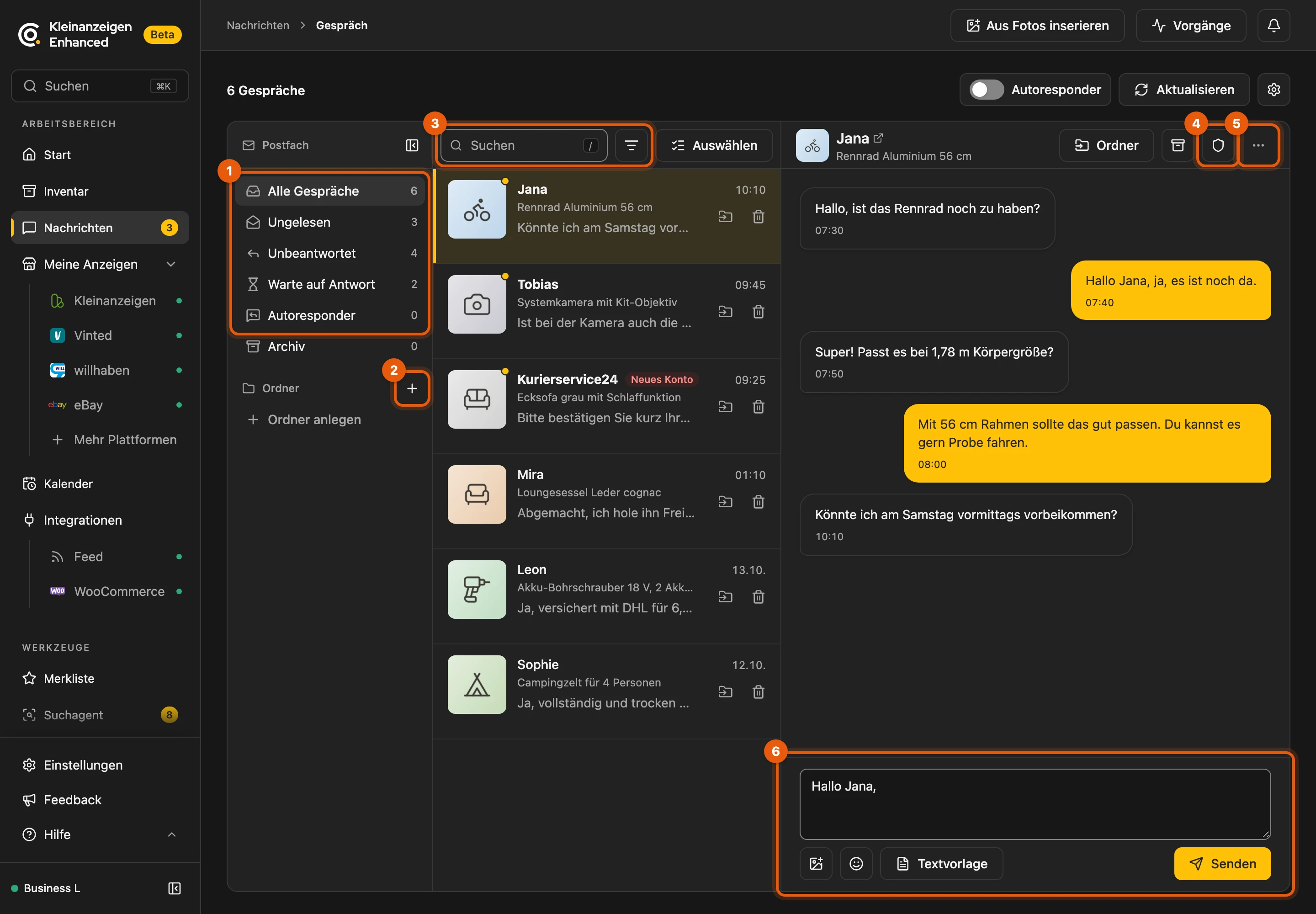
- die Ansichten unter Postfach, siehe Ordnen
- + für einen neuen Ordner
- Suche und Filtern und sortieren
- Betrugsanalyse, siehe unten
- das Menü (⋯) des Gesprächs
- das Antwortfeld, siehe Antworten
Links findest du Ansichten wie Ungelesen und Unbeantwortet und darunter deine eigenen Ordner. Mit / springst du in die Suche; sie findet auch deine Gesprächsnotizen. Rechts in jeder Zeile verschiebst du ein Gespräch in einen Ordner oder löschst es.
Mehr dazu: Ansichten, Filter, Aktualisieren und Grenzen
| Ansicht | zeigt |
|---|---|
| Unbeantwortet | Dein Gegenüber hat zuletzt geschrieben. |
| Warte auf Antwort | Du hast zuletzt geantwortet. |
| Autoresponder | Nur der Autoresponder hat geantwortet; solche Gespräche stehen auch unter Unbeantwortet. |
- Ordner dürfen verschachtelt sein; neue legst du mit + neben Ordner an.
- Filtern und sortieren (Symbol neben der Suche): Anzeigenstatus (Aktiv, Pausiert, Gelöscht) und Sortierung (A–Z, Z–A, sonst Neueste zuerst). Filter zurücksetzen entfernt alle.
- Über Anfragen aus Meine Anzeigen steht die Anzeige als Filter über der Liste; ✕ zeigt wieder alle.
- In Ordner verschieben bietet auch Neuer Ordner …; die Meldung oben bietet Rückgängig. Ein Rechtsklick auf ein Gespräch bietet Verschieben, Löschen und Gespräch als PDF.
- Aktualisieren: Kommst du aus einem anderen Tab zurück, aktualisiert das Postfach von selbst (höchstens einmal je Minute). Wann zuletzt, zeigt der Tooltip an Aktualisieren. Der Tab-Titel zählt ungelesene Gespräche, etwa „(3) Kleinanzeigen-Enhanced“.
- Grenze: Im Browser liegen die 1.500 zuletzt aktiven Gespräche (Neueste 1.500 Gespräche); ältere findest du bei Kleinanzeigen.
Antworten
Abschnitt betitelt „Antworten“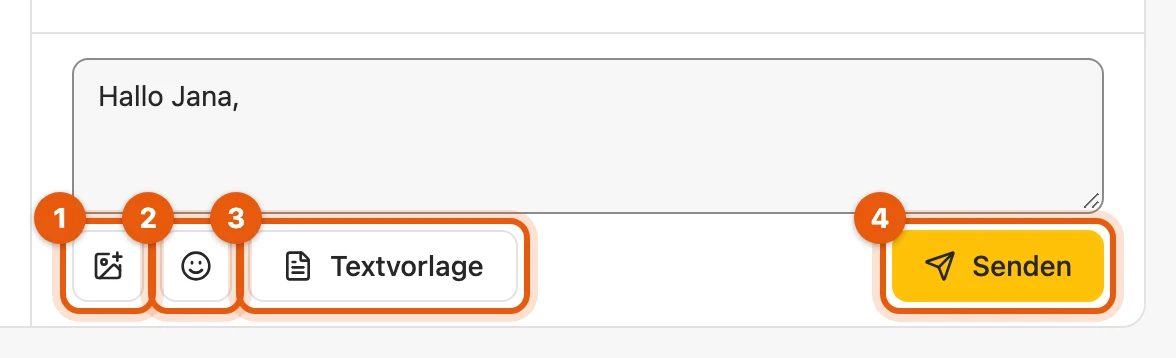
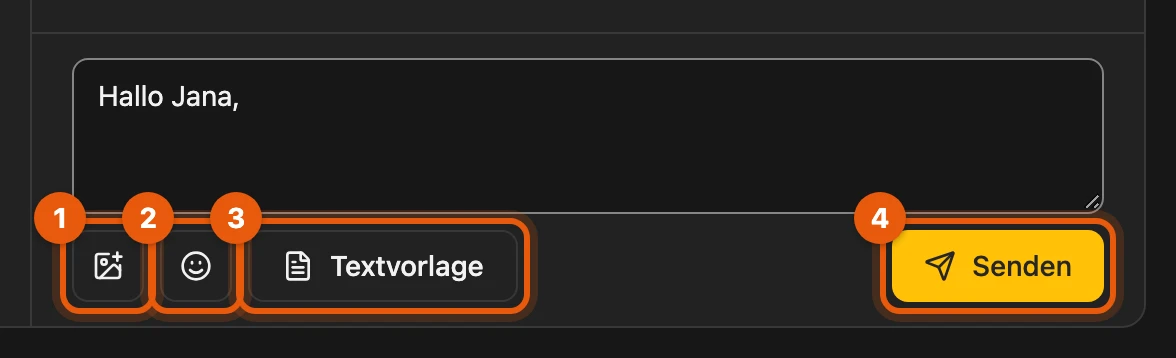
Schreib deine Antwort und klick auf Senden (4) oder drück Strg+Enter (Mac: ⌘+Enter). Du kannst bis zu drei Bilder anhängen (1), Emojis (2) und Textvorlagen (3) einfügen. Dein Text bleibt als Entwurf erhalten, bis Kleinanzeigen den Versand bestätigt hat; in der Liste trägt das Gespräch so lange Entwurf.
Mehr dazu: Bilder, Entwürfe und Versand
- Enter allein beginnt eine neue Zeile und sendet nie.
- Bilder: höchstens 1 MB je Bild; du kannst sie auch einfügen oder ins Feld ziehen. Sie bleiben nur in diesem Tab, der Text auch nach dem Neuladen.
- Emojis: Alle gehen, auch 📦 oder 🚚.
- Links (
https://…oderwww.…) sind anklickbar und öffnen sich in einem neuen Tab. - „noch nicht im Gespräch bestätigt“ nach einer Minute: Die nächste Aktualisierung holt die Nachricht nach.
- Gelöschtes Gespräch: Haben beide Seiten es gelöscht, nimmt Kleinanzeigen eine Antwort an, stellt sie aber nicht mehr zu. Nachricht und Antwortfeld weisen darauf hin.
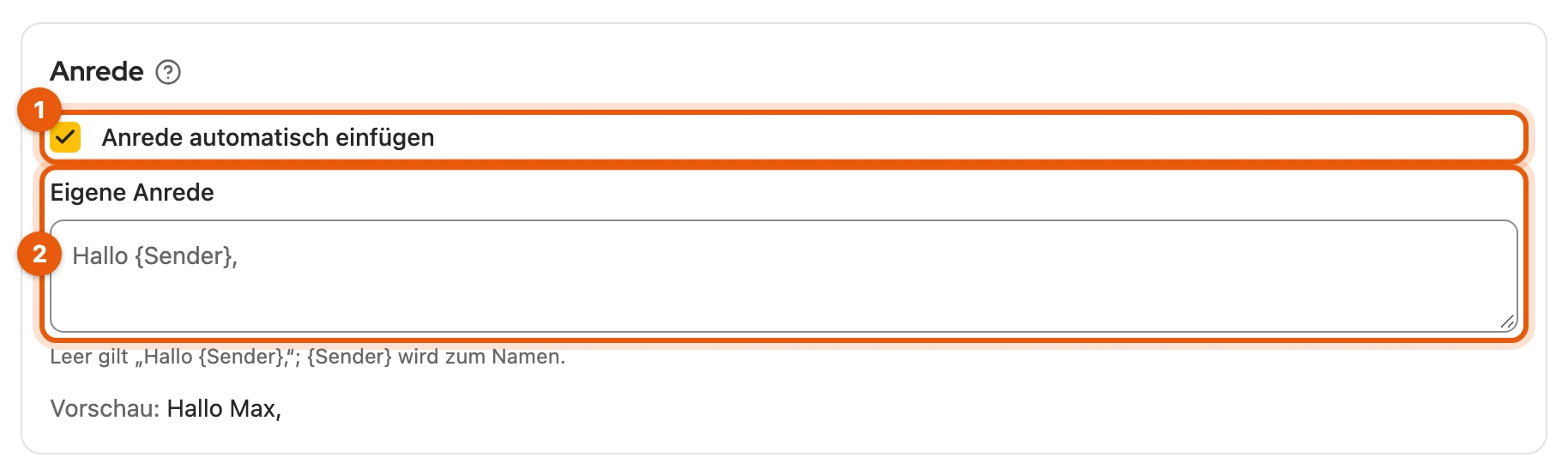
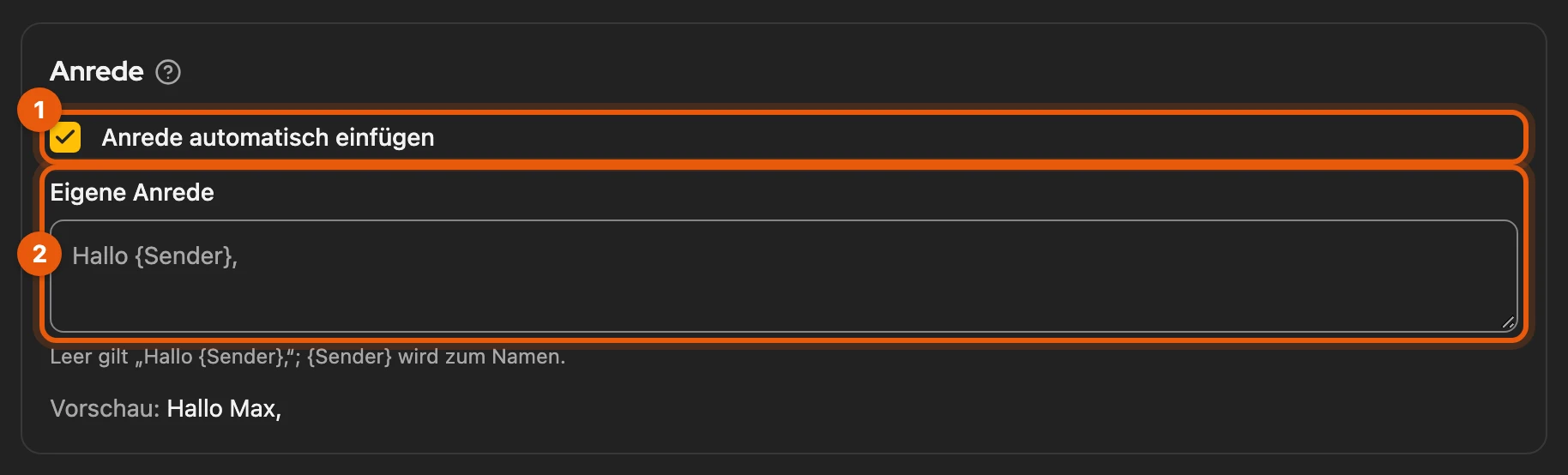
Im Antwortfeld steht schon eine Anrede wie Hallo Anna,. Eine eigene legst du unter
Einstellungen › Nachrichten in der Karte Anrede unter Eigene Anrede (2) fest; {Sender}
wird durch den Namen ersetzt. Mit Anrede automatisch einfügen (1) schaltest du sie aus.
Mehr dazu: Entwürfe und leeres Feld
- Ein gespeicherter Entwurf geht immer vor. Die Anrede allein wird nicht als Entwurf gespeichert.
- Bleibt das Feld leer, gilt
Hallo {Sender},. Gespeichert wird, sobald du das Feld verlässt. - Steht im Profil statt eines Namens etwa „Privat“, bleibt der Name weg:
Hallo,.
Gesprächsnotiz
Abschnitt betitelt „Gesprächsnotiz“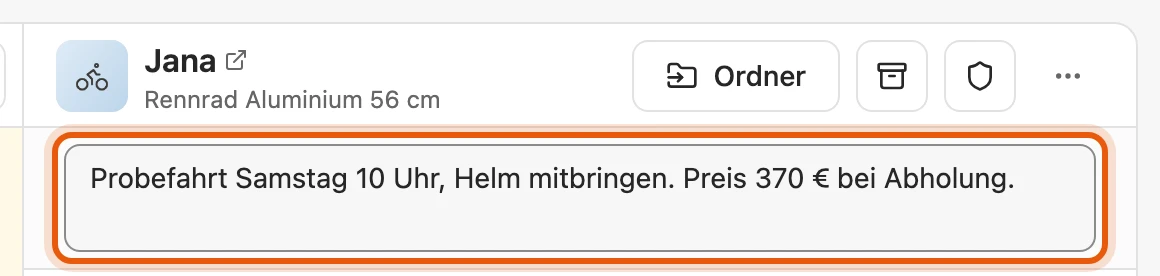
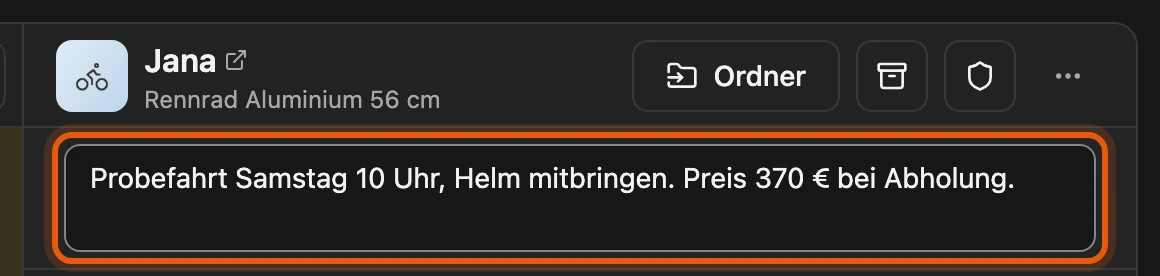
Über jedem Gespräch kann ein Notizfeld für Absprachen stehen. Die Notiz siehst nur du; sie geht nicht an Kleinanzeigen. Du schaltest das Feld unter Einstellungen › Nachrichten mit Notizfeld anzeigen ein.
Mehr dazu: Speichern, Version 5 und Sicherung
- Gespeichert wird automatisch, kurz nachdem du aufhörst zu tippen. Gespräche mit Notiz zeigen in der Liste ein Notizzettel-Symbol.
- Aus Version 5: Nachrichtennotizen übernimmt Version 6 beim Update. Notizen älter als ein Jahr hatte Version 5 schon verworfen; die ZIP-Sicherung von Version 5 enthält keine Notizen.
- Cloud-Sicherung: Enthält dein Tarif die Cloud-Sicherung, gehören die Notizen dazu und werden mit Jetzt abgleichen zwischen deinen Browsern abgeglichen.
Kontoalter
Abschnitt betitelt „Kontoalter“Ist dein Gegenüber höchstens 10 Tage bei Kleinanzeigen angemeldet, steht Neues Konto neben dem Namen. Ganz neue Konten sind bei Betrugsversuchen häufig.


Ausschalten kannst du das unter Einstellungen › Nachrichten mit Neue Konten markieren.
Mehr dazu: Datum und fehlende Angaben
- Fährst du mit der Maus über Neues Konto, siehst du das Datum der Anmeldung.
- Das Datum kommt mit der Aktualisierung, bei älteren Gesprächen einmal beim Öffnen. Nennt Kleinanzeigen kein Datum, steht nichts.
- Das Zahnrad oben rechts in Nachrichten führt direkt zu den Einstellungen.
Benachrichtigung bei neuen Nachrichten
Abschnitt betitelt „Benachrichtigung bei neuen Nachrichten“Kommt eine neue Nachricht an, zeigt dein System eine Benachrichtigung; ein Klick öffnet das Gespräch. Ausschalten kannst du sie unter Einstellungen › Benachrichtigungen, Zeile neuen Nachrichten.
Mehr dazu: Wann eine Benachrichtigung kommt
- Sie zeigt Anzeigentitel, Absender und den Anfang der Nachricht. Mehrere Gespräche auf einmal fasst eine Benachrichtigung zusammen; ein Klick zeigt die ungelesenen.
- Je Gespräch gibt es eine, bis du es gelesen hast, im Dashboard oder bei Kleinanzeigen.
- Deine eigenen und automatische Antworten lösen keine aus.
- Nachrichten, die bei der ersten Aktualisierung schon da waren, werden nicht gemeldet, auch nach einem Kontowechsel.
- Beim Teilen des Bildschirms blenden macOS und Windows Benachrichtigungen meist aus.
Autoresponder
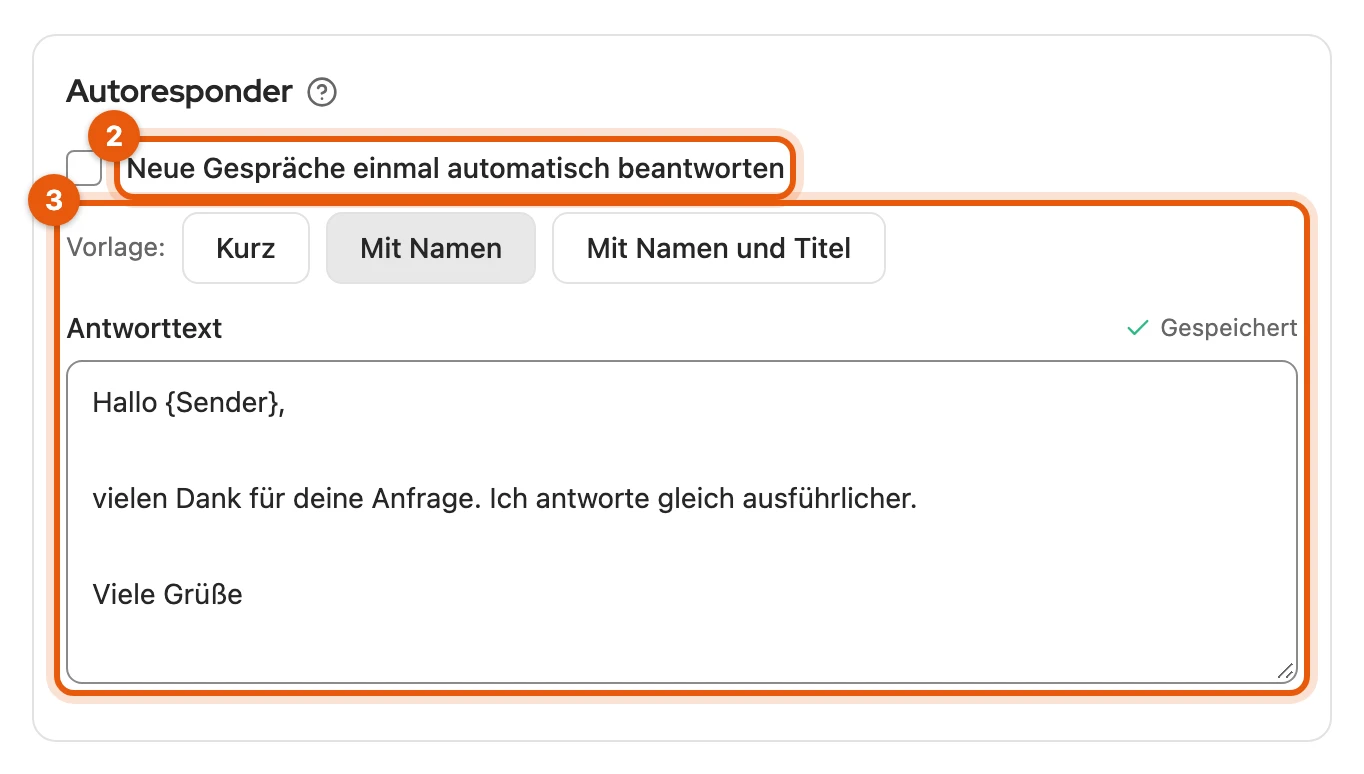
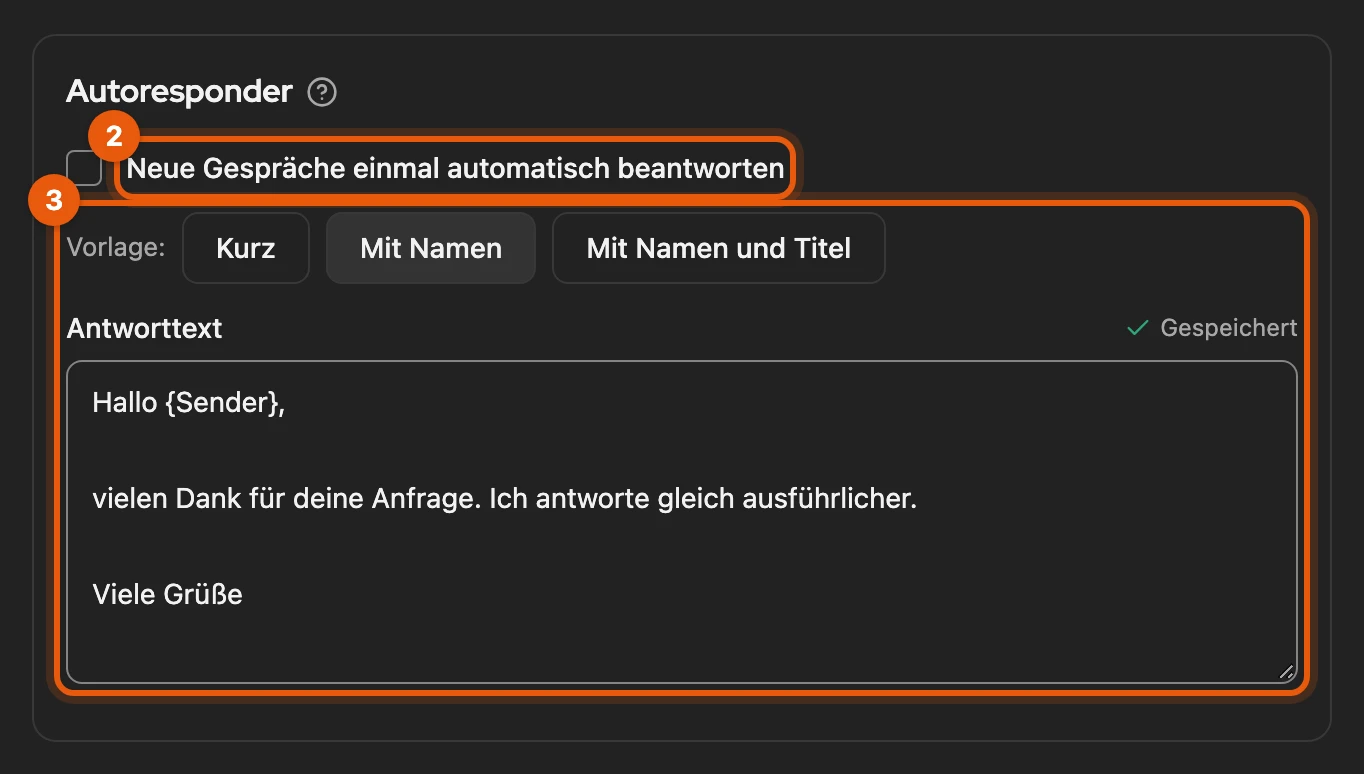
Abschnitt betitelt „Autoresponder“Der Autoresponder beantwortet neue Gespräche einmal automatisch mit deinem Text, solange du darin noch nichts geschrieben hast (jede Business-Lizenz).
- Öffne Einstellungen › Nachrichten, Karte Autoresponder. Aus den Nachrichten kommst du über das Zahnrad oben rechts hin.
- Setz das Häkchen bei Neue Gespräche einmal automatisch beantworten.
- Passe den Antworttext an oder wähle eine Vorlage.
{Sender}wird durch den Namen ersetzt,{Titel}durch den Anzeigentitel.
Dein Browser muss laufen. Antwortet schon Version 5 oder Kleinanzeigen-Enhanced auf einem anderen Gerät, pausiert er, damit niemand zwei Antworten bekommt; schalte den anderen aus und klick auf Trotzdem senden.
Mehr dazu: Wann er antwortet und wann er pausiert
- Takt: nach jeder Aktualisierung, etwa alle fünf Minuten; du musst bei Kleinanzeigen angemeldet sein.
- Welche Gespräche: nur solche, die nach dem Einschalten beginnen und höchstens 24 Stunden alt sind; jedes höchstens einmal.
- Kennzeichnung: Unter jede automatische Antwort kommt
‾‾‾. Im Gespräch steht sie als Automatische Antwort, Unbeantwortet zählt sie nicht als Antwort. - Schalter oben rechts in den Nachrichten: schaltet mit dem gespeicherten Text ein und aus; ohne Text mit der Vorlage Kurz, ohne Business-Lizenz gar nicht. Während einer Pause steht dort Autoresponder pausiert.
- Kontowechsel: Er schaltet sich aus; für das neue Konto schaltest du ihn wieder ein. Ab- und wieder anmelden mit demselben Konto lässt ihn an.
- Unklare Bestätigung: Die Antwort wird nicht wiederholt; die Karte nennt sie, prüfe das Gespräch.
- Doppelbetrieb: Er pausiert, wenn Version 5 im Browser selbst antwortet oder ein anderer Autoresponder auf deinem Konto geantwortet hat. Pausierst du Version 5 (siehe Version 5 deaktivieren), antwortet er von selbst wieder. Ein anderes Gerät sieht er nicht: dort ausschalten, dann Trotzdem senden. Bei Doppelbetrieb wieder pausieren nimmt das zurück.
Im Gespräch
Abschnitt betitelt „Im Gespräch“Oben im Gespräch öffnest du mit dem Namen das Profil deines Gegenübers und mit dem Bild oder dem Titel der Anzeige die Anzeige. Unter ⋯ liegen Gespräch als PDF, Anzeige öffnen, Bei Kleinanzeigen öffnen und Gespräch löschen; Löschen entfernt das Gespräch nach einer Rückfrage bei Kleinanzeigen und lokal.
Mehrere Gespräche löschen
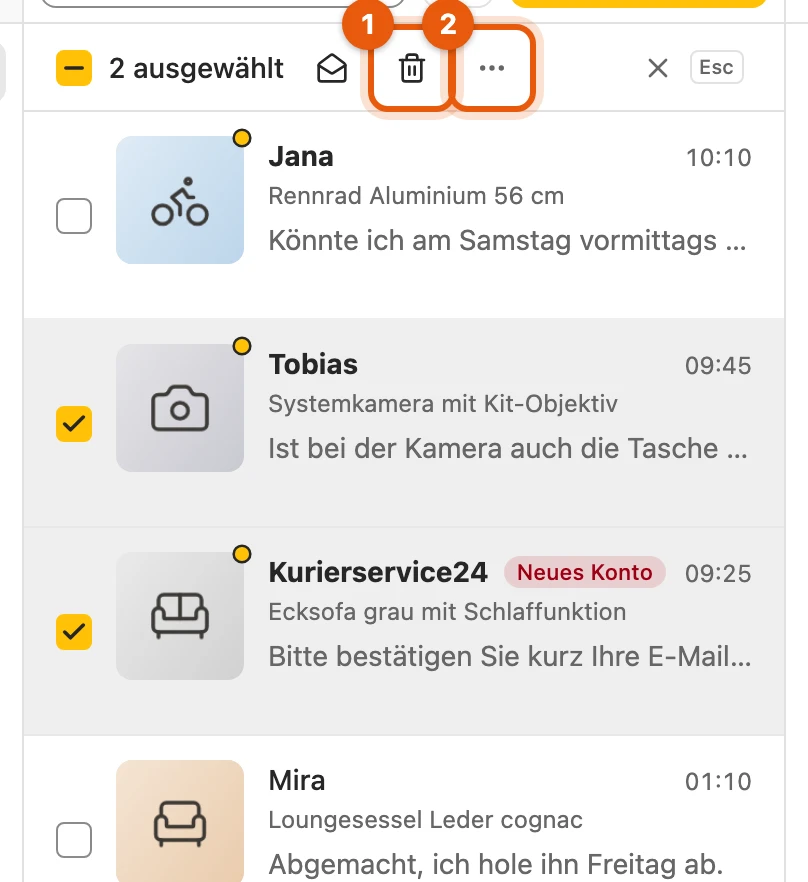
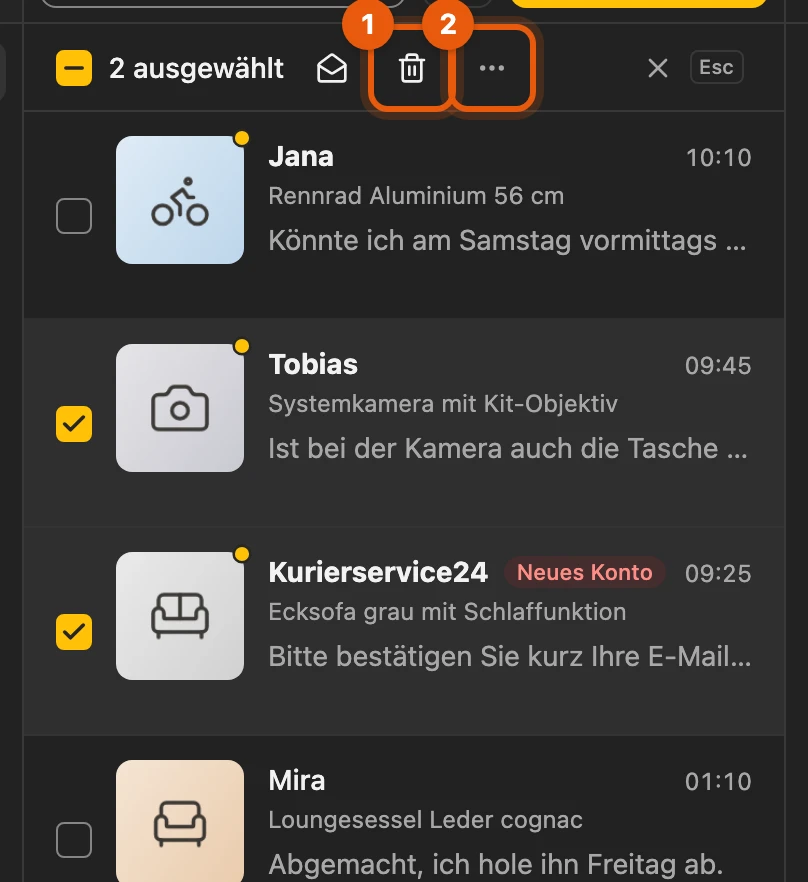
Abschnitt betitelt „Mehrere Gespräche löschen“- Klick über der Liste auf Auswählen.
- Hake Gespräche an; mit Umschalt wählst du alle dazwischen.
- Klick auf Ausgewählte löschen oder unter ⋯ auf Nach Zeitraum löschen.
Gelöscht wird endgültig aus deinem Kleinanzeigen-Postfach. Die Mehrfachauswahl gibt es ab Privat Plus, mit einem gebuchten Paket bei Kleinanzeigen (PRO oder Immobilien) ab Business.
Mehr dazu: Zeitraum, Fortschritt und Kontingent
- Mehr als Löschen: Du kannst auch als gelesen markieren oder in einen Ordner verschieben. Esc hebt die Auswahl auf, Fertig blendet die Kästchen aus.
- Alles auswählen: Das Kästchen ganz links wählt alle Gespräche der Ansicht, auch noch nicht geladene.
- Nach Zeitraum löschen gilt für das ganze Postfach, unabhängig von Suche, Filtern und Ordnern. Du wählst Bis einschließlich und optional Von; es zählt das Datum der letzten Nachricht.
- Fortschritt: läuft im Hintergrund weiter, auch bei geschlossenem Dashboard, und steht unter Vorgänge als Nachrichten löschen. Bremst Kleinanzeigen, bist du abgemeldet, ist ein anderes Konto angemeldet oder der Lizenzdienst nicht erreichbar, hält er an; Fortsetzen geht weiter, Verwerfen lässt den Rest stehen.
- Kontingent: je nach Tarif je Kalendermonat für dein ganzes Konto auf allen Geräten. Gezählt wird nur, was Kleinanzeigen wirklich gelöscht hat. Wird es knapp, zeigt die Leiste den Rest.
- Einzelne Gespräche löschst du über ⋯ › Gespräch löschen ohne Lizenz und ohne Kontingent.
Mit einer Business-Lizenz archivierst du Gespräche mit Archivieren oben im Gespräch. Sie liegen dann verschlüsselt online und bleiben erhalten, auch wenn sie bei Kleinanzeigen gelöscht werden. Du findest sie links unter Archiv.
Mehr dazu: Zurückholen, Löschen und Fristen
- Reaktivieren holt ein Gespräch in den Posteingang zurück. Schreibt dein Kontakt neu, kommt es von selbst zurück.
- Gibt es das Gespräch bei Kleinanzeigen nicht mehr, bleibt es lesbar, aber Antworten stellt Kleinanzeigen nicht zu.
- Endgültig löschen entfernt es aus dem Archiv, unwiderruflich.
- Vor dem Löschen archivieren (Einstellungen › Nachrichten) ist anfangs an: Gespräche werden vor dem Löschen archiviert, auch solche, die du direkt bei Kleinanzeigen löschst. Ohne Archiv verschwinden dort gelöschte Gespräche spätestens nach einem Tag auch hier.
- Platz: hängt vom Tarif ab; ist das Archiv voll, steht das über der Liste, und der Löschdialog nennt vorher, wie viele ohne Archiv gelöscht werden. Zu große Gespräche kommen ohne Bilder ins Archiv („Bild nicht im Archiv“).
- Je Kleinanzeigen-Konto: Mit einem anderen Konto siehst du dessen Archiv.
- Abo-Ende: Das Archiv wird 30 Tage nach Ende der Laufzeit gelöscht; 7 Tage vorher kommt eine E-Mail. Mit einem neuen Business-Abo bleibt alles erhalten.
Gespräch als PDF
Abschnitt betitelt „Gespräch als PDF“Unter ⋯ › Gespräch als PDF speicherst du ein Gespräch mit Eckdaten und Bildern als PDF. Es entsteht lokal in deinem Browser und landet mit einem Klick in deinen Downloads, benannt nach deinem Gegenüber und der Anzeige.
Mehr dazu: Inhalt und Grenzen des PDFs
- Kopf: Anzeigentitel, Käufer, Verkäufer, Anzeigen- und Gesprächsnummer, Zeitraum, Stand der letzten Aktualisierung.
- Nachrichten: empfangene links, gesendete rechts, nach Tagen getrennt; automatische Antworten gekennzeichnet, Emojis schwarz-weiß.
- Bilder stehen in ihrer Nachricht; andere Anhänge und Bilder, die sich nicht laden ließen, sind mit Dateinamen aufgeführt.
- Noch nicht aktualisierte Antworten fehlen. Gespräche mit mehr als 2.000 Nachrichten lassen sich nicht exportieren.
Betrugsanalyse
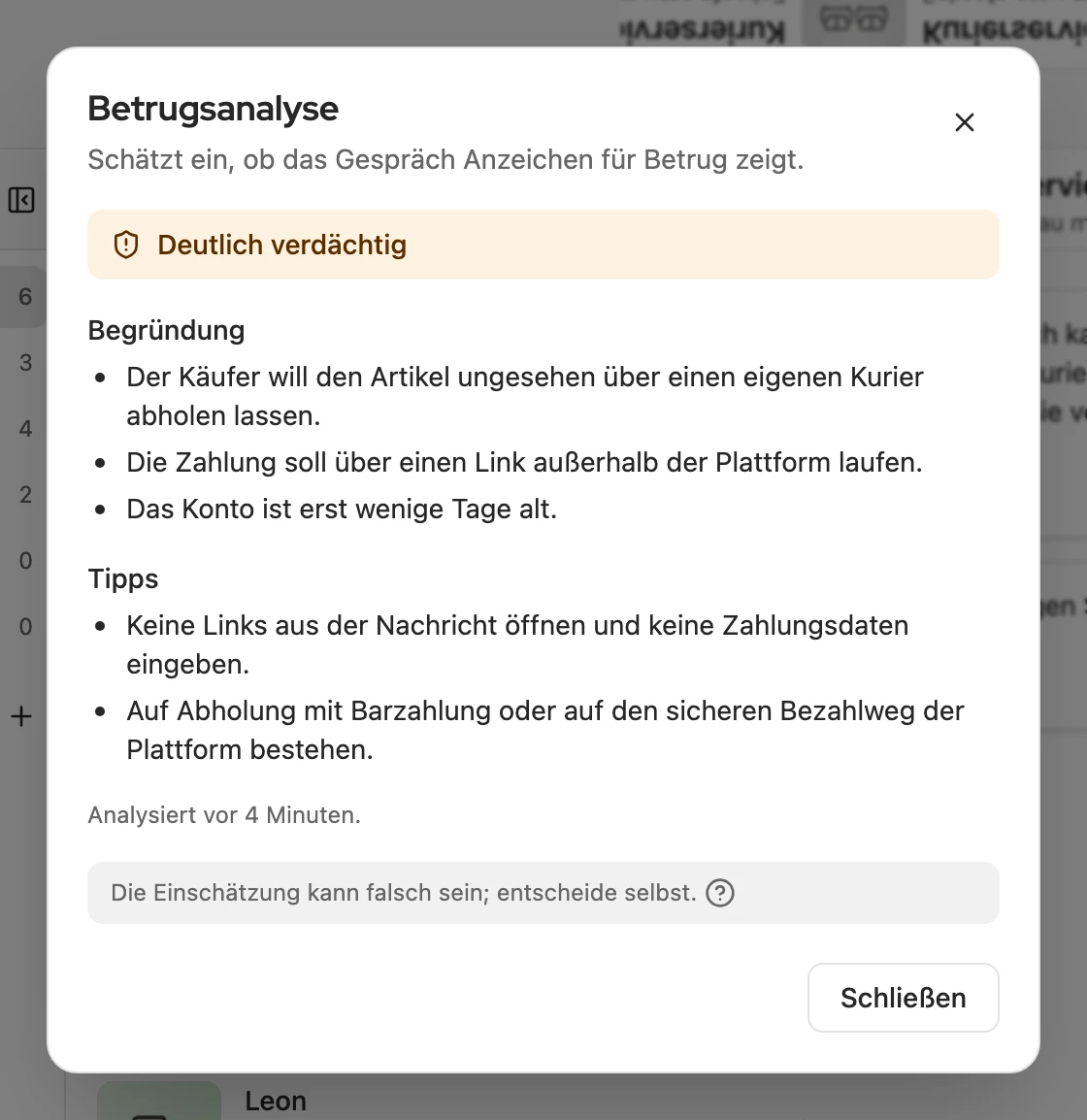
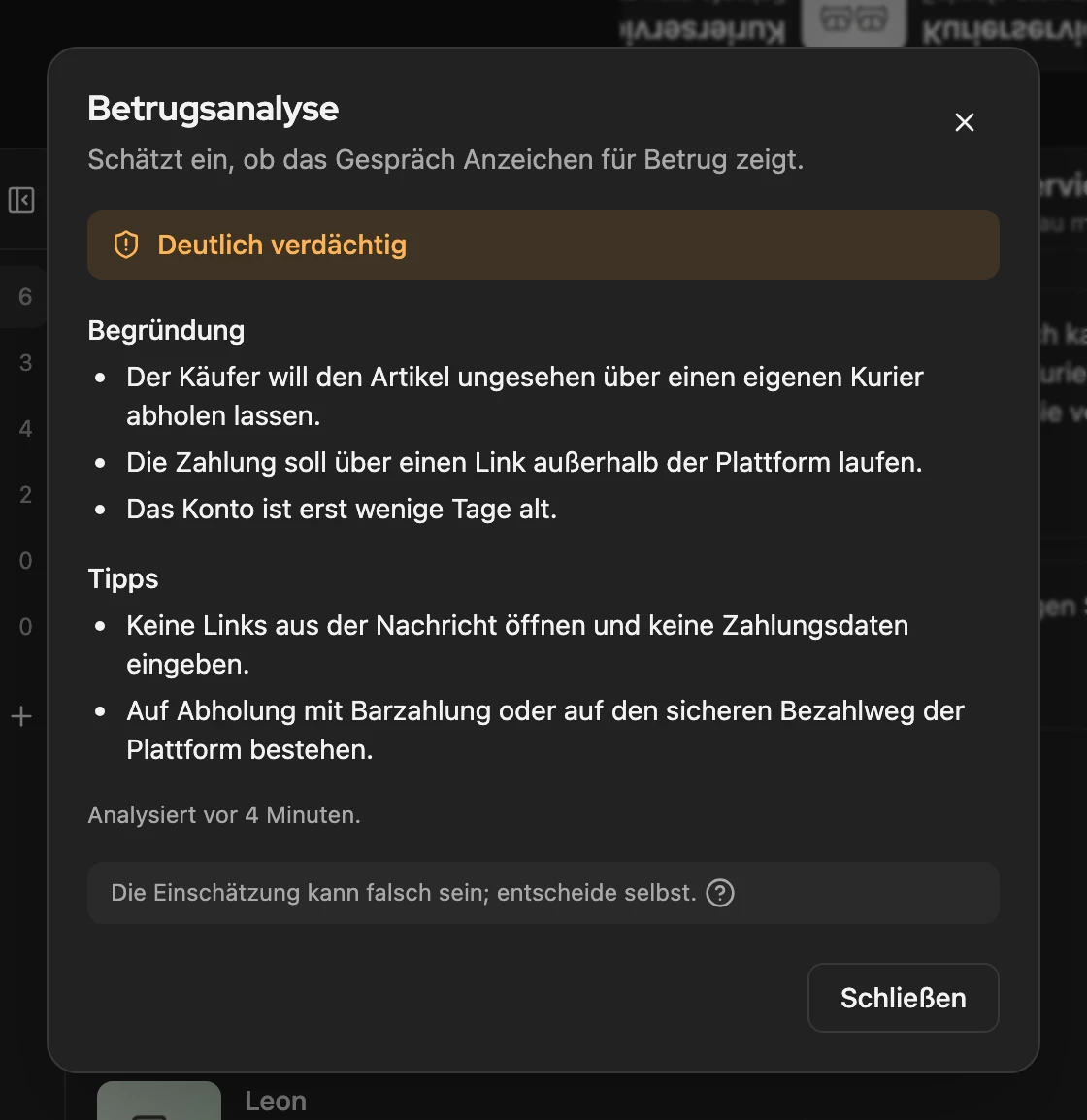
Abschnitt betitelt „Betrugsanalyse“Klick im Gespräch auf das Schild-Symbol und bestätige beim ersten Mal mit Zustimmen und analysieren · 1 Credit, danach mit Analysieren · 1 Credit. Du bekommst eine Einschätzung von Völlig unbedenklich bis Betrug sehr wahrscheinlich mit Begründung und Tipps. Sie ist eine Hilfe, keine Garantie.
Mehr dazu: Credits, Ergebnis und was gesendet wird
- Credits: Über dem Knopf steht, wie viele du diesen Monat noch hast. Ein gespeichertes Ergebnis erscheint ohne Credit; ein unverändertes Gespräch wird nicht neu berechnet. Hat es sich geändert, startest du Neu analysieren · 1 Credit. Nötig ist eine angemeldete Lizenz.
- Schild: Bei Deutlich verdächtig oder Betrug sehr wahrscheinlich ist das Schild im Kopf farbig; die Einschätzung steht im Tooltip.
- Frühere Gespräche mit dieser Person stehen über dem Ergebnis, unter Details die letzten drei. Das liest Kleinanzeigen-Enhanced nur aus deinem Postfach im Browser.
- Feedback: Unter dem Ergebnis bewertest du per Symbol, ergänzt einen Kommentar und klickst Feedback senden. Gesendet werden nur Bewertung und Kommentar.
- Gesendet werden auch die Nachrichten deines Gegenübers; Namen und Kennungen aus den Profilen nicht. Links werden auf die Domain gekürzt. Namen oder Anschriften im Text selbst gehen mit. Die Daten werden nicht zum Training verwendet.
Probleme
Abschnitt betitelt „Probleme“- Abgemeldet: Die Zeile über dem Postfach führt zur Anmeldung; deine Gespräche bleiben stehen.
- Senden klappt nicht: Dein Text bleibt im Feld, über den Knöpfen steht, was passiert ist. Bist du abgemeldet, führt Anmelden zu Kleinanzeigen.
- Keine Benachrichtigung: Erlaube deinem Browser Mitteilungen in den Systemeinstellungen.
- Löschen hält an: Unter Vorgänge geht es mit Fortsetzen weiter.