

Erste Schritte
Kleinanzeigen-Enhanced ist eine Browser-Erweiterung für Chrome und Firefox. Deine Daten liegen lokal in deinem Browser. Bei Kleinanzeigen, Vinted, willhaben und eBay meldest du dich wie gewohnt auf der Website an; die Erweiterung speichert keine Zugangsdaten dieser Plattformen.
Dashboard öffnen
Abschnitt betitelt „Dashboard öffnen“Nach der Installation öffnet sich das Dashboard auf Start mit In drei Schritten startklar:
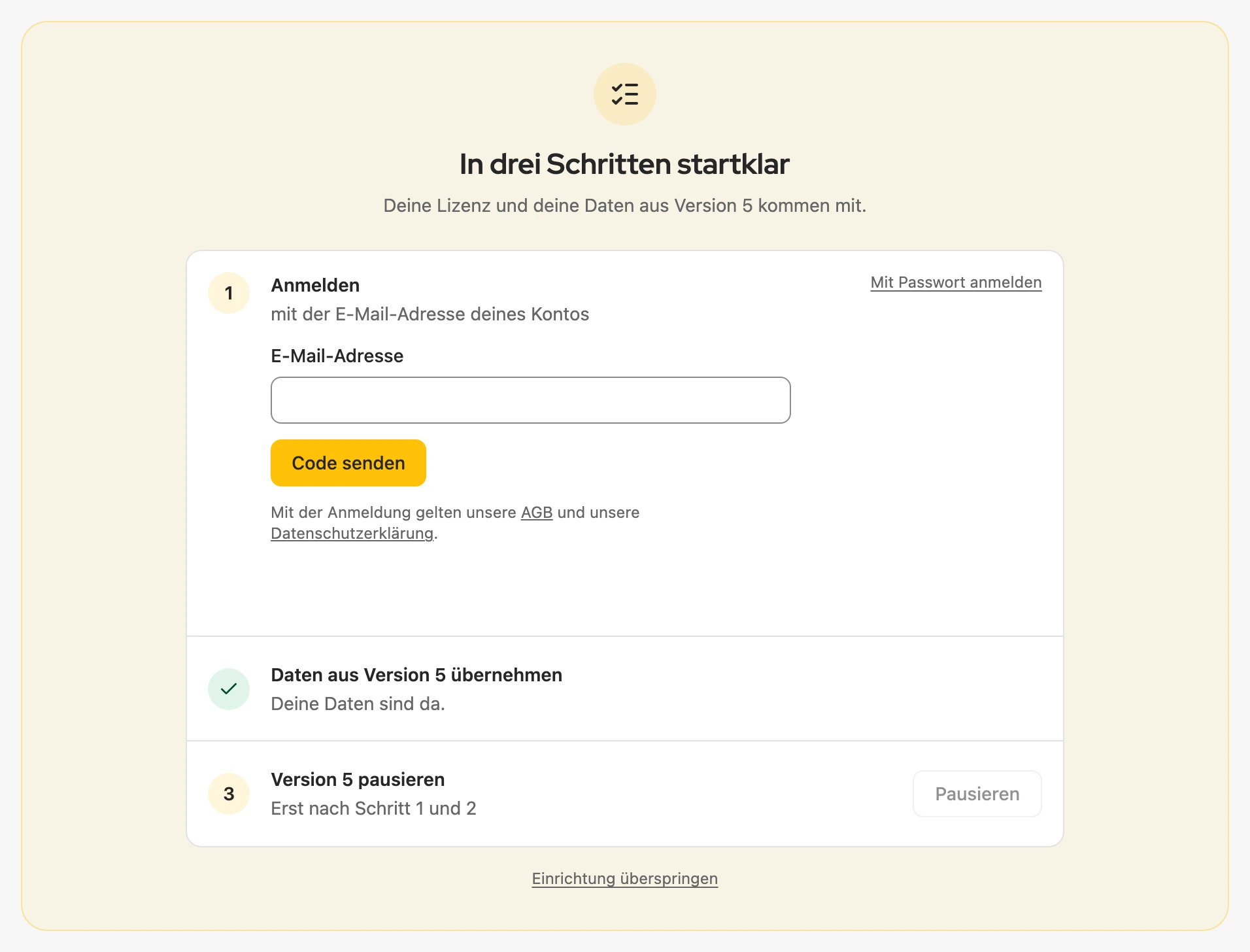
- Anmelden mit einem Code per E-Mail (Lizenz aktivieren).
- Daten aus Version 5 übernehmen oder Ohne Daten weiter (Umstieg von Version 5).
- Version 5 pausieren, sobald 1 und 2 erledigt sind.
Später öffnet ein Klick auf das Symbol von Kleinanzeigen-Enhanced in der Browserleiste das Inventar. Auf kleinanzeigen.de führt das Schwebe-Menü unten links ins Dashboard.
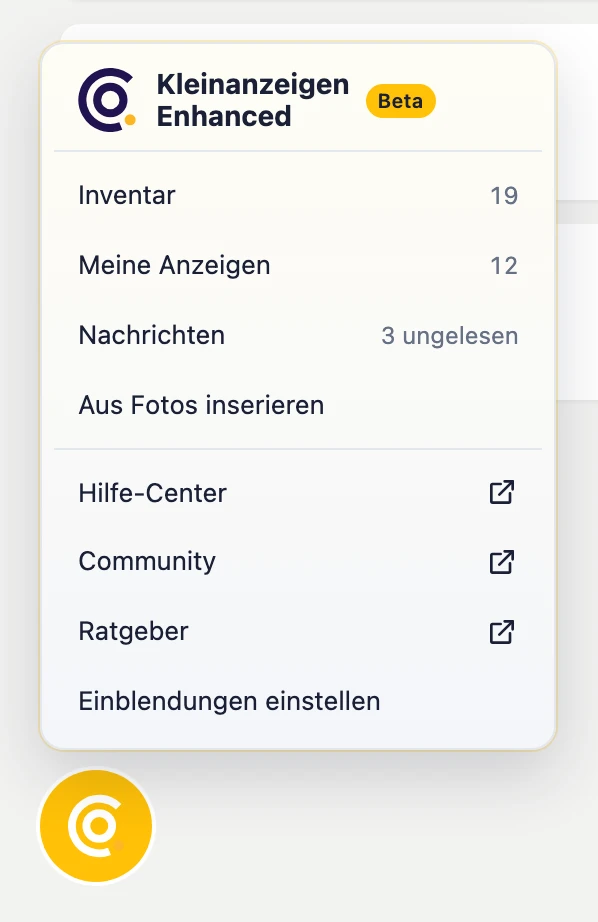
Mehr dazu: Einrichtung und Öffnen im Einzelnen
- Der gelbe Knopf steht immer am nächsten offenen Schritt. Mit Passwort anmelden führt zur Lizenzseite.
- Läuft in diesem Browser keine Version 5, gelten die Schritte 2 und 3 als nicht nötig; eine Sicherung von einem anderen Rechner wählst du mit Sicherung von einem anderen Rechner wählen.
- Einrichtung überspringen führt sofort zum Überblick; übernehmen kannst du später jederzeit in den Einstellungen.
- Ist das Dashboard schon offen, holt der Klick auf das Symbol diesen Tab nach vorn.
- Auf vinted.de blendet Kleinanzeigen-Enhanced nichts ein. Ein Klick auf das Symbol auf einer Artikelseite öffnet das Dashboard bei diesem Artikel, siehe Von einer Vinted-Seite.
- Enthält dein Tarif die Cloud-Sicherung, liegen deine Daten zusätzlich dort.
Die Bereiche im Dashboard
Abschnitt betitelt „Die Bereiche im Dashboard“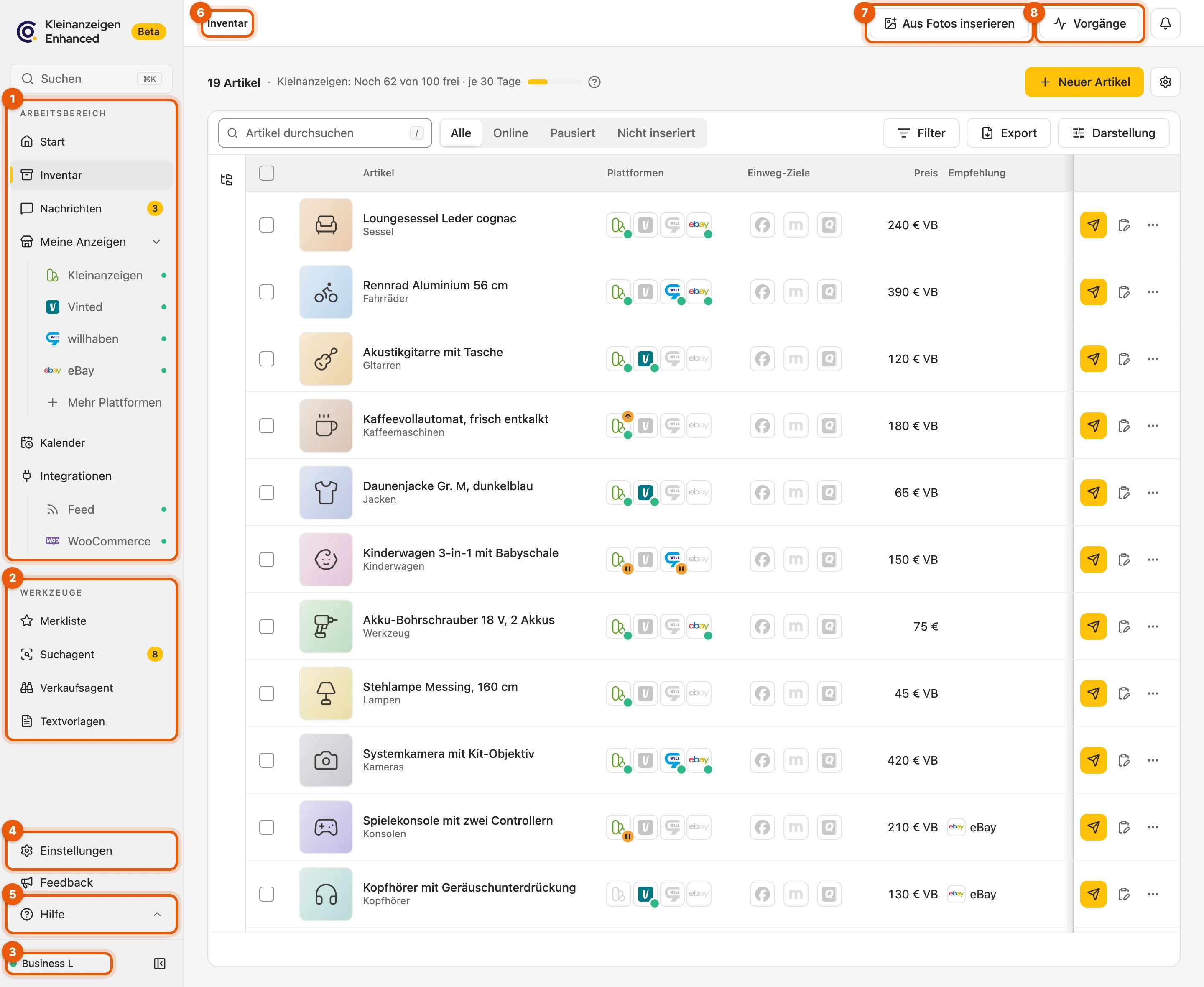
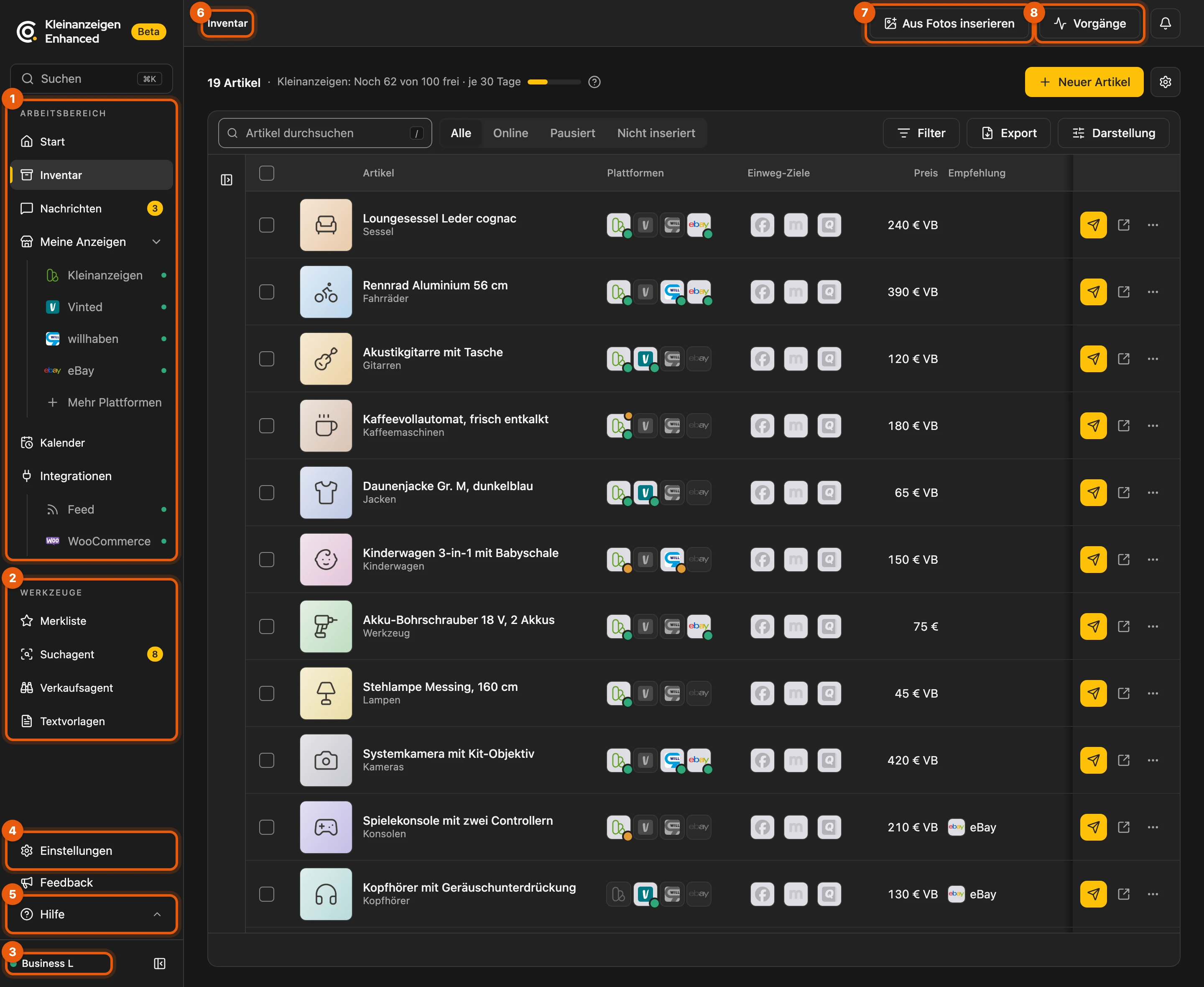
- Arbeitsbereich: Start, Inventar, Nachrichten, Meine Anzeigen, Kalender, Integrationen
- Werkzeuge: Merkliste, Suchagent, Verkaufsagent, Textvorlagen
- dein Lizenzstand (Lizenz in der Seitenleiste)
- Einstellungen
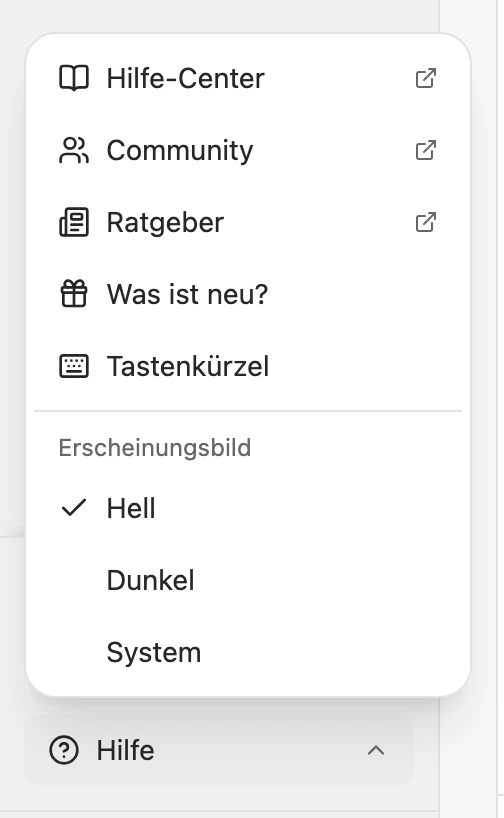
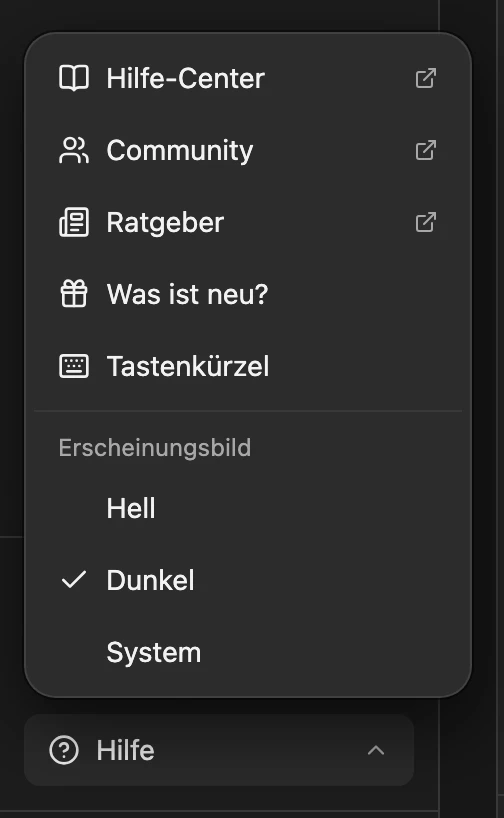
- Hilfe: Hilfe-Center, Community, Ratgeber, Was ist neu?, Tastenkürzel, Hell oder Dunkel
- wo du gerade bist
- Aus Fotos inserieren
- Vorgänge
| Kürzel | Wirkung |
|---|---|
| Strg+B (Mac: ⌘+B) | Seitenleiste ein- und ausklappen |
| Strg+K (Mac: ⌘+K) | überall suchen, auch Bereiche und Einstellungen |
Mehr dazu: Was in welchem Bereich steht
| Bereich | Wofür |
|---|---|
| Start | Überblick, siehe Der Start |
| Inventar | deine Artikel, unabhängig von einer Plattform |
| Meine Anzeigen | deine Anzeigen, je Plattform ein Unterpunkt; weitere holst du mit Mehr Plattformen dazu |
| Integrationen | Produkte aus einem Feed oder aus WooCommerce, Shopware und Shopify, siehe Shops und Feeds anbinden |
| Nachrichten | dein Kleinanzeigen-Postfach |
| Kalender | geplante Anzeigen; nur, wenn deine Lizenz den Kalender enthält |
| Merkliste | Anzeigen, die du dir auf Kleinanzeigen gemerkt hast |
| Suchagent | Suchen, die neue Anzeigen automatisch melden |
| Verkaufsagent | beobachtet ausgewählte Artikel täglich am Markt und schlägt vor, siehe Verkaufsagent |
| Textvorlagen | wiederverwendbare Texte für Anzeigen und Nachrichten |
Unten in der Leiste steht außerdem Feedback: Dort meldest du Fehler, schlägst Ideen vor und siehst den Stand deiner Meldungen (Problem melden und Ideen vorschlagen). Das Menü Hilfe schaltet zwischen Hell, Dunkel oder System um.
Der Start
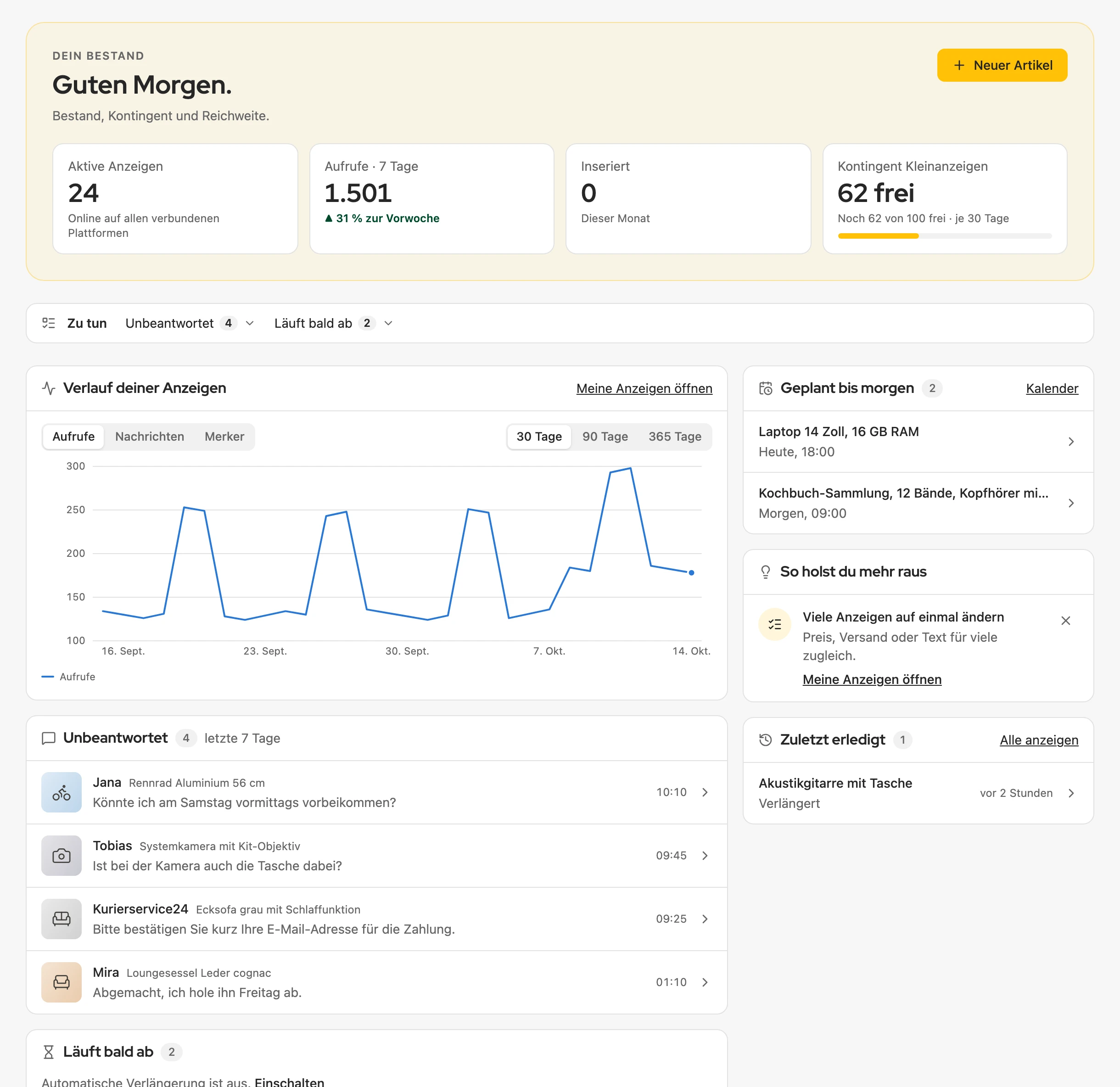
Abschnitt betitelt „Der Start“Oben siehst du, wie es läuft: Aufrufe und Merker der letzten 7 Tage, gesparte Zeit und wie viele Anzeigen du noch kostenlos aufgeben kannst. Ist etwas offen, springt die Zeile Zu tun zur passenden Karte. Darunter folgen der Verlauf deiner Anzeigen und Karten, die nur erscheinen, wenn es dazu etwas gibt.
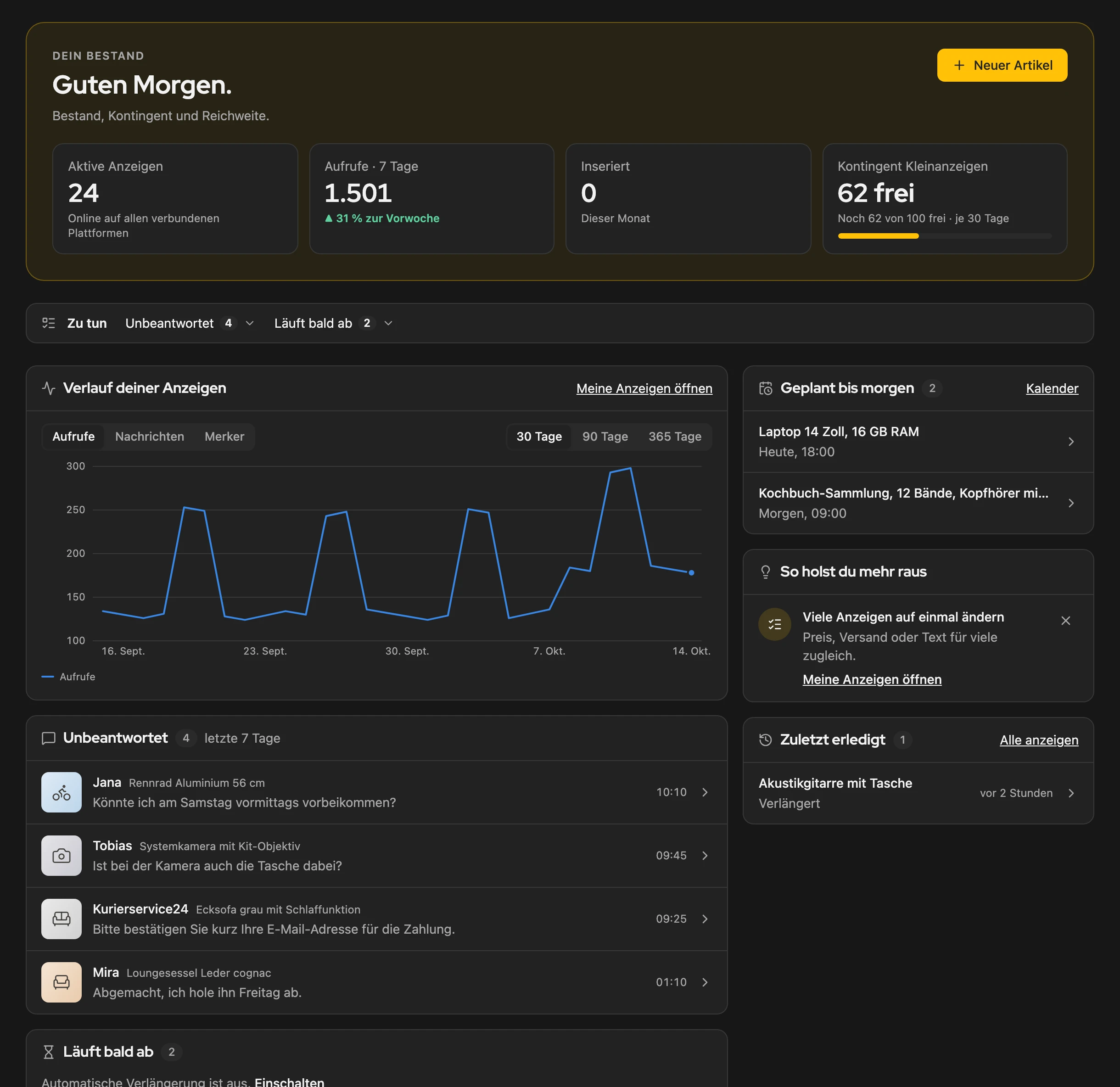
Mehr dazu: Kennzahlen, Verlauf und alle Karten
- Für dich erledigt zeigt die Einzelheiten je Monat. Mit Business oder einem gewerblichen Konto stehen oben stattdessen aktive Anzeigen, Inseriertes und dein Kontingent.
- Verlauf deiner Anzeigen: über 30, 90 oder 365 Tage Aufrufe, Nachrichten je Tag oder neue Merker. Die erste Linie erscheint nach der zweiten Aktualisierung deiner Anzeigen.
- Verbindungen: eine Plattform, bei der deine Anmeldung fehlt. Warst du dort nie angemeldet, etwa weil du nur auf Vinted verkaufst, steht sie hier nicht; in der Seitenleiste hat sie einen grauen Punkt. Ist noch gar keine Plattform verbunden, führt die Karte zur Anmeldung bei Kleinanzeigen.
- Aus Version 5: was nach dem Umstieg offen ist, siehe Umstieg von Version 5.
- Vorgänge mit Handlungsbedarf, etwa ein Vorgang, der angehalten hat.
- Unbeantwortet: Nachrichten der letzten 7 Tage ohne Antwort; ältere fasst eine Zeile zusammen, die sie unter Nachrichten öffnet.
- Geplant bis morgen: Termine aus dem Kalender.
- Läuft bald ab: Anzeigen zum Verlängern, wenn die automatische Verlängerung aus ist oder gerade nicht arbeiten kann.
- Noch nicht im Inventar: Anzeigen ohne Artikel, mit Im Inventar sichern je Plattform, siehe Von der Startseite.
- So holst du mehr raus: bis zu drei Tipps; das Kreuz blendet einen dauerhaft aus.
- Zuletzt erledigt: was Kleinanzeigen-Enhanced in den letzten 24 Stunden getan hat.
- Mit dem Besten Zeitpunkt außerdem Jetzt inserieren lohnt sich, siehe Inventar; mit dem Verkaufsagenten Verkaufsagent: … Vorschläge, siehe Verkaufsagent.
- Ein Klick auf eine Zeile öffnet die Nachricht, den Termin oder die Anzeige.
Die Kopfleiste
Abschnitt betitelt „Die Kopfleiste“

| Wo | Was |
|---|---|
| Links | wo du gerade bist, etwa „Meine Anzeigen › Kleinanzeigen“ |
| Mitte (1) | Rückmeldungen wie „Entwurf angelegt“; Warnungen und Fehler bleiben, bis du sie schließt |
| Rechts (2) | Aus Fotos inserieren und Vorgänge: Aufgaben, die im Hintergrund laufen |
| Glocke | was in den letzten 30 Tagen passiert ist, Neuigkeiten und Ankündigungen |
Ein Klick auf die Glocke öffnet die Liste; jeder Eintrag führt dorthin, wo es weitergeht.
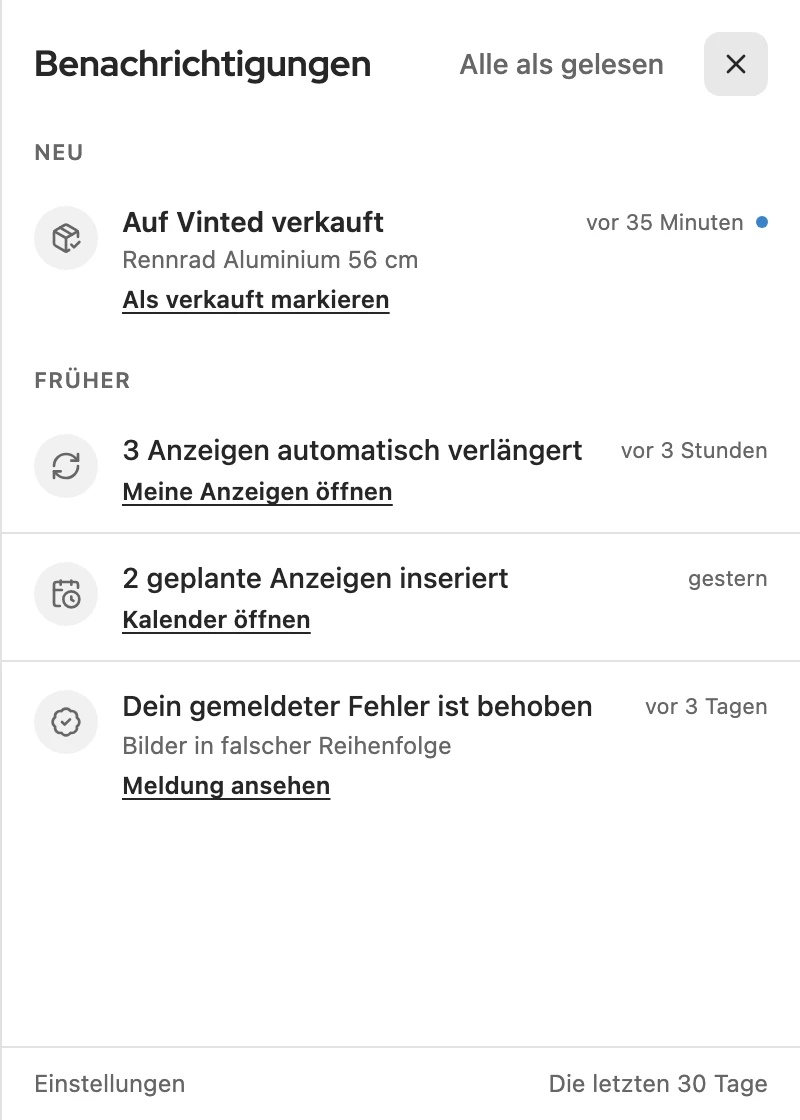
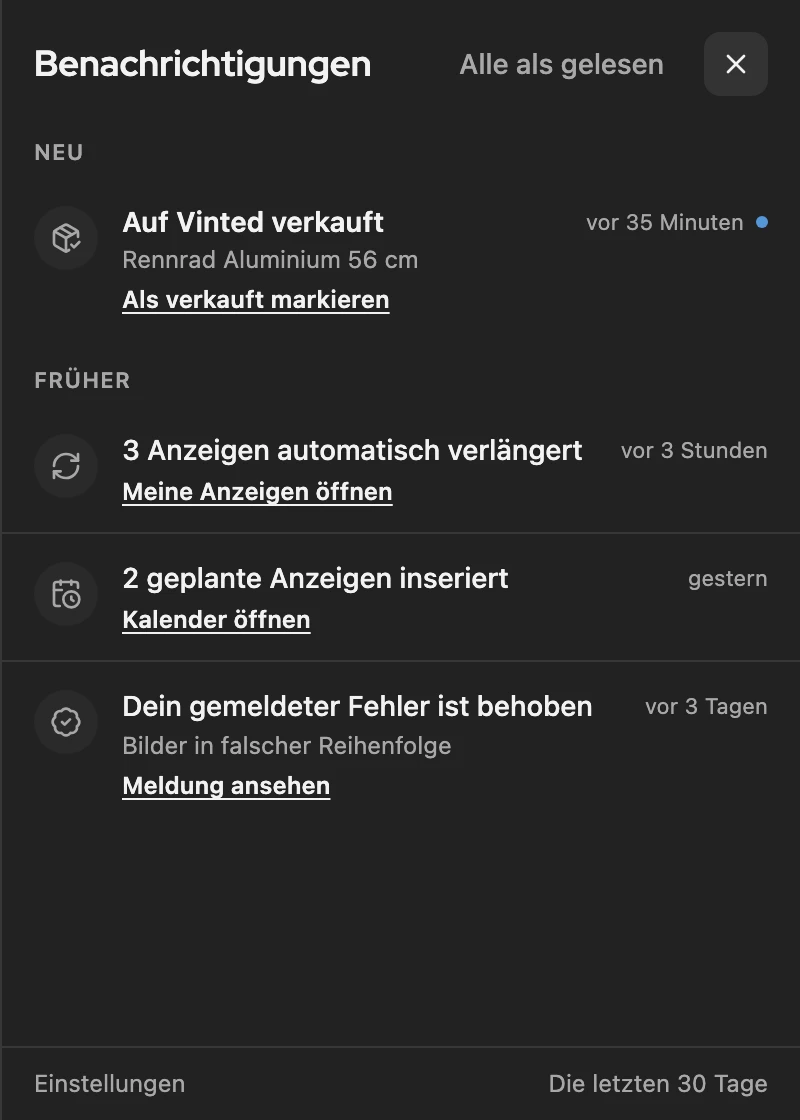
Mehr dazu: Meldungen, Vorgänge und Glocke
- Erfolgsmeldungen verschwinden nach wenigen Sekunden, solange die Maus nicht darauf liegt. Meldungen, nach denen du etwas tun musst, bleiben. Sind es mehrere, klappt ein Klick die Liste auf.
- Vorgänge zeigt, wie viele gerade laufen, etwa Übernahmen oder Aktionen für viele Anzeigen; eine rote Zahl nennt die, die dich brauchen. In schmalen Fenstern zeigen beide Knöpfe nur ihr Symbol.
- Die Glocke öffnet sich nie von selbst. Eine rote Zahl heißt, du musst etwas tun; ein gelber Punkt, dass etwas Neues da ist.
- Was nach einem Update neu ist, steht auch unter Hilfe › Was ist neu?: links die Neuerungen, rechts die gewählte mit Bild. Mehr in der Hilfe führt zum passenden Artikel.
Die Listen
Abschnitt betitelt „Die Listen“Alle Listen sind gleich aufgebaut:


- Anzahl und Lage, etwa dein Kontingent oder ein Anmeldeproblem
- Suche in der Liste, mit / springst du hinein
- Ansichten
- Filter
- Darstellung: Zeilenhöhe und Spalten
- Aktionen des Bereichs
Mit ↑/↓ wechselst du die Zeile, die Leertaste wählt sie aus, Enter öffnet sie. Alle Kürzel stehen unter Hilfe › Tastenkürzel.
So legst du los
Abschnitt betitelt „So legst du los“-
Melde dich im Browser bei Kleinanzeigen an.
-
Hast du Version 5 genutzt? Übernimm deinen Bestand: Umstieg von Version 5.
-
Hast du eine Lizenz? Melde dich an: Lizenz aktivieren.
-
Öffne Meine Anzeigen › Kleinanzeigen.
Auf kleinanzeigen.de
Abschnitt betitelt „Auf kleinanzeigen.de“Kleinanzeigen-Enhanced ergänzt die Website um eigene Elemente, etwa das Schwebe-Menü, eine Übersicht auf Meine Anzeigen und Merksterne in Trefferlisten. Jedes lässt sich in den Einstellungen abschalten.