

Abo und Rechnungen
Unter Einstellungen › Abo und Rechnungen siehst du Abo, Rechnungen und Rechnungsadresse. Dafür musst du angemeldet sein.
Dein Abo
Abschnitt betitelt „Dein Abo“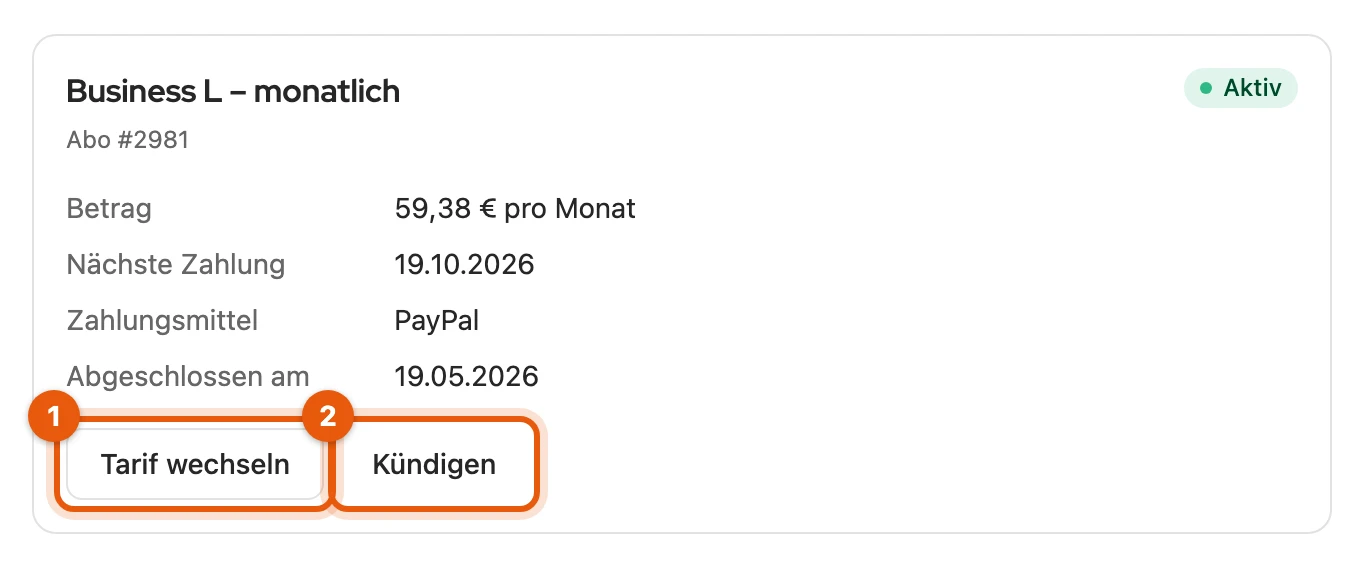
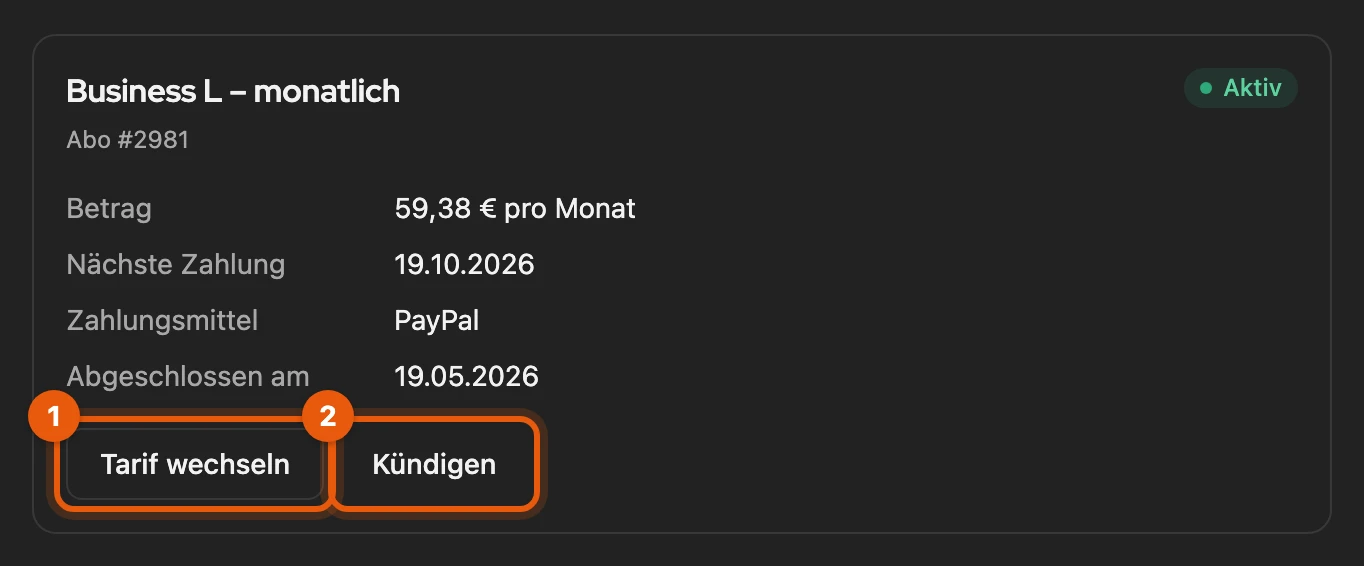
Jedes Abo hat eine eigene Karte mit Status, Betrag, nächster Zahlung und Zahlungsmittel. Ist eine Zahlung offen, bezahlst du sie mit Jetzt bezahlen (1).
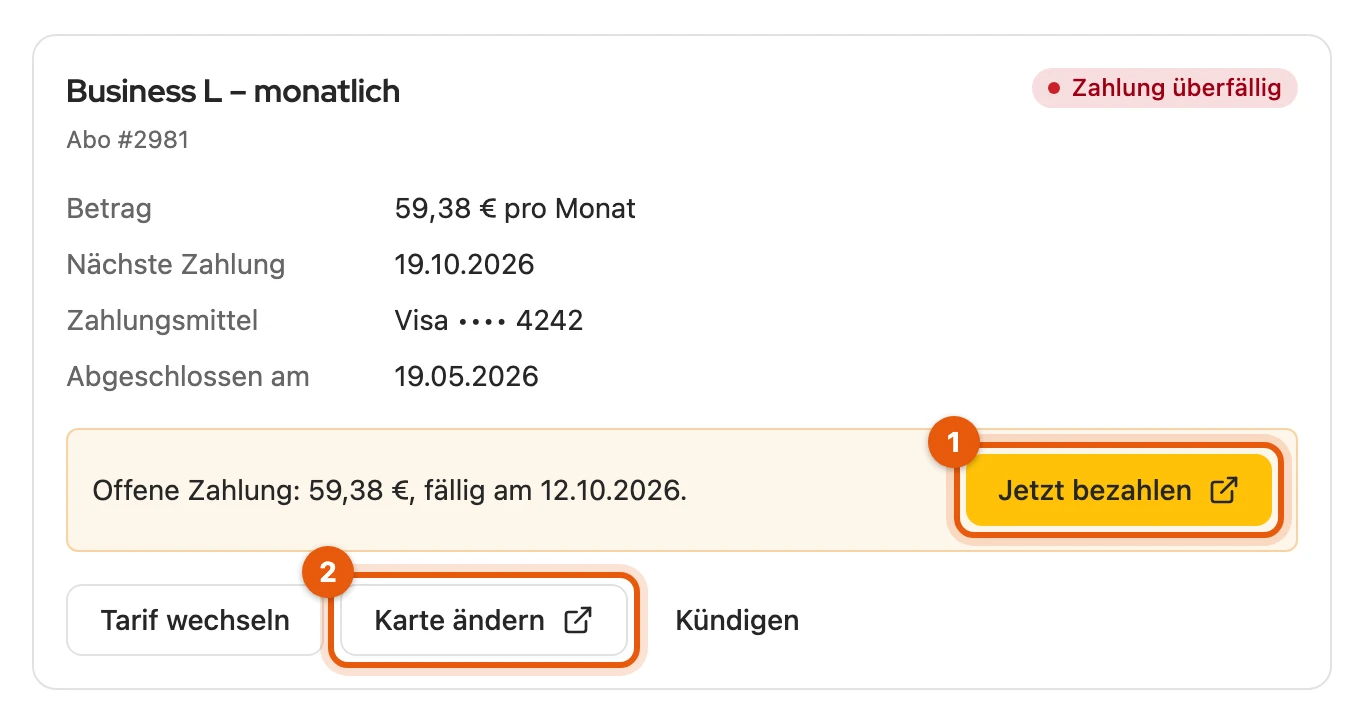
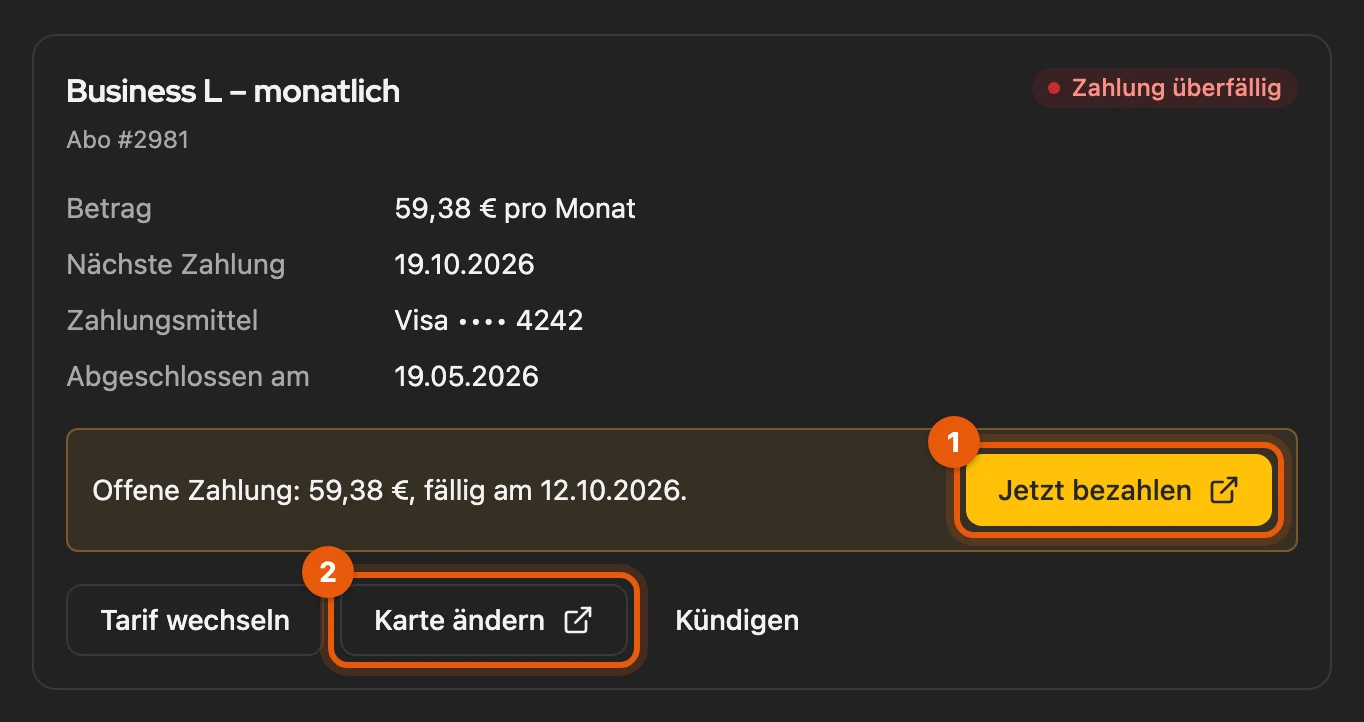
Die Knöpfe öffnen den Shop in einem neuen Tab, du bist dort schon angemeldet. Zurück im Dashboard zeigt der Bereich den neuen Stand.
Mehr dazu: Angaben der Karte, nicht freigeschaltet
| Angabe | Bedeutung |
|---|---|
| Tarif und Status | etwa Aktiv, Gekündigt, Zahlung überfällig oder Abgelaufen |
| Betrag | was du je Monat oder je Jahr zahlst |
| Nächste Zahlung | wann die nächste Abbuchung fällig ist |
| Läuft bis | bei einem gekündigten Abo das Ende der Laufzeit |
| Zahlungsmittel | PayPal oder deine Karte mit den letzten vier Ziffern |
- Eine offene Zahlung zeigt Betrag und Fälligkeitsdatum.
- Der Bereich steht direkt unter Lizenz. Ohne Anmeldung bringt dich Anmelden zur Anmeldung.
- Ist er noch nicht freigeschaltet, öffnet Im Kundenkonto öffnen dein Kundenkonto auf kleinanzeigen-enhanced.de.
Tarif wechseln
Abschnitt betitelt „Tarif wechseln“- Klick in der Karte auf Tarif wechseln.
- Wähle den neuen Tarif (2); Upgrade oder Downgrade zeigt die Richtung.
- Klick auf Weiter zur Bestellung (3) und schließ die Bestellung im Shop ab.
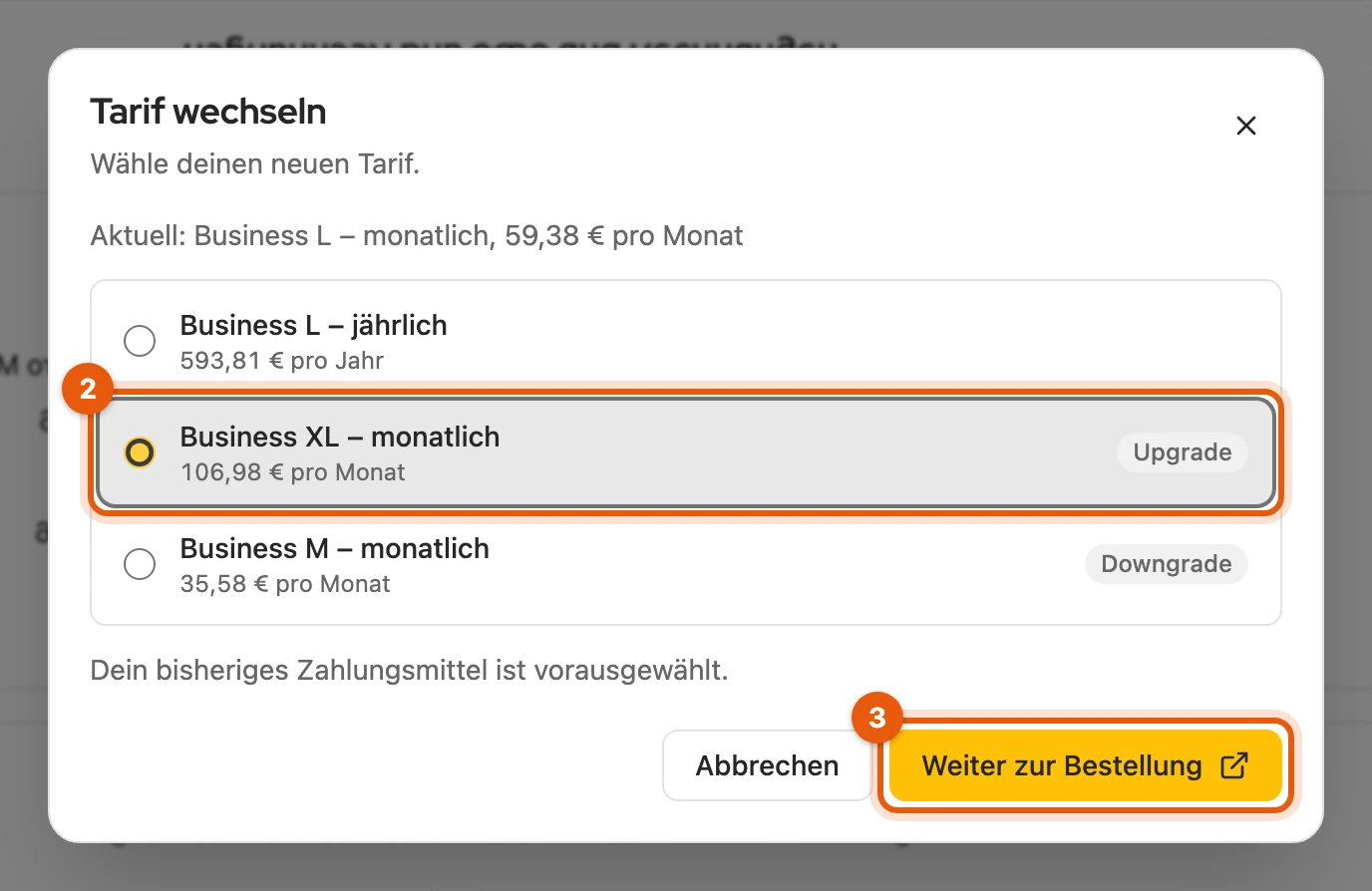
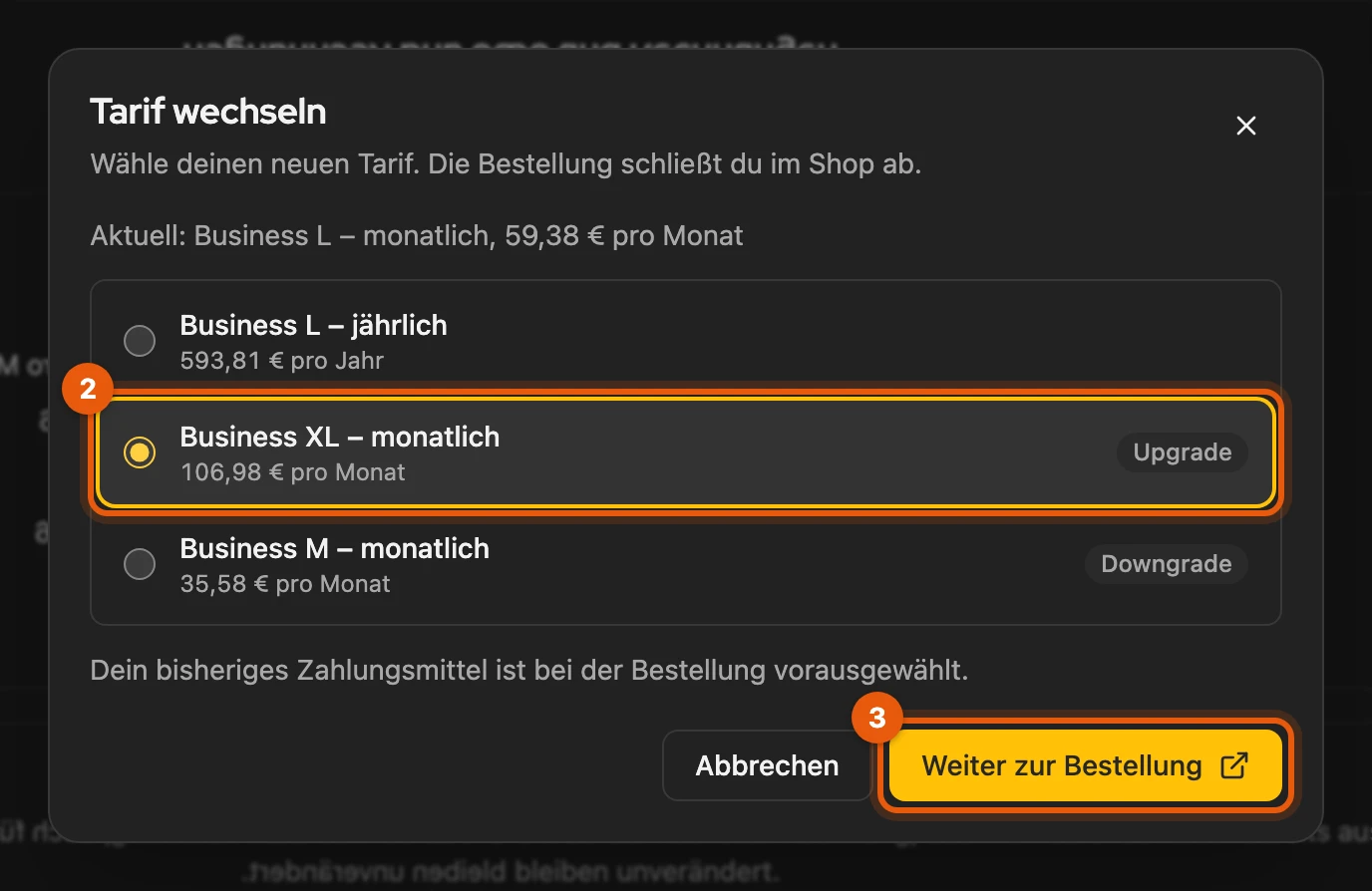
Du wechselst nur zwischen den Varianten deines Tarifs, die der Shop anbietet, etwa von monatlich auf jährlich.
Mehr dazu: Zahlungsmittel beim Wechsel
Steht im Fenster, dass dein bisheriges Zahlungsmittel vorausgewählt ist, zahlst du mit demselben PayPal-Konto oder derselben Karte weiter, ohne dich dort neu anzumelden.
Karte ändern
Abschnitt betitelt „Karte ändern“Karte ändern (2 im Bild oben) öffnet die Zahlungsmethoden in deinem Kundenkonto; eine neue Standardkarte gilt auch fürs laufende Abo. Bei PayPal hilft der Support beim Wechsel.
Kündigen
Abschnitt betitelt „Kündigen“- Klick in der Karte auf Kündigen.
- Das Fenster nennt das Enddatum. Klick auf Jetzt kündigen (2).
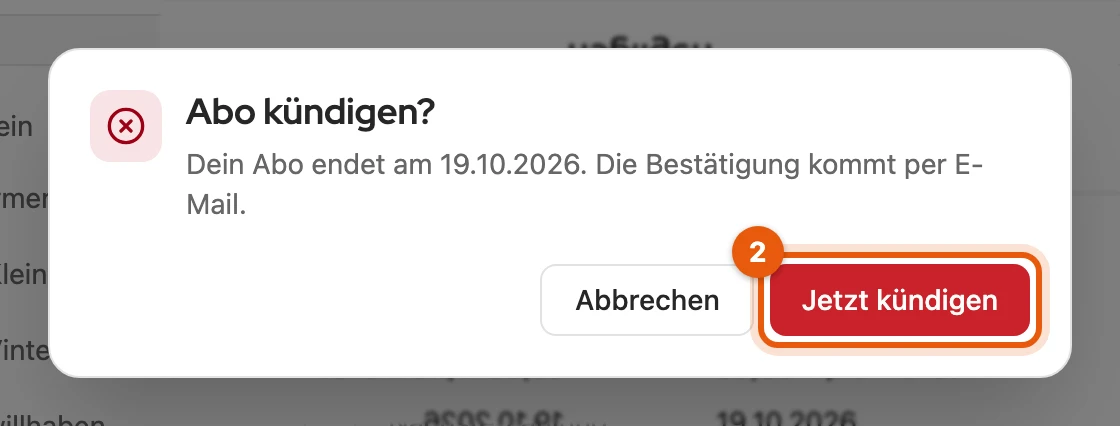
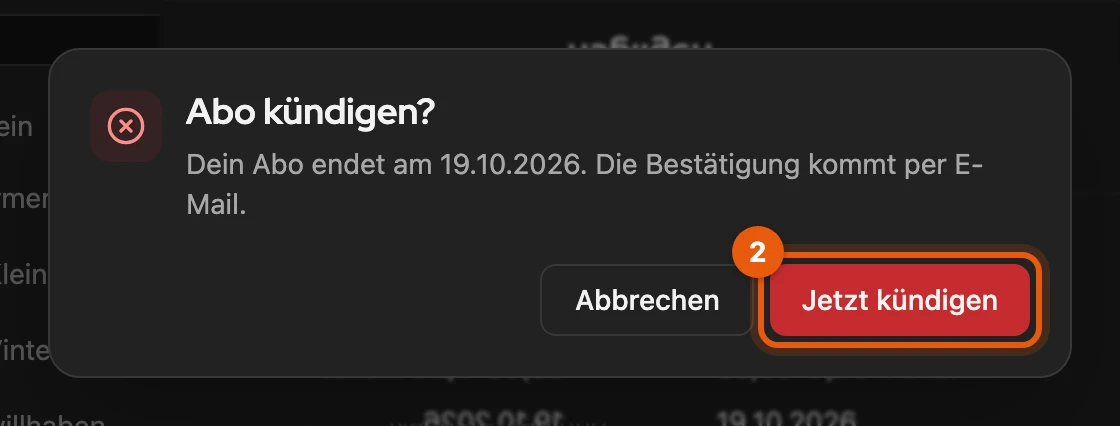
Die Kündigung gilt zum Ende der Laufzeit; eine Bestätigung kommt per E-Mail. Ein Jahresabo mit Privat-Tarif endet nach dem ersten Jahr schon einen Monat nach der Kündigung. Was du darüber hinaus bezahlt hast, erstatten wir dir anteilig.
Mehr dazu: Nach der Kündigung
Die Karte zeigt danach, wann deine Kündigung eingegangen ist und wann das Abo endet.
Rechnungsadresse und Rechnungs-E-Mail ändern
Abschnitt betitelt „Rechnungsadresse und Rechnungs-E-Mail ändern“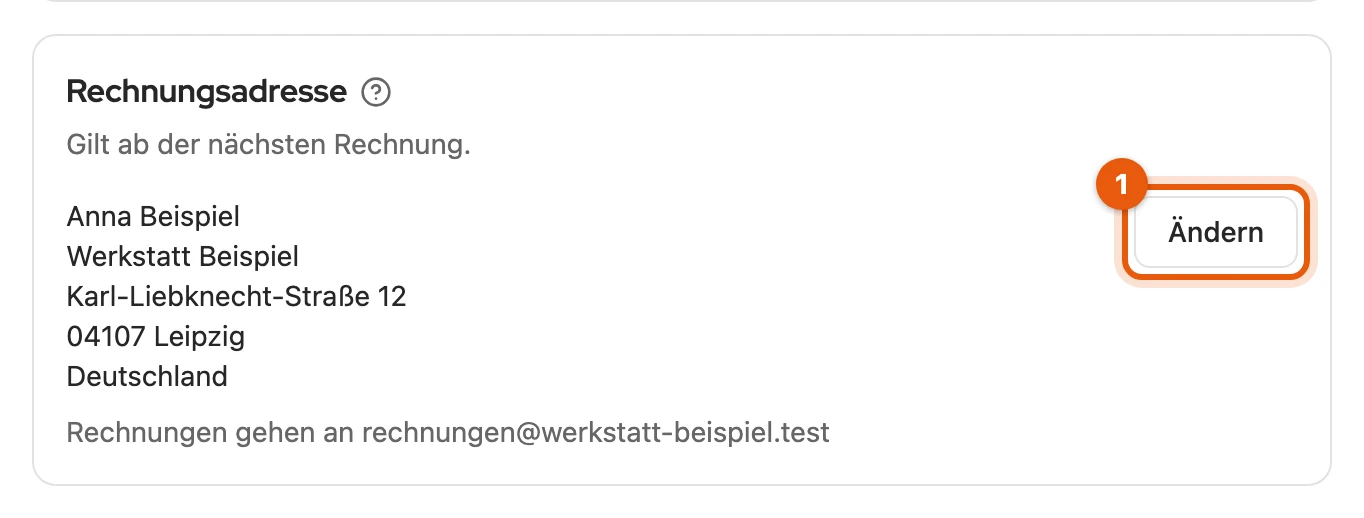
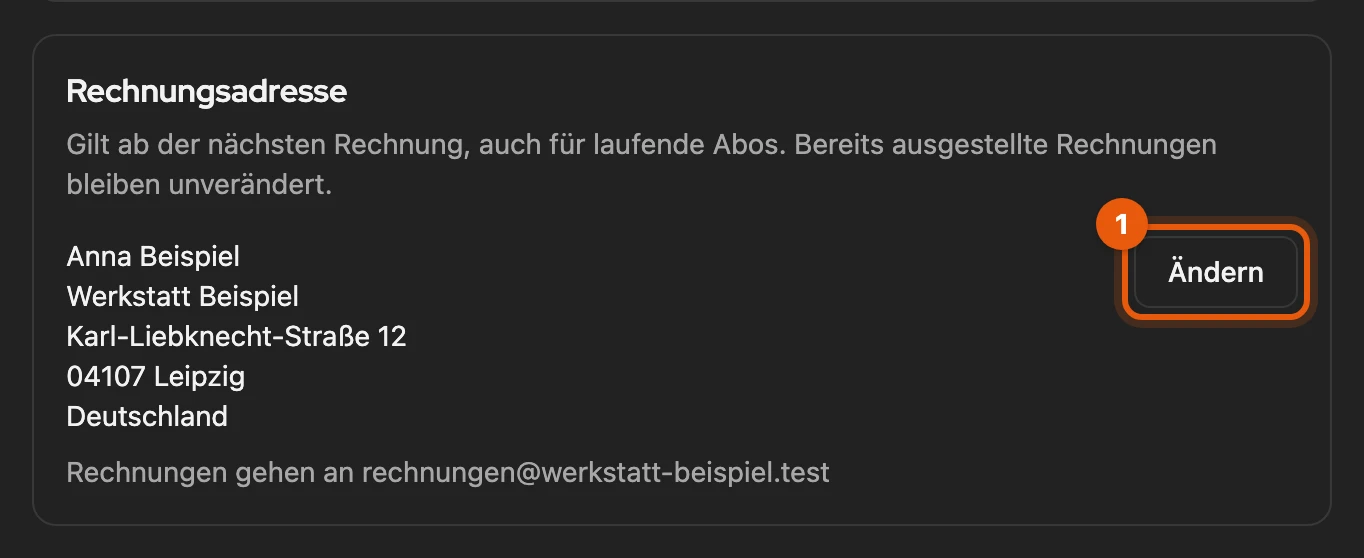
- Klick in der Karte Rechnungsadresse auf Ändern (1).
- Füll die Felder aus, darunter E-Mail für Rechnungen (2).
- Klick auf Speichern (3).
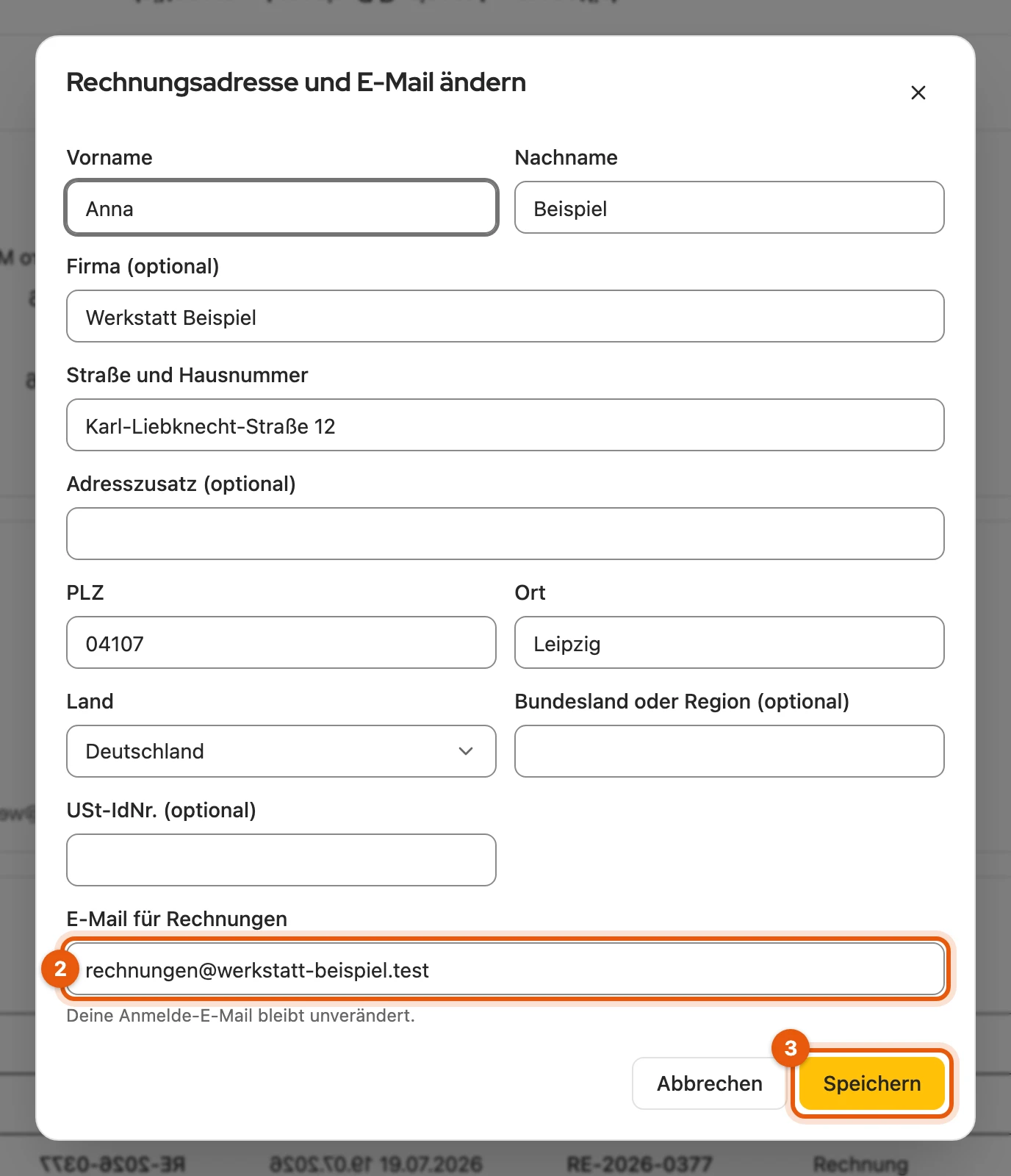
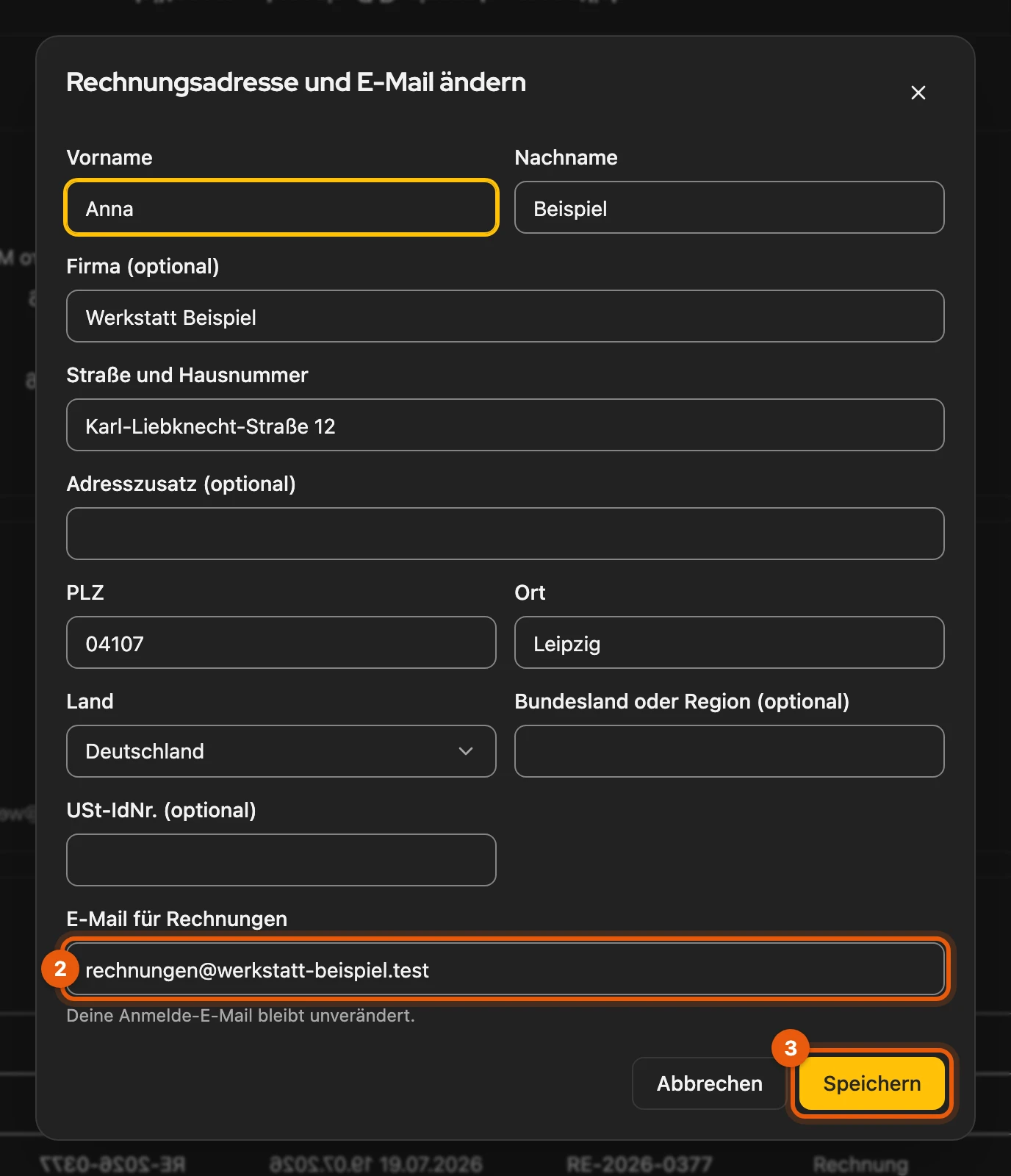
Die Änderung gilt ab der nächsten Rechnung, auch für laufende Abos; ausgestellte Rechnungen bleiben.
Mehr dazu: Pflichtfelder, USt-IdNr., Anmelde-E-Mail
- Pflicht: Vorname, Nachname, Straße und Hausnummer, PLZ, Ort, Land, E-Mail für Rechnungen. Freiwillig: Firma, Adresszusatz, Bundesland oder Region, USt-IdNr.
- USt-IdNr.: Wir prüfen sie beim Speichern wie an der Kasse. Sie muss zum Land passen; bei Firmen aus dem EU-Ausland auch Firma und Anschrift zu den Angaben der EU.
- Reverse Charge: Firmen aus dem EU-Ausland erhalten ab der nächsten Verlängerung Rechnungen ohne Umsatzsteuer mit Hinweis auf Reverse Charge.
- Ein fehlerhaftes Feld markiert das Fenster mit Bitte ausfüllen. oder Bitte prüfen.
- Die Karte zeigt, an welche Adresse Rechnungen gehen. Deine Anmelde-E-Mail ändert sich dadurch nicht; dafür hilft der Support.
Rechnungen herunterladen
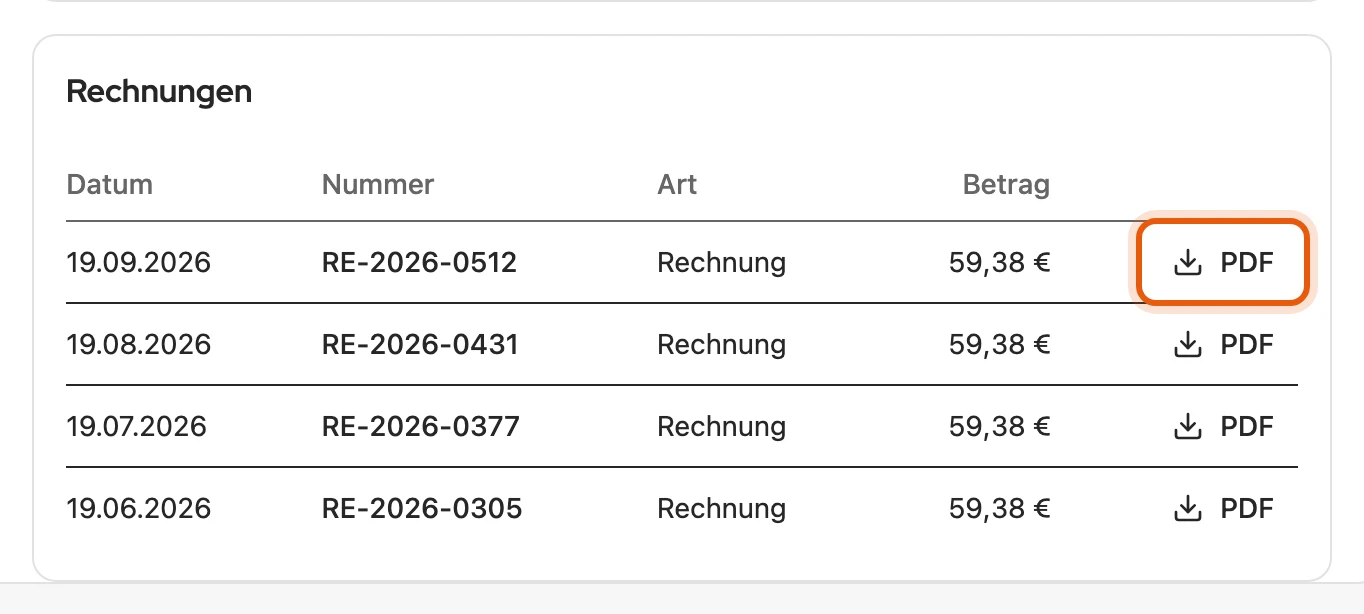
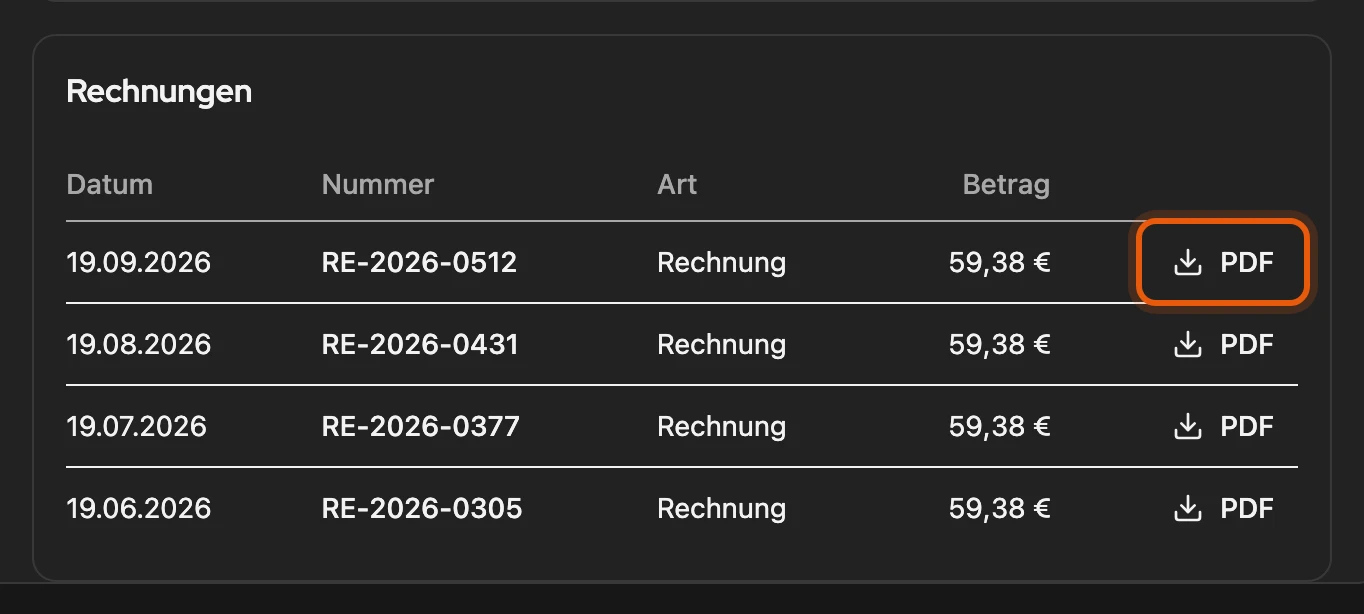
Abschnitt betitelt „Rechnungen herunterladen“Die Tabelle Rechnungen listet Rechnungen und Stornorechnungen, die neueste oben. PDF speichert eine Rechnung.
Fehlercodes
Abschnitt betitelt „Fehlercodes“Unter der Meldung steht ein Fehlercode. Die häufigsten:
billing_unavailable,service_unavailable: Versuch es später erneut.unknown_subscription: Lade die Seite neu.invalid_address: Prüf die markierten Felder.
Mehr dazu: Weitere Fehlercodes
| Code | Was tun |
|---|---|
not_cancellable |
Das Abo lässt sich nicht kündigen, meist weil es schon gekündigt ist. |
not_switchable |
Zu diesem Tarif ist gerade kein Wechsel möglich. |
nothing_to_pay |
Es gibt keine offene Zahlung mehr. |
unknown_invoice |
Die Rechnung ist nicht verfügbar; wende dich an den Support. |