

Einstellungen
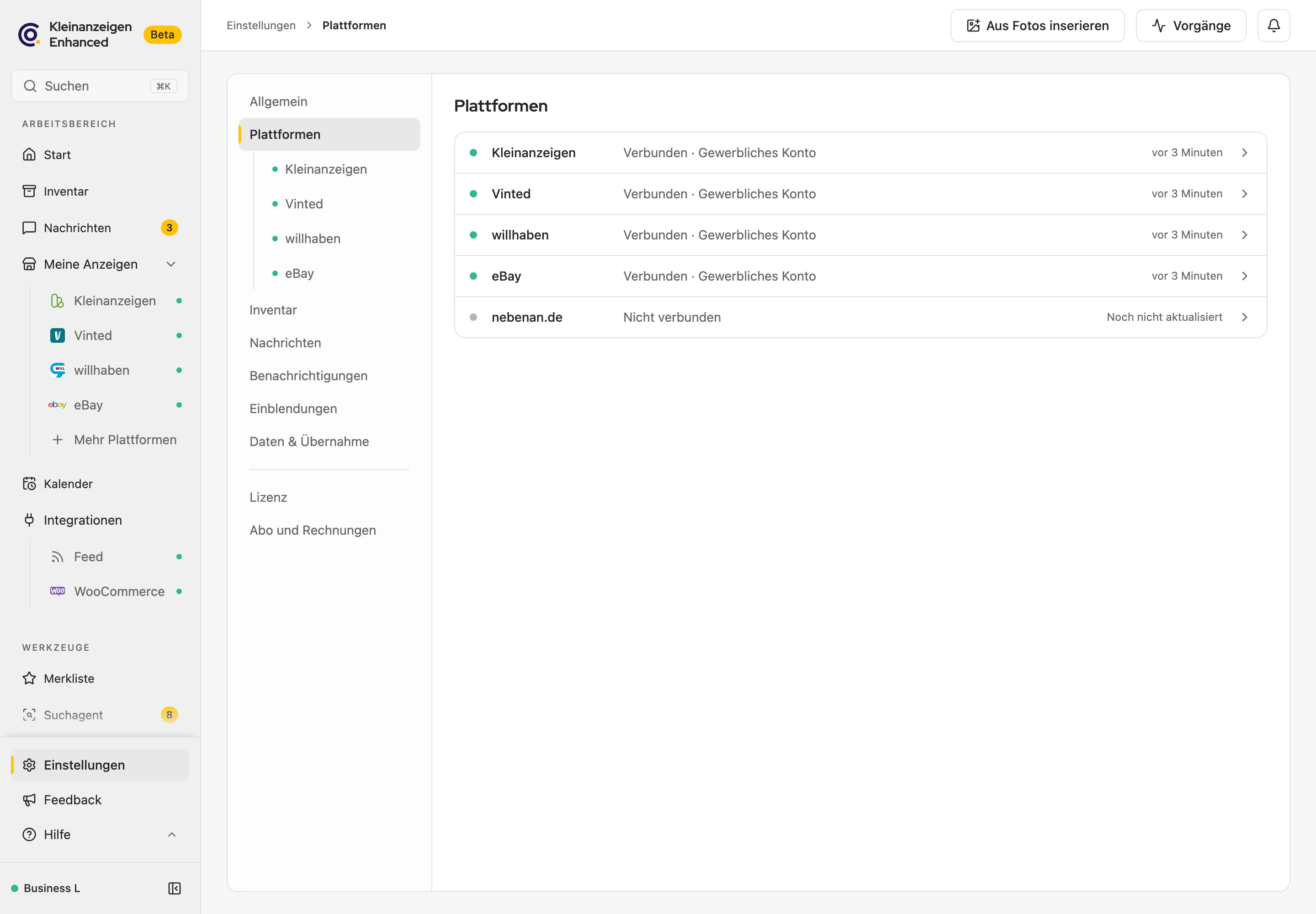
Die Einstellungen öffnest du unten in der Seitenleiste des Dashboards. Selten Gebrauchtes liegt unter Erweitert, Einzelheiten zeigt das ?. Vorgaben einer Plattform erscheinen, sobald du sie nutzt; was dein Tarif nicht enthält, trägt Nicht im Tarif.
| Bereich | Was du dort einstellst |
|---|---|
| Allgemein | Erscheinungsbild, Zeilenhöhe, Sprache, Nutzungs- und Fehlerdaten senden, Reihenfolge der Seitenleiste; unter Erweitert die Tabellen |
| Plattformen | Anmeldestatus, Kontotyp und Kontingent je Plattform, dazu die Vorgaben unten |
| Inventar | Sichtbare Marktplätze, Übertragung aus dem Inventar, Standort und Kontakt, Verkaufsziel |
| Nachrichten | Autoresponder, Anrede, neue Konten, Gesprächsnotiz, Archiv |
| Benachrichtigungen | Meldungen im Browser und Wochenbericht |
| Einblendungen | Funktionen auf kleinanzeigen.de |
| Daten & Übernahme | Datensicherung, Umstieg von Version 5 |
| Lizenz | Lizenz aktivieren |
| Abo und Rechnungen | Abo und Rechnungen |
Mehr dazu: Sprache, Zeilenhöhe und Tabellen
- Sprache Automatisch wählt Deutsch, wenn dein Browser auf Deutsch eingestellt ist, sonst Englisch.
- Zeilenhöhe gilt für alle Listen mit Bildern. In den Listen unter Darstellung änderst du dieselbe Einstellung.
- Tabellen: „Standard“ setzt Text links und Zahlen rechts; „Mittig“ und „Rechts“ gelten für alle Spalten außer Auswahl, Titel und Aktionen.
- Titel beim seitlichen Scrollen festhalten lässt den Titel links stehen, wenn du nach rechts scrollst.
- Aktionen im Inventar vorn setzt die Knöpfe einer Zeile direkt hinter das Auswahlkästchen.
Reihenfolge der Seitenleiste
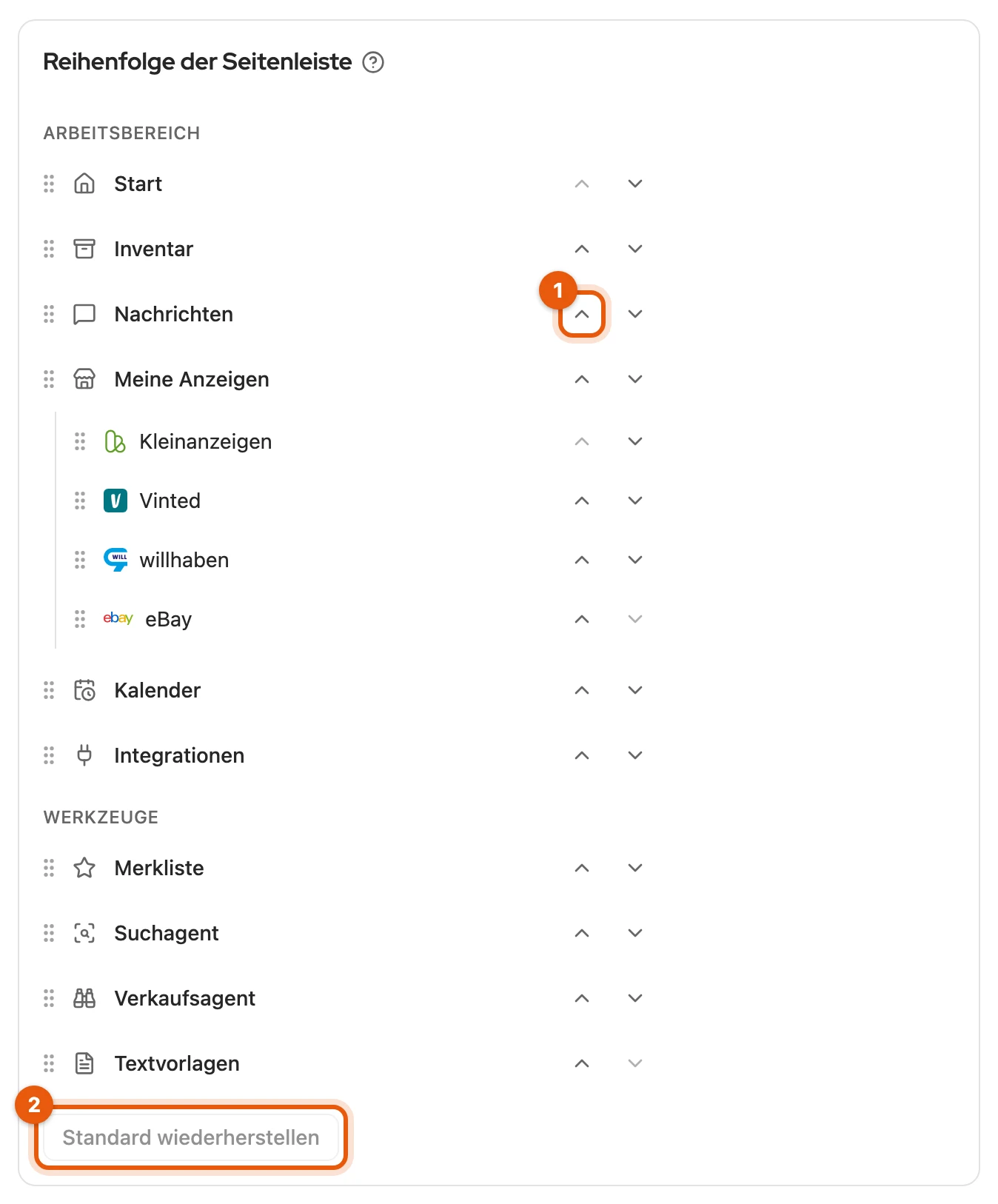
Abschnitt betitelt „Reihenfolge der Seitenleiste“Unter Allgemein ziehst du die Einträge der Seitenleiste und die Plattformen unter Meine Anzeigen an ihren Platz oder verschiebst sie mit den Pfeilen (1); die Seitenleiste folgt sofort. Standard wiederherstellen (2) stellt die ursprüngliche Reihenfolge her.
Mehr dazu: Gruppen, Plattformen und Geräte
- Ein Eintrag wandert auch von Werkzeuge nach Arbeitsbereich und zurück.
- Plattformen lassen sich sortieren, sobald mindestens zwei in der Seitenleiste stehen.
- Die Reihenfolge gilt in diesem Browser.
Sichtbare Marktplätze
Abschnitt betitelt „Sichtbare Marktplätze“Unter Inventar blendest du Plattformen aus, die du nicht nutzt. Sie erscheinen dann nicht mehr beim Übertragen; schon Inseriertes bleibt sichtbar. Kleinanzeigen lässt sich nicht ausblenden.
Mehr dazu: Wo eine ausgeblendete Plattform fehlt
- als Logo im Inventar, im Menü Übertragen im Artikel und unter Übertragen zu … in Meine Anzeigen
- bei den Entwürfen in Masse und unter deinen Anzeigen auf kleinanzeigen.de
- in der Seitenleiste unter Meine Anzeigen und bei Mehr Plattformen, solange du sie nicht nutzt
- Blendest du Facebook, markt.de und Quoka alle aus, entfällt die Inventarspalte Einweg-Ziele.
Standort und Kontakt
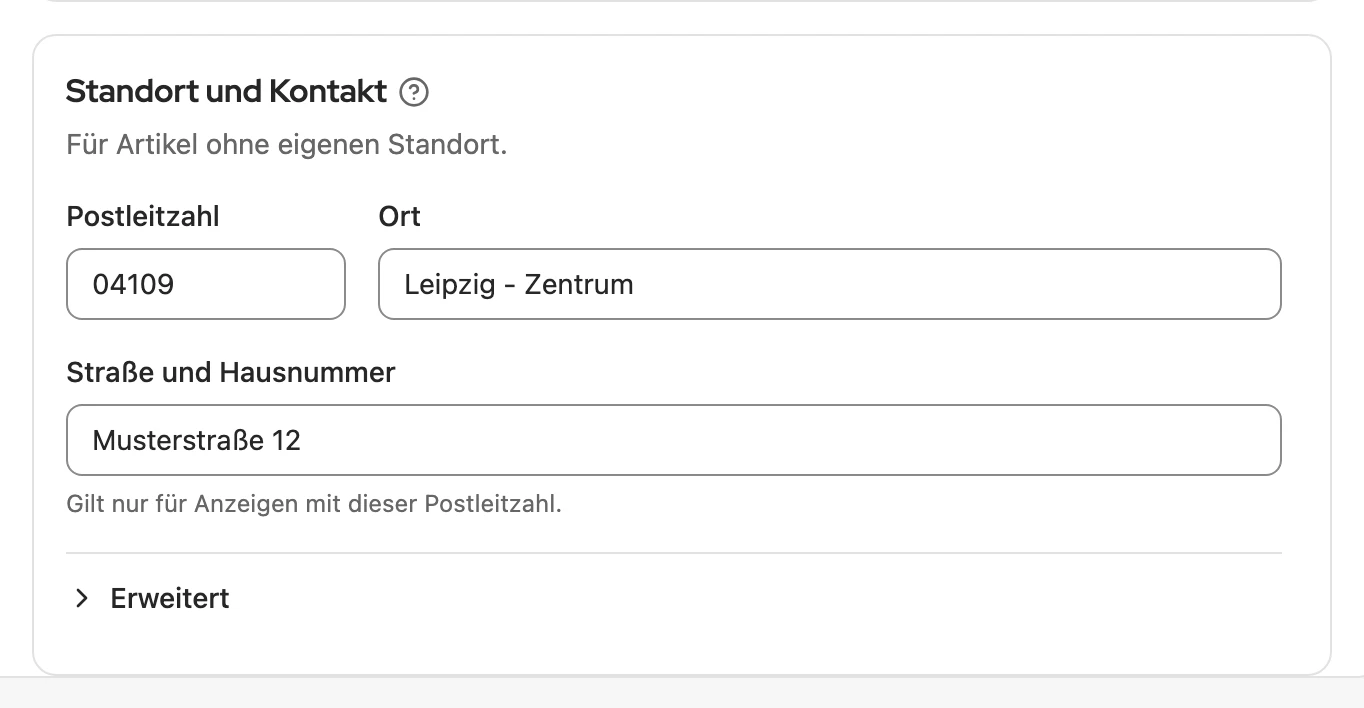
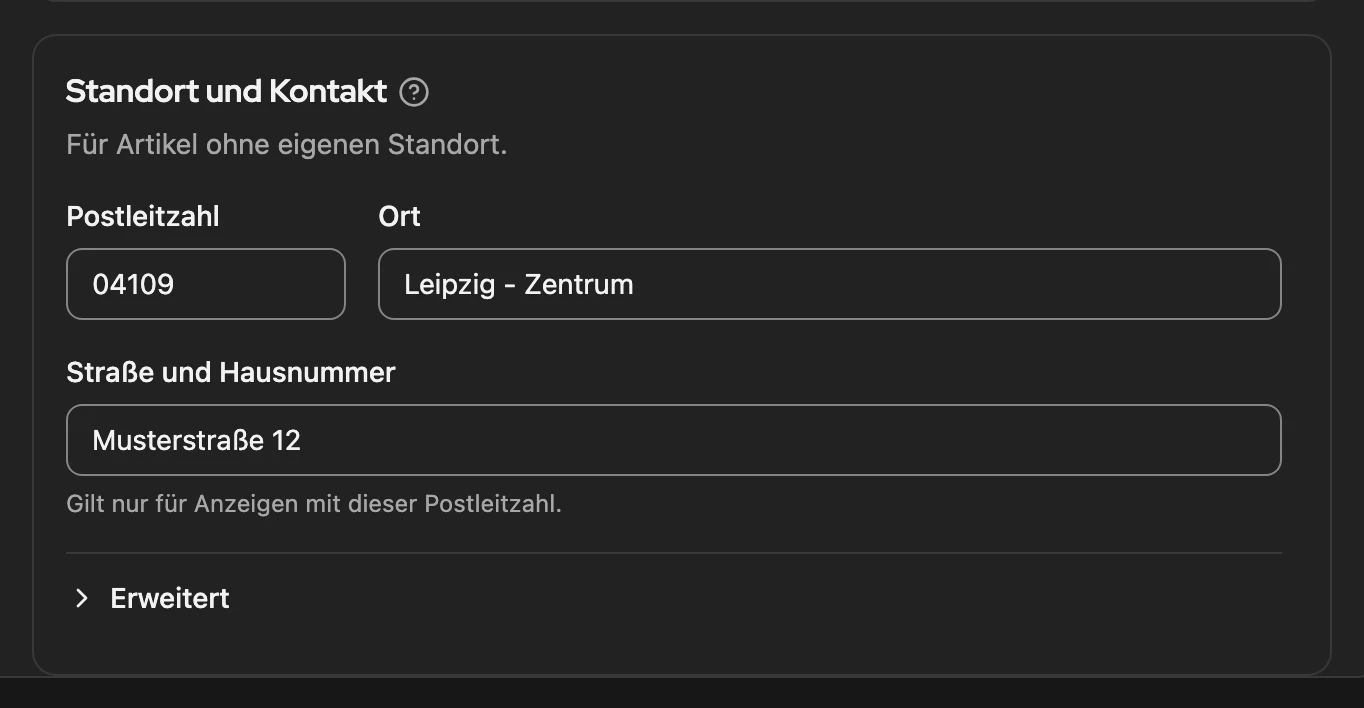
Abschnitt betitelt „Standort und Kontakt“Unter Inventar › Standort und Kontakt hinterlegst du einen Standort für Artikel ohne eigenen. Er gilt beim Inserieren auf Kleinanzeigen und als Artikelstandort bei eBay. Vinted und willhaben nehmen immer den Standort deines Kontos dort.
Mehr dazu: Welche Angabe wann gilt
| Feld | Gilt … |
|---|---|
| Postleitzahl und Ort | nur mit deutscher Postleitzahl; hat der Artikel eine eigene, gilt diese. Der Ort ist bei eBay der Artikelstandort. |
| Straße und Hausnummer | nur für Anzeigen mit dieser Postleitzahl. Ob die Adresse sichtbar ist, entscheidet dein Kleinanzeigen-Konto. |
| Kontaktname und Impressum | stehen unter Erweitert und gelten nur, wenn dein Kleinanzeigen-Konto keine hat. Das Impressum gibt es nur bei gewerblichem Kleinanzeigen-Konto. |
Lässt du die Karte leer, nimmt Kleinanzeigen den Standort deines Kleinanzeigen-Kontos. Kontaktdaten aus dem Profil von Version 5 übernimmt Kleinanzeigen-Enhanced beim Umstieg in diese Karte.
Produktsicherheit und Gewährleistung
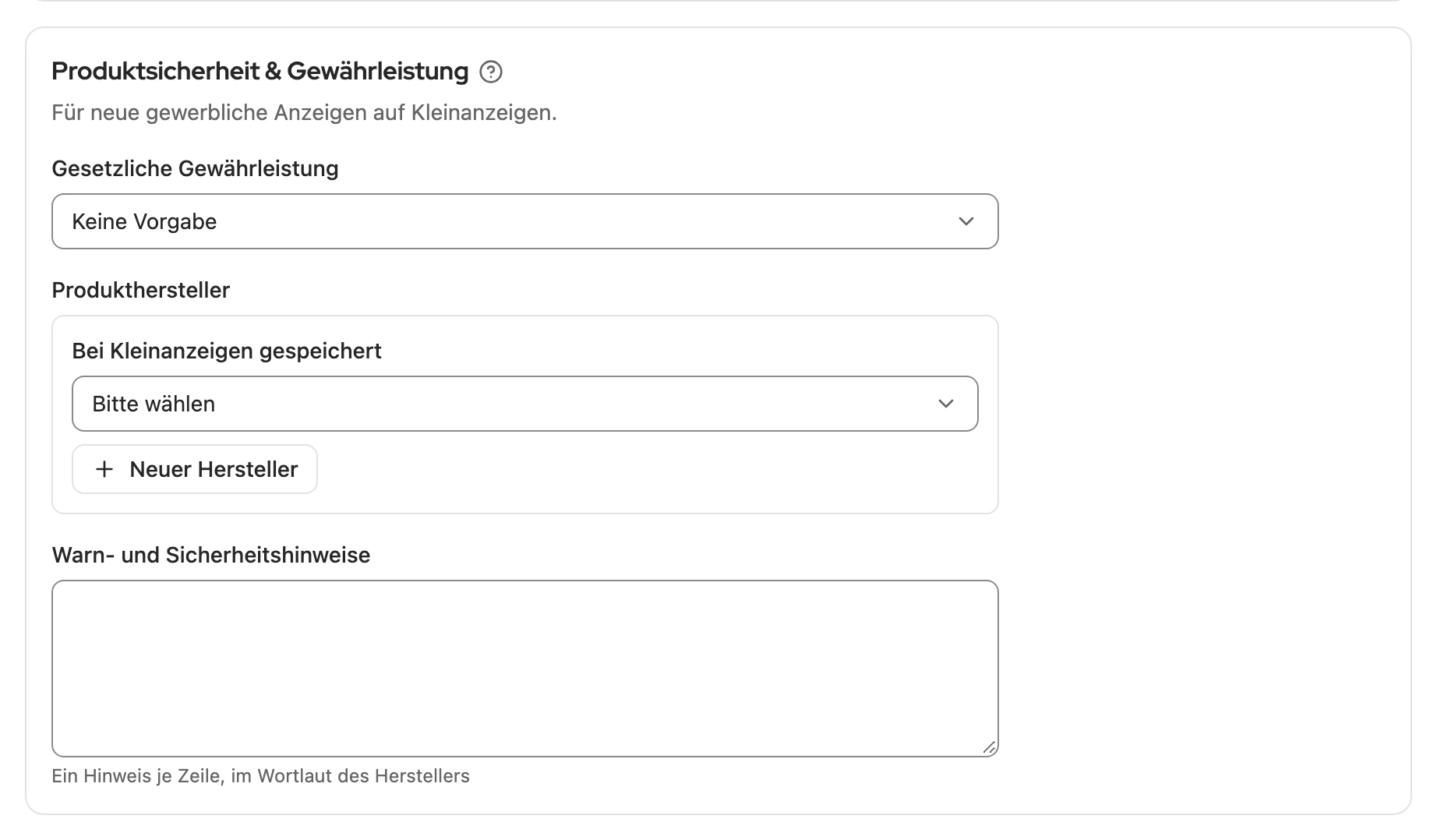
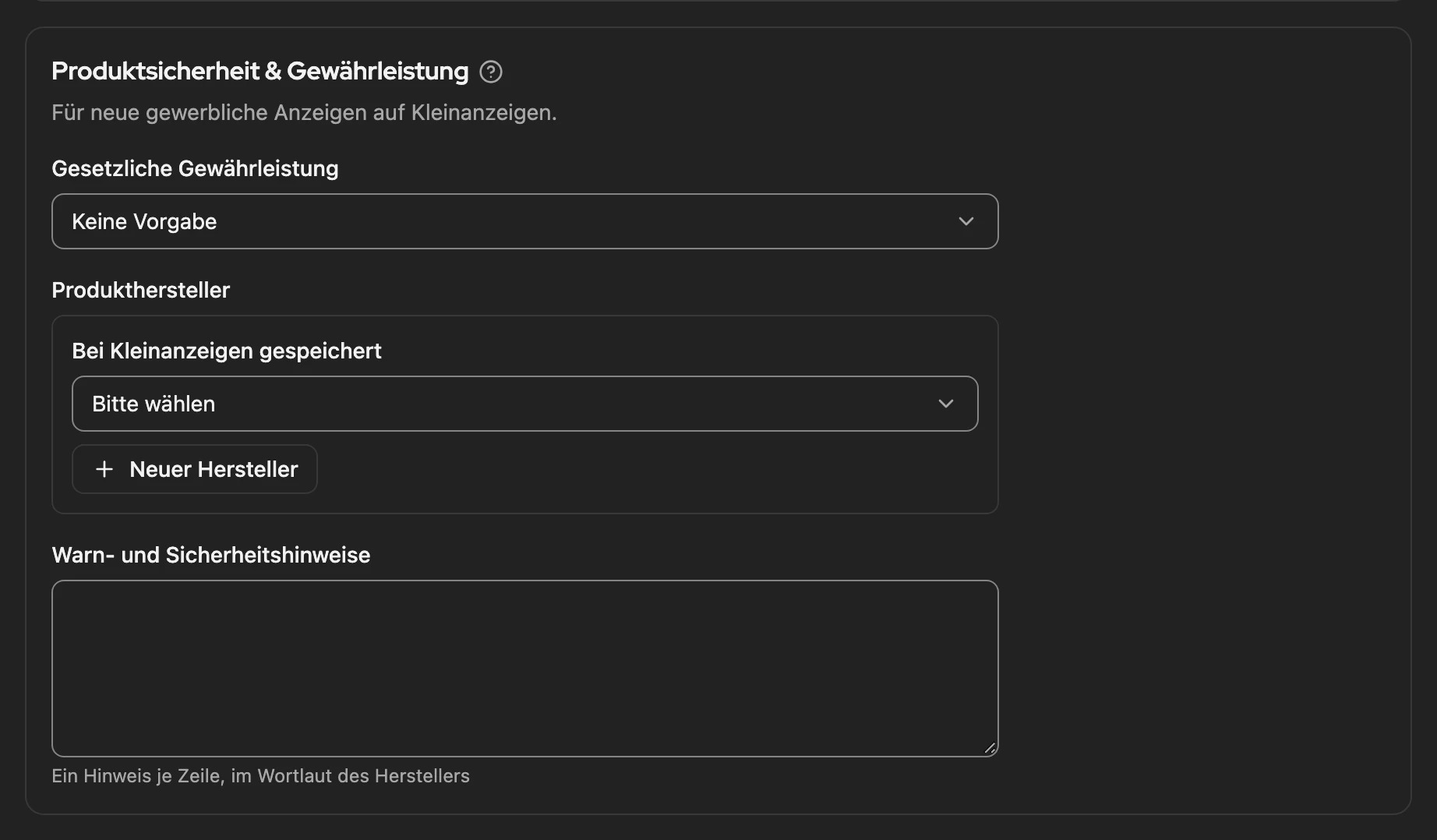
Abschnitt betitelt „Produktsicherheit und Gewährleistung“Bei einem gewerblichen Kleinanzeigen-Konto hinterlegst du unter Plattformen › Kleinanzeigen › Produktsicherheit & Gewährleistung einmal Hersteller, Gewährleistung und Warnhinweise für neue Anzeigen. Bestehende Anzeigen änderst du über Felder ändern.
Mehr dazu: Wann die Angaben gelten
- nur, wenn die Kategorie danach fragt und die Anzeige noch keine Angaben hat
- Neuware bekommt immer 24 Monate Gewährleistung.
- Hat ein Artikel eine GTIN, wird sie zur Produktnummer.
- Die Warnhinweise speichern, sobald du das Feld verlässt.
Anzeigentyp bei willhaben
Abschnitt betitelt „Anzeigentyp bei willhaben“Unter Plattformen › willhaben wählst du, ob eine Übertragung als private oder gewerbliche Anzeige startet. Gewerbliche Anzeigen öffnen immer das willhaben-Formular.
Mehr dazu: Nach Konto und Entwürfe
- Nach Konto richtet sich nach deinem willhaben-Konto; ist es noch nicht aktualisiert, gilt privat.
- Entwürfe legt willhaben nur für private Anzeigen an.
Übernahme aus Vinted
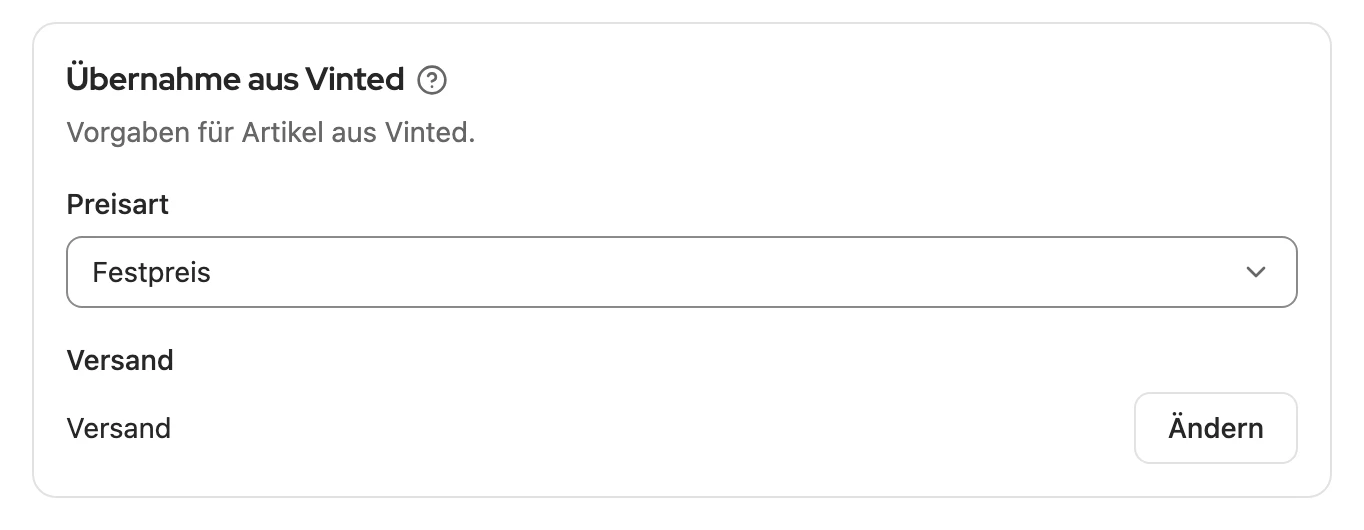
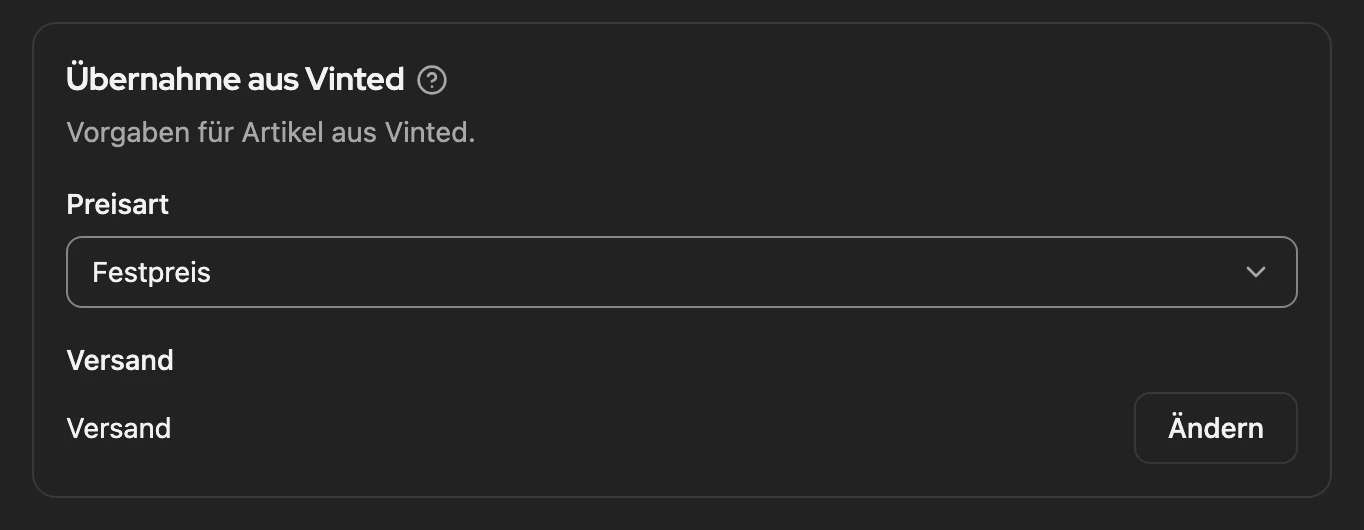
Abschnitt betitelt „Übernahme aus Vinted“Unter Plattformen › Vinted › Übernahme aus Vinted legst du Preisart und Versand fest, die ein übernommener Artikel bekommt. Titel, Beschreibung und Preis bleiben wie bei Vinted.
Wie ein Klick einen Artikel nach Vinted bringt, wählst du unter Inventar › Übertragung aus dem Inventar, siehe Wege nach Vinted.
Mehr dazu: Preisart, Versand und Übertragung
- Preisart: Festpreis, Verhandlungsbasis oder Zu verschenken. Vinted selbst kennt weder Preisart noch Abholung.
- Versand: zeigt, ob der Artikel Versand, Versand und Abholung oder Nur Abholung bekommt. Mit Ändern wählst du Paketgröße und Versanddienste; sie gelten beim Inserieren auf Kleinanzeigen, solange der Artikel keine nennt.
- Übertragung aus dem Inventar, Zeile Vinted: Als Entwurf anlegen, Formular ausfüllen oder Veröffentlichen. Veröffentlichen gilt erst, wenn du Direkt veröffentlichen auf eigenes Risiko mit Auf eigenes Risiko aktivieren bestätigst; Abbrechen lässt die bisherige Wahl stehen.
Übernahme aus eBay
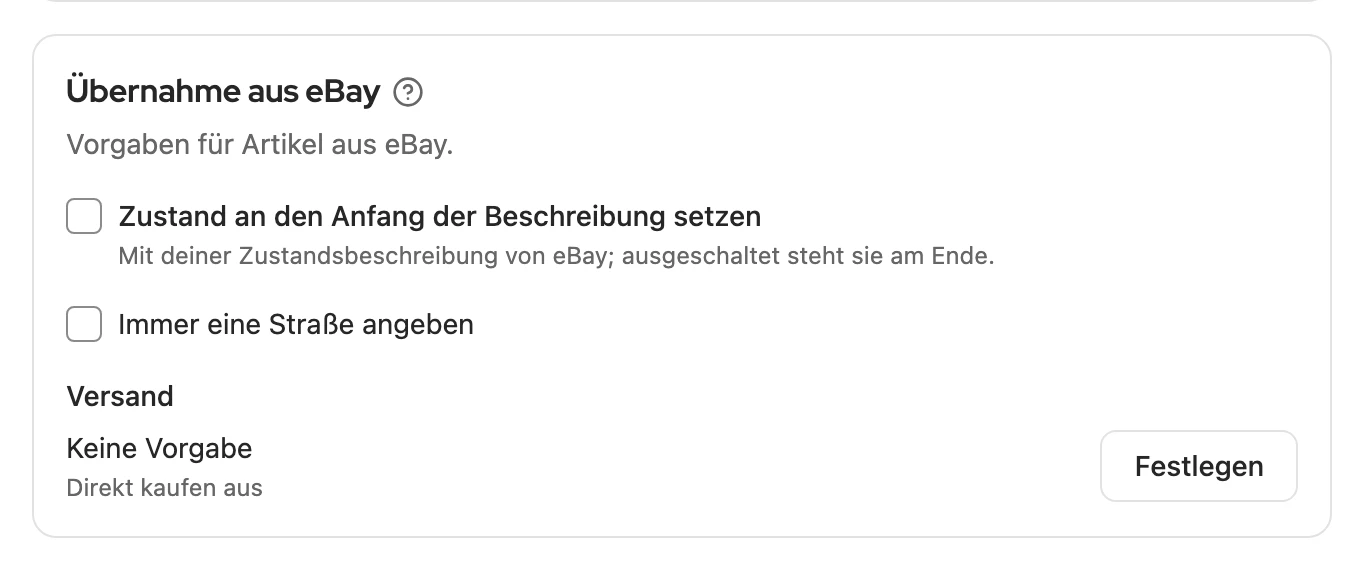
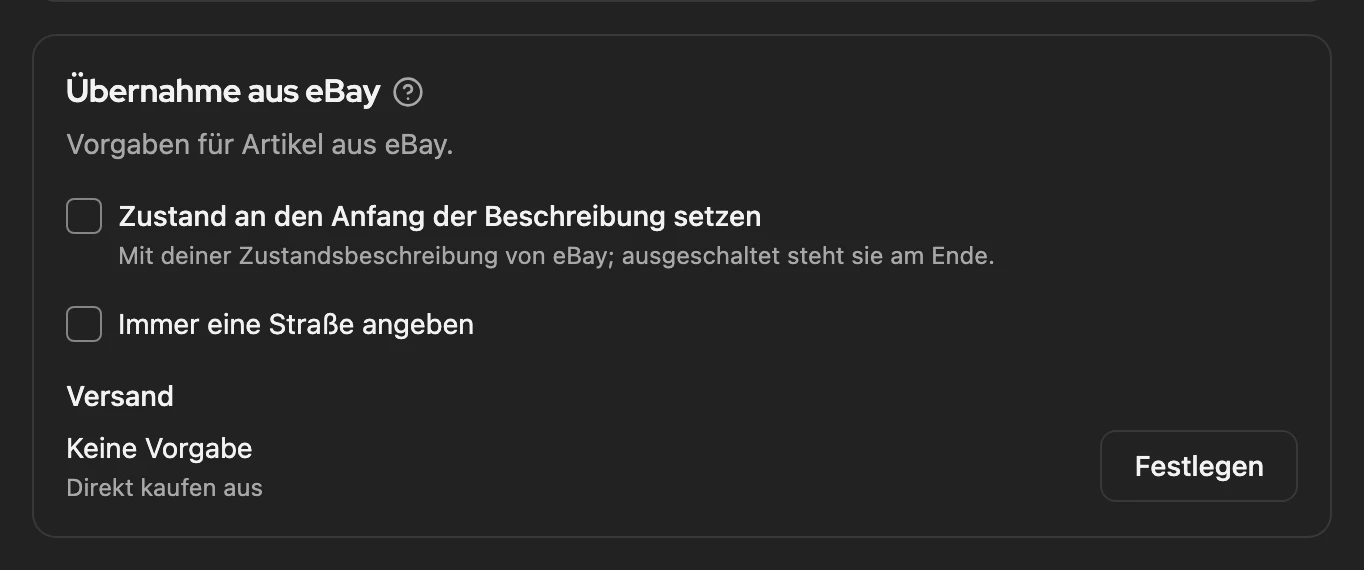
Abschnitt betitelt „Übernahme aus eBay“Unter Plattformen › eBay › Übernahme aus eBay legst du fest, was ein Artikel aus eBay zusätzlich bekommt. Abholung und Versand kommen aus der eBay-Anzeige.
Mehr dazu: Die drei Vorgaben
- Zustand an den Anfang der Beschreibung setzen: „Zustand: …“ mit deiner eBay-Zustandsbeschreibung steht vorn, ohne Beschreibung der Zustand selbst, etwa „Gebraucht“. Ausgeschaltet steht sie am Ende.
- Immer eine Straße angeben: Diese Straße erscheint beim Inserieren auf Kleinanzeigen mit sichtbarer Adresse, außer der Artikel hat eine eigene.
- Versand: Paketgröße und Versanddienste gelten, solange der Artikel keine nennt. Direkt kaufen schaltet die Bezahlfunktion von Kleinanzeigen ein, wo die Kategorie sie anbietet; Keine Vorgabe entfernt die Versanddienste.
Verkaufsziel
Abschnitt betitelt „Verkaufsziel“Unter Inventar › Verkaufsziel wählst du das Standardziel Schnell, Ausgewogen oder Bestpreis. Es gilt für Artikel ohne eigenes Ziel und bestimmt, welchen Preis und Zeitpunkt der Verkaufsplan vorschlägt.


Mehr dazu: Vorgabe und eigene Ziele
- Vorgabe ist Ausgewogen. Die Wahl speichert sofort und gilt in diesem Browser.
- Ein eigenes Ziel setzt du im Artikel, in den Vorgaben für Anzeigen aus Fotos oder für viele Artikel mit Mehrfach bearbeiten. „Bis spätestens …“ gibt es nur für einzelne Artikel.
- Wie lange der Verkaufsagent vor einem Preisvorschlag wartet, richtet sich ebenfalls nach dem Ziel.
Benachrichtigungen
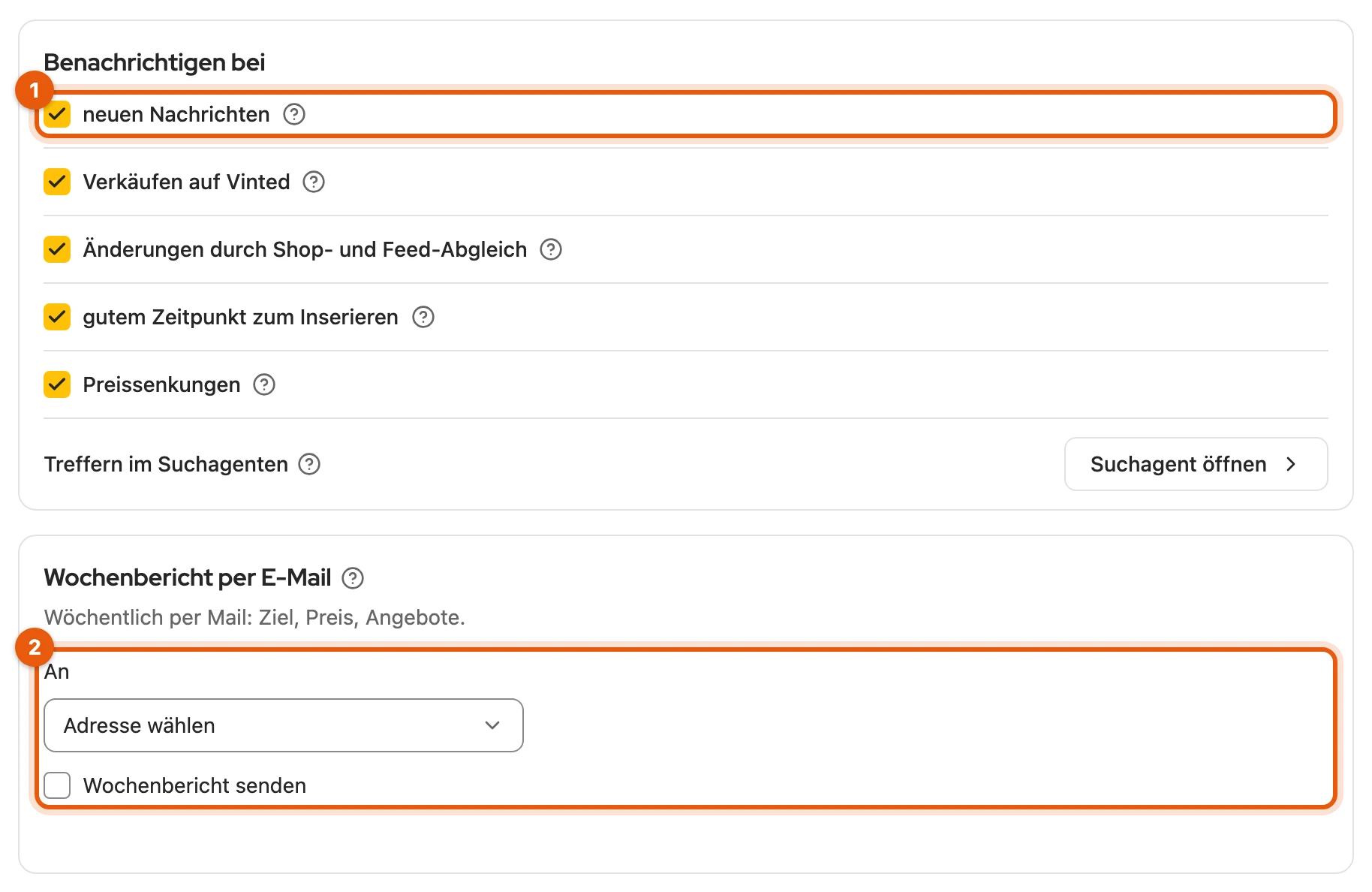
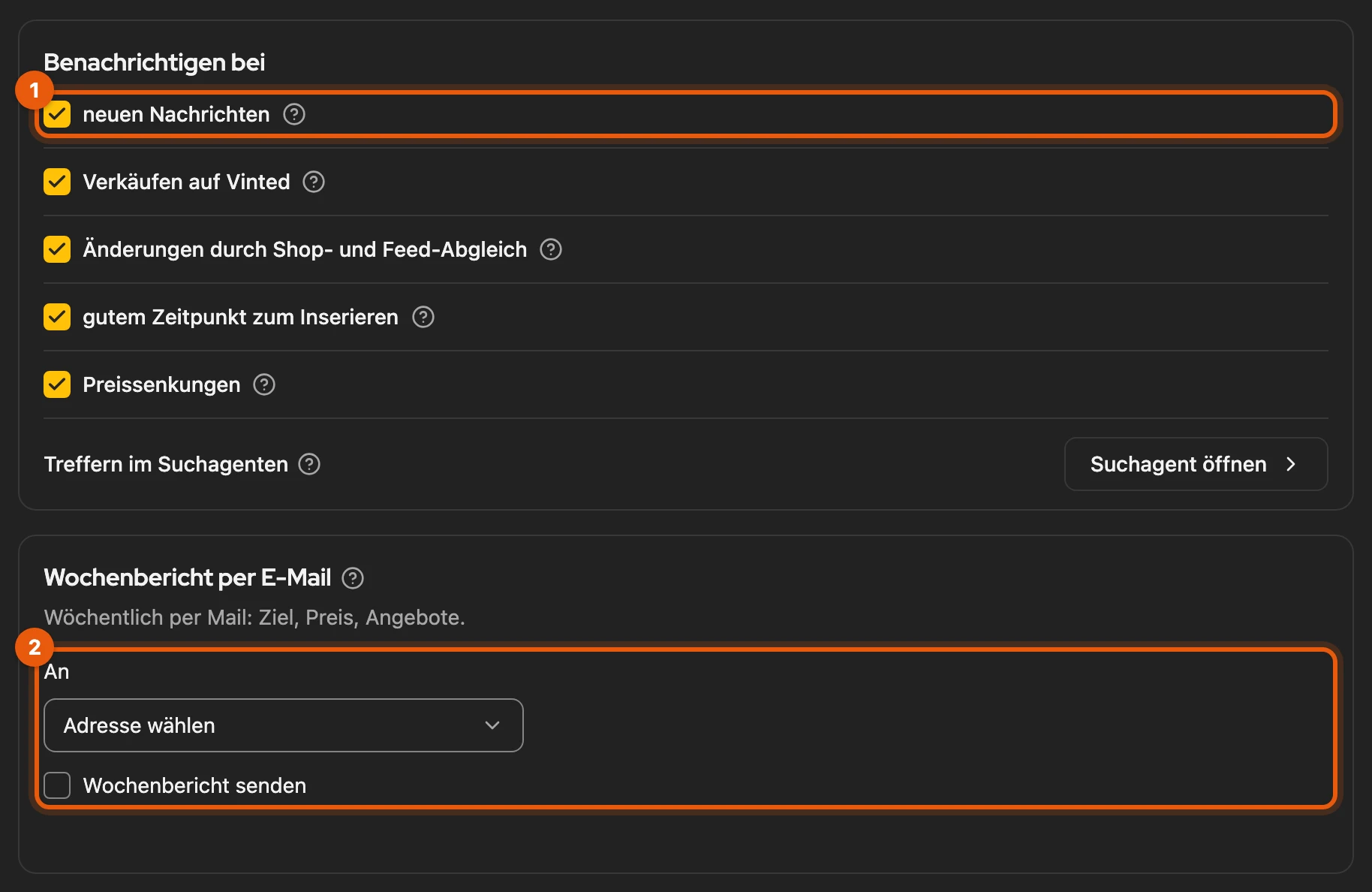
Abschnitt betitelt „Benachrichtigungen“Die Glocke oben rechts sammelt, was im Hintergrund passiert ist, und braucht keine Einstellung. Unter Benachrichtigungen wählst du in der Karte Benachrichtigen bei, wann sich Kleinanzeigen-Enhanced zusätzlich über den Browser meldet, etwa bei neuen Nachrichten (1), und schaltest den Wochenbericht per E-Mail (2) ein (ab Privat Plus und in allen Business-Tarifen).
Mehr dazu: Browser-Meldungen, Wochenbericht und Preisleiter
- Browser-Meldungen gibt es bei neuen Nachrichten, nach automatischen Shop- und Feed-Abgleichen und wenn der Verkaufsagent einen guten Zeitpunkt zum Inserieren sieht. Ob ein Suchauftrag meldet, stellst du in ihm selbst ein.
- Wochenbericht: unter An die Adresse wählen, beim ersten Mal Neue Adresse …, dann Wochenbericht senden einschalten. Eine neue Adresse bestätigst du über den Link in der Bestätigungsmail. Inhalt und Abbestellen: Wochenbericht per E-Mail.
- Preisleiter: Die Zeile Preissenkungen schaltet die Meldung nach Senkungen ein oder aus. Alles anhalten steht im Kopf der Seite Verkaufsagent (mehr).
- Was die Glocke zeigt, steht unter Die Kopfleiste. Was ist neu? steht im Menü Hilfe und öffnet sich nach einem Update einmal von selbst.
Vorgaben für Anzeigen aus Fotos stehen im Dialog Aus Fotos inserieren unter dem Symbol mit den Schiebereglern.
Nutzungs- und Fehlerdaten
Abschnitt betitelt „Nutzungs- und Fehlerdaten“Einmal fragt Kleinanzeigen-Enhanced, ob es Nutzungs- und Fehlerdaten senden darf, ohne Namen und ohne Inhalte deiner Artikel, Anzeigen oder Nachrichten. Ändern kannst du das jederzeit unter Allgemein mit Nutzungs- und Fehlerdaten senden; das ? daneben nennt die Einzelheiten.
Mehr dazu: Was gesendet wird und was nie
| Frage | kommt einmal, sobald du angemeldet bist und deine Daten übernommen oder die Einrichtung übersprungen hast. Nicht erlauben oder ✕ lehnt ab; die Erweiterung funktioniert genauso. |
| Gesendet | fest vorgegebene Ereignisse wie „Inventar geöffnet“ mit Dauer und ungefährer Menge (etwa „10–49“), Fehler als Code ohne Meldungstext, Version, Browser und Betriebssystem |
| Nie gesendet | Artikel, Anzeigentexte, Bilder, Nachrichten, Notizen, Suchbegriffe, Namen, E-Mail-Adressen, Konto-, Lizenz- und Plattformkennungen, Cookies, Seitenadressen, Eingaben |
| Kennung | zufällig bei Nutzungsdaten, täglich wechselnd bei Fehlerdaten |
| Empfänger | unser eigener Matomo-Server; er kürzt deine IP-Adresse sofort |
| Ausschalten | wirkt sofort; noch nicht Gesendetes und die Kennungen werden gelöscht |
In Firefox fragt Firefox zusätzlich nach „technischen und Interaktionsdaten“. Lehnst du dort ab oder nimmst du die Freigabe unter about:addons zurück, bleibt die Übertragung aus. Mehr in der Datenschutzerklärung.
Änderungen speichern
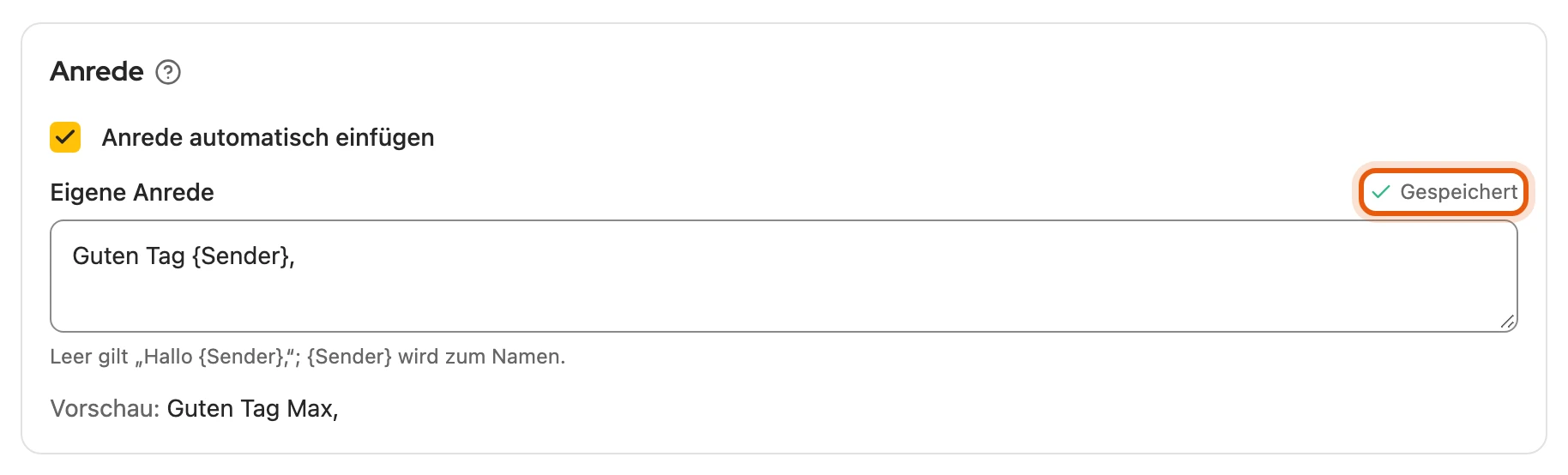
Abschnitt betitelt „Änderungen speichern“Es gibt keinen Knopf Speichern. Schalter speichern sofort, Textfelder, sobald du das Feld verlässt oder Enter drückst. Danach steht kurz Gespeichert neben dem Feldnamen; klappt es nicht, sagt die Karte es dir.
Konten bei den Plattformen
Abschnitt betitelt „Konten bei den Plattformen“Bei Kleinanzeigen, Vinted, willhaben und eBay meldest du dich auf der Website der Plattform an; Kleinanzeigen-Enhanced speichert keine Zugangsdaten. Unter Plattformen siehst du den Status; bist du nicht verbunden, meldest du dich dort mit Bei … anmelden an.