

Feed anbinden
Ein Feed ist eine Datei oder Adresse mit deinen Produkten: CSV, JSON, XML oder Excel, auch als ZIP, bis 50 MB, oder eine Google-Tabelle per Link. Kleinanzeigen-Enhanced liest den Feed nur; Anzeigen entstehen erst, wenn du Produkte übernimmst oder inserierst. Feeds gibt es ab Business M (mit einem Tarif aus Version 5: Dateien ab Business 100, Feed-Adressen ab Business 200). Für JTL-Shop gibt es eine fertige Vorlage, siehe JTL-Shop anbinden.
Feed einrichten
Abschnitt betitelt „Feed einrichten“-
Öffne Integrationen und klick bei Feed auf Einrichten.
-
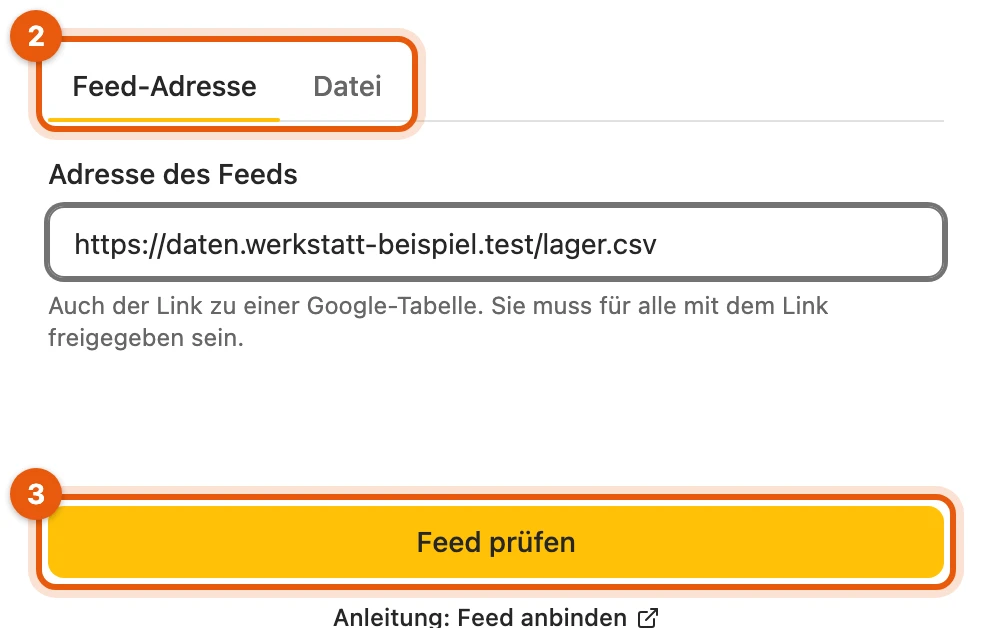
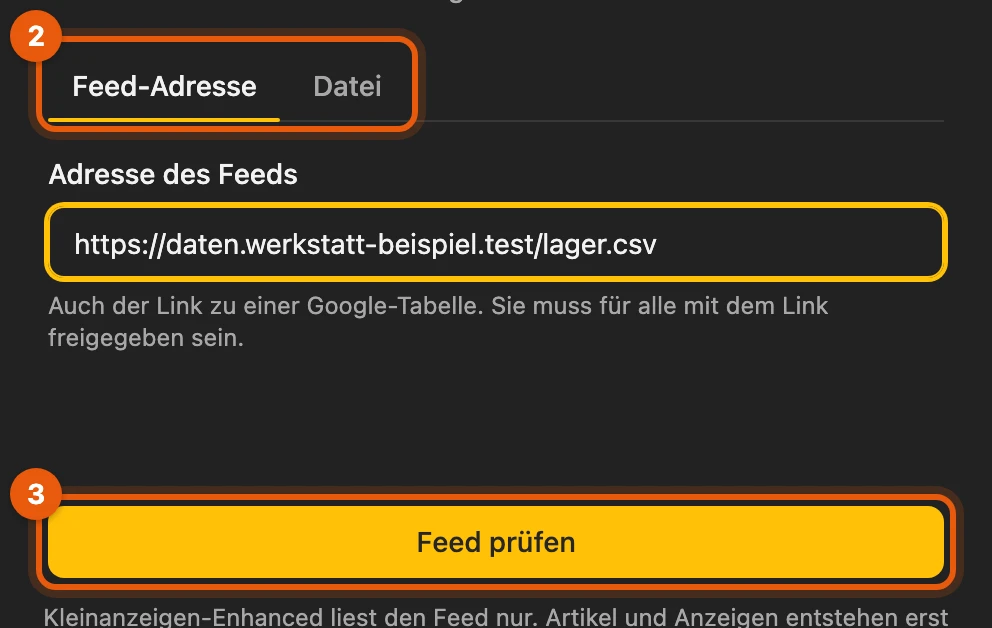
Trag die Adresse des Feeds ein oder wähle eine Datei (2). Eine Google-Tabelle muss für „Jeder mit dem Link“ freigegeben sein.
-
Klick auf Feed prüfen (3) und erlaube dem Browser den Zugriff auf die Adresse.
-
Prüf unter Spalten zuordnen die Zuordnung und vergib einen Namen des Feeds.
-
Klick auf Feed anlegen und Produkte laden. Veröffentlicht wird nichts.
Mehr dazu: Wenn die Prüfung scheitert
- Webseite statt Daten: Die Prüfung sagt es dir. Bei einer Google-Tabelle stellst du die Freigabe auf „Jeder mit dem Link“.
- Feed mit Anmeldung: liest Kleinanzeigen-Enhanced nicht.
- Google-Tabelle: Der Browser fragt dabei auch nach den Adressen von Google.
Spalten zuordnen
Abschnitt betitelt „Spalten zuordnen“Kleinanzeigen-Enhanced schlägt die Spalten selbst vor. Pflicht ist nur der Titel (1). Wähle auch eine eindeutige Referenz (2) wie die Artikelnummer: Ohne sie lassen sich Produkte nie abgleichen.
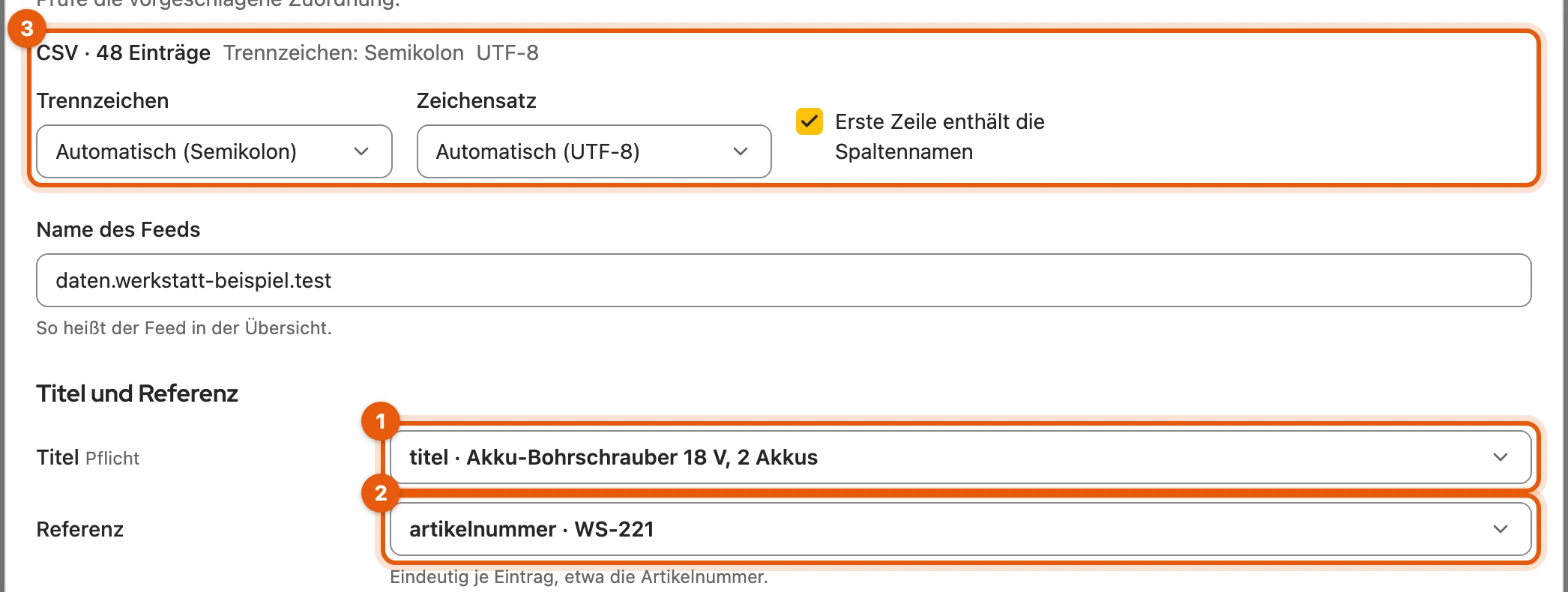
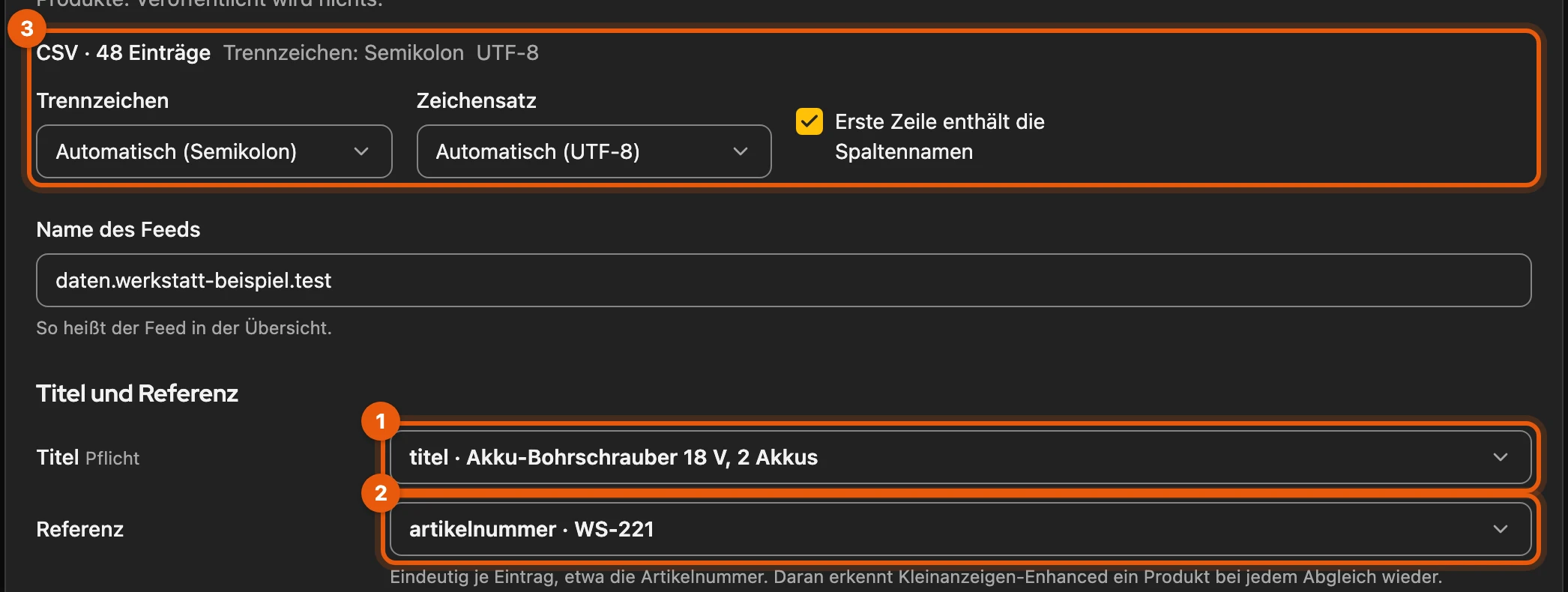
Liest es die Datei falsch, stellst du oben Trennzeichen, Zeichensatz oder Erste Zeile enthält die Spaltennamen um (3). Muster findest du im Reiter Datei unter Beispieldateien.


Mehr dazu: Was in welche Spalte gehört
| Feld | Hinweis |
|---|---|
| Preis | Bruttopreis; Nettopreise rechnest du in den Einstellungen um |
| Bilder | mehrere Spalten möglich, die erste liefert das Hauptbild; in einer Zelle mit | trennen |
| Kategorie | ein Pfad wie „Möbel > Stühle“ oder die ID einer Kleinanzeigen-Kategorie |
| Bestand | eine Zahl oder ein Wort wie „ausverkauft“; 0 heißt ausverkauft |
| Status | „aktiv“ oder „inaktiv“; eine Spalte „Import“ mit „nein“ lässt Einträge aus |
| Anzeigen-ID bei Kleinanzeigen | verknüpft einen Eintrag direkt mit deiner vorhandenen Anzeige |
| Inseratsart | „Angebot“ oder „Gesuch“; ohne Spalte wird jeder Eintrag ein Angebot |
| Partner-Link | etwa für Bewerbungen; Kleinanzeigen nimmt ihn nur bei gewerblichen Stellenanzeigen an |
- Weitere Felder: Beschreibung, Preisart, Marke, Zustand und PLZ. Nicht zuordnen lässt ein Feld leer.
- Übrige Spalten wie Hubraum, Leistung oder Erstzulassung füllen die passenden Merkmale von Kleinanzeigen von selbst.
- Referenz doppelt: Wenige solche Produkte überspringt Kleinanzeigen-Enhanced und nennt ihre Referenzen, den Rest gleicht es ab. Bei vielen gleicht es den Feed nicht ab, bis du eine eindeutige Spalte wählst.
- EAN, GTIN, ISBN, UPC, Barcode: Eine so benannte Spalte landet mit gültiger Prüfziffer von selbst in der Produktkennung.
- Google-Drive-Ordner statt Bildlinks: bis zu 20 Bilder, sortiert nach Dateinamen; der Ordner muss für alle mit dem Link freigegeben sein.
- HEIC-Fotos vom iPhone werden nicht übernommen; speichere sie als JPG.
- JSON, XML, Excel: Oben wählst du zusätzlich Einträge unter bzw. das Tabellenblatt.
Beschreibung aus mehreren Spalten
Abschnitt betitelt „Beschreibung aus mehreren Spalten“Steht die Beschreibung in mehreren Spalten, setzt du sie zu einem Text zusammen. Das kostet keine Credits.
-
Wähle bei Beschreibung den Eintrag Aus mehreren Spalten.
-
Schreib unter Vorlage deinen Text, etwa
Zustand: {Zustand}auf einer eigenen Zeile. -
Füge Spalten über Spalte einfügen ein. Vorschau für die erste Zeile zeigt das Ergebnis.
Mehr dazu: Leere Spalten und Fehler
- Leere Spalte: Ihre ganze Zeile fällt weg, es steht also nie „Zustand:“ ohne Wert in der Anzeige. Hat ein Produkt in keiner Spalte einen Wert, bleibt die Beschreibung leer.
- Nicht im Feed: Eine umbenannte oder fehlende Spalte zeigt die Zuordnung an. Bestätigen kannst du erst, wenn du sie korrigierst.
- Vorlage geändert: Der nächste Abgleich bringt die neue Beschreibung in die Anzeigen.
Feed aktuell halten
Abschnitt betitelt „Feed aktuell halten“Produkte laden im Menü ⋯ liest eine Feed-Adresse neu, Neue Datei laden nimmt eine neue Datei. Zeigt der Feed Prüfung nötig, bestätigst du mit Zuordnung prüfen die geänderten Spalten. Den Abgleich gibt es für Feed-Adressen ab Business L auch automatisch, für Dateien nie.
Mehr dazu: Neue Datei und automatischer Abgleich
- Anderer Dateiname: Kleinanzeigen-Enhanced fragt zuerst (Andere Datei laden?).
- Gleiche Spalten: Die Datei wird ohne weiteren Schritt geladen, sonst öffnet sich die Zuordnung.
- Tarif aus Version 5: automatischer Abgleich ab Business 400.
Einstellungen
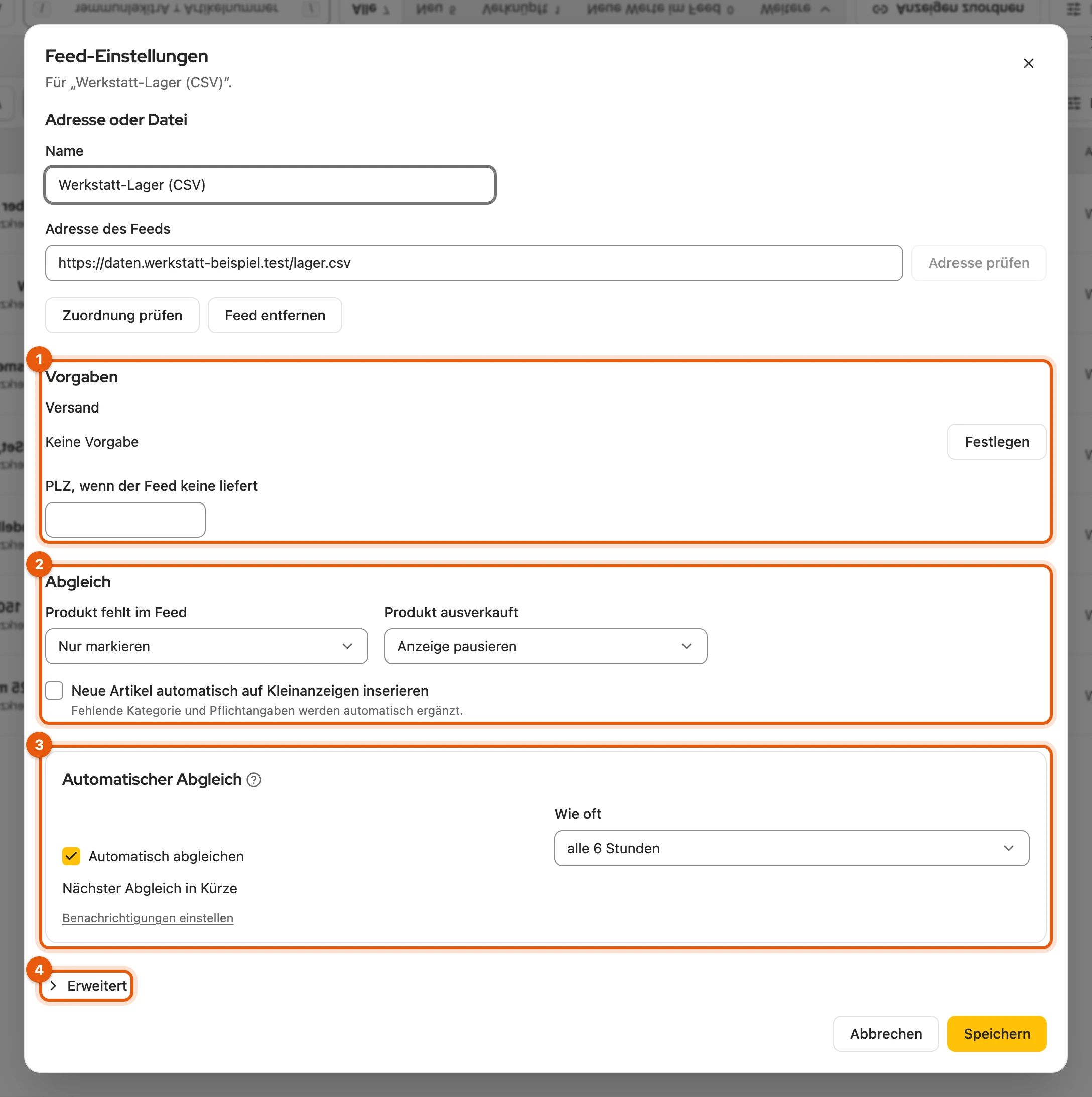
Abschnitt betitelt „Einstellungen“Im Zahnrad (Feed-Einstellungen) legst du Vorgaben wie den Versand (1), den Abgleich (2) und den Automatischen Abgleich (3) fest. Unter Erweitert (4) stehen Preise (netto, Runden), Basis-Artikel, Kontakt und weitere Abgleich-Regeln. Private Kleinanzeigen-Konten brauchen bei Versand die Versanddienste, sonst geht ein Artikel mit Versand nicht online.
Texte umformulieren formuliert Titel oder Beschreibung neu, wenn du Produkte übernimmst oder inserierst; das kostet einen Credit je Artikel. Du richtest einen Feed ein; Feed entfernen löscht Produktliste, Einstellungen und gespeicherte Datei, Artikel und Anzeigen bleiben.
Mehr dazu: Die Einstellungen im Einzelnen
- Sofort sichtbar: Name, Adresse oder Datei, Versand, PLZ, was bei fehlenden und ausverkauften Produkten passiert, Neue Artikel automatisch auf Kleinanzeigen inserieren und Automatisch abgleichen mit Wie oft. Der Rest steht unter Erweitert.
- Neue Adresse: wird zuerst gelesen und die Zuordnung zum Bestätigen gezeigt, auch bei Speichern.
- Preise: Preise im Feed sind netto: Mehrwertsteuer aufschlagen mit Mehrwertsteuer in %. Ein neuer Feed steht auf Auf ganze Euro runden, denn Kleinanzeigen nimmt nur ganze Euro.
- Versand: Versand, Versand und Abholung oder Nur Abholung, dazu Paketgröße und Versanddienste. Keine Vorgabe nimmt die Angaben von Basis-Artikel und Feed.
- Kontakt: Telefonnummer anzeigen nur bei gewerblichen Konten mit hinterlegter Nummer, Vollständige Adresse anzeigen nur mit Straße.
- Texte umformulieren: nie im automatischen Abgleich. Unter Wünsche an den Text bis zu 200 Zeichen, etwa „Sachlich, ohne Emojis“. Ein neuer Feed hat es aus, ein Feed aus Version 5 behält seine Einstellung. Der Preis kommt immer aus dem Feed.
- Abgleich: welche Felder der Feed überschreibt und wie viele neue Anzeigen ein Abgleich höchstens inseriert (bis 100).
- Gesperrt: Solange ein Vorgang offen ist, lassen sich Adresse, Datei und Zuordnung nicht ändern.
Umstieg vom Import „Manuell“
Abschnitt betitelt „Umstieg vom Import „Manuell““Den Import „Manuell“ aus Version 5 ersetzt der Feed: eine Google-Tabelle als Feed-Adresse, eine CSV- oder Excel-Datei im Reiter Datei. Die Spaltennamen aus Version 5 erkennt Kleinanzeigen-Enhanced. Kontakt kommt aus deinem Kleinanzeigen-Konto, die Kategorie wie bei allen Shops und Feeds.
Mehr dazu: Welche Spalten aus Version 5 gehen
- Erkannt: die deutschen Spaltennamen, auch „AnzeigenID“, „Inseratsart“ und „Import“ mit „nein“.
- Nicht übernommen: Kontaktdaten, „AnzeigenTyp“, „StandortID“ und eine Importvorlage je Zeile. Anbieterart kommt aus deinem Kleinanzeigen-Konto.